快速解答
要打造安靜的電腦,請選擇能讓氣流順暢供應 GPU 和 CPU 的機殼,避免風扇被迫高速運轉,然後調整風扇曲線,讓負載下噪音維持低檔。對大多數組裝而言,可從 NZXT H5 Flow 或 H7 Flow RGB 機殼開始,並加裝 NZXT Performance Fans,例如 F140X 或 F360 RGB Core。目標是在低轉速下獲得足夠氣流,而非全速追求最大風量。
安靜的遊戲電腦不在於購買最貴的風扇,而在於讓零組件獲得足夠冷空氣,使風扇永遠不需要全速運轉。這一切從機殼開始,並以風扇曲線收尾。
本指南將逐步說明能降低噪音的組裝順序:選擇合適機殼、規劃氣流方向、正確安裝風扇、在軟體中設定曲線,以及檢查震動與共振。每個步驟都會說明通常會讓組裝變吵的錯誤。
步驟 1:選擇支援低轉速氣流的機殼
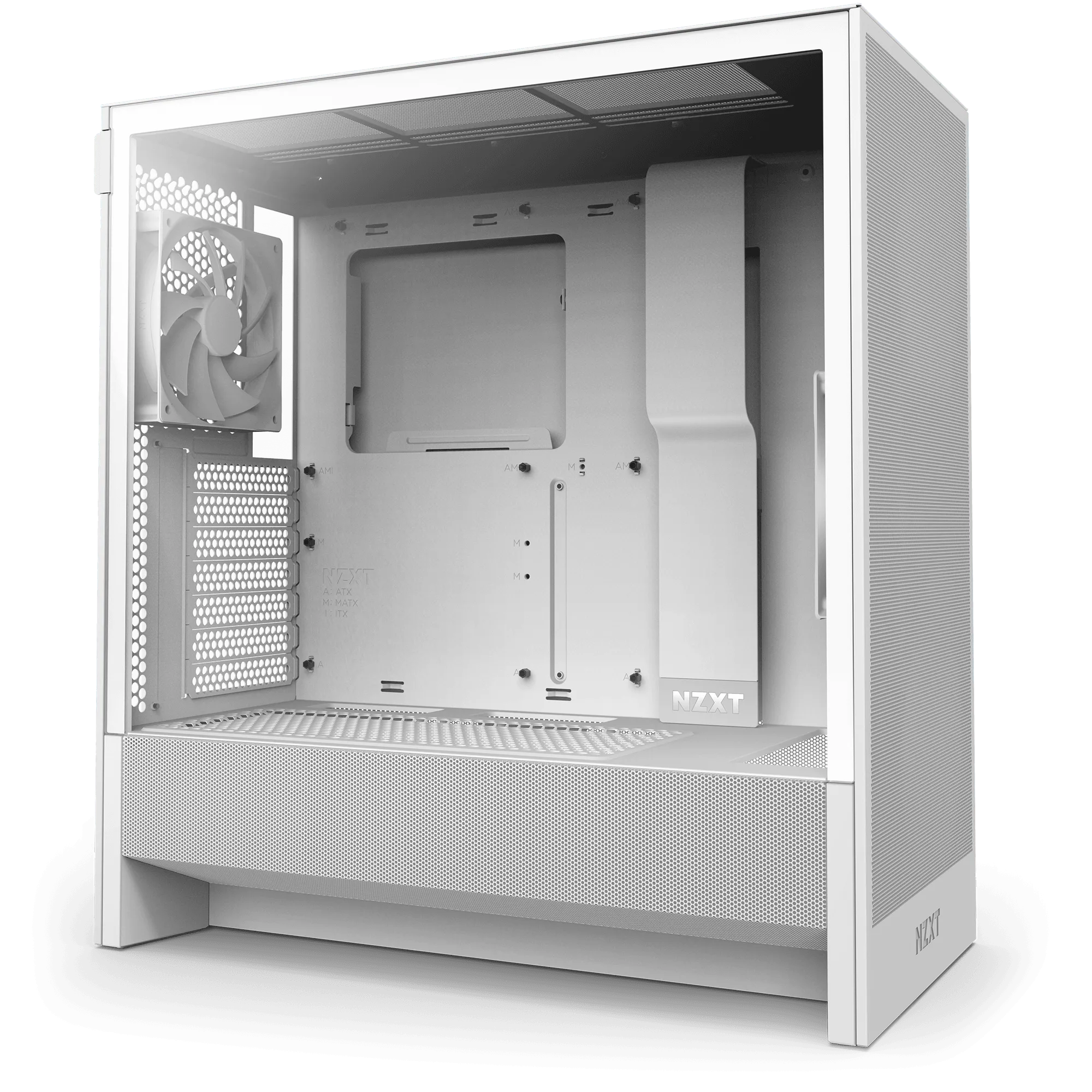
機殼選擇決定你的噪音底線。前方進氣面板受限的機殼會迫使風扇轉得更快才能移動相同空氣,進而提高音頻與音量。NZXT H5 Flow 採用網孔面板與沖孔電源供應器護罩,讓進氣風扇能以較低阻力吸入空氣。H7 Flow RGB 則採取不同做法:其垂直電源供應器配置創造出容納三個 120 mm 底部風扇的空間,直接供氣給 GPU,而非僅依賴前方進氣。
如果你想打造靜音電腦,請優先選擇網孔或沖孔面板,而非實心玻璃前面板。 H9 Flow RGB 採用雙艙設計,將電源供應器與硬碟與主要零組件隔開,可減少主艙內的熱氣累積。更多空間與更好的隔離通常意味著在相同溫度下能以更低風扇轉速運行。
- 檢查點:如果你的機殼是實心前面板搭配小型側邊通風口,風扇在相同溫度下會更費力、聲音更大。
- 常見錯誤:先為了外觀買機殼,氣流其次,然後才試圖只用風扇曲線來解決噪音。
步驟 2:安裝任何東西前先規劃氣流方向
安裝風扇前先決定進氣與排氣。簡單的正壓配置很適合安靜組裝:進氣多於排氣,並透過附濾網的網孔面板進氣。在 H5 Flow 中,前方進氣加上頂部排氣是常見的安靜配置。在 H7 Flow RGB 中,底部進氣風扇可直接供氣給 GPU,同時前方與後方風扇負責一般機殼氣流。
保持氣流路徑短且暢通。如果硬碟架或線材束直接位於進氣風扇後方,氣流會減慢、噪音會增加。將線材遠離風扇進氣口,並保持前方路徑暢通。目標是平順、直接的氣流,而非迷宮。
- 檢查點:將手放在每個進氣口與排氣口附近。你應該感覺到穩定氣流,而非亂流或受阻的氣流。
- 常見錯誤:將排氣風扇直接貼著實心面板或濾網安裝,這會產生背壓與噪音。
步驟 3:選擇在低轉速下安靜移動空氣的風扇
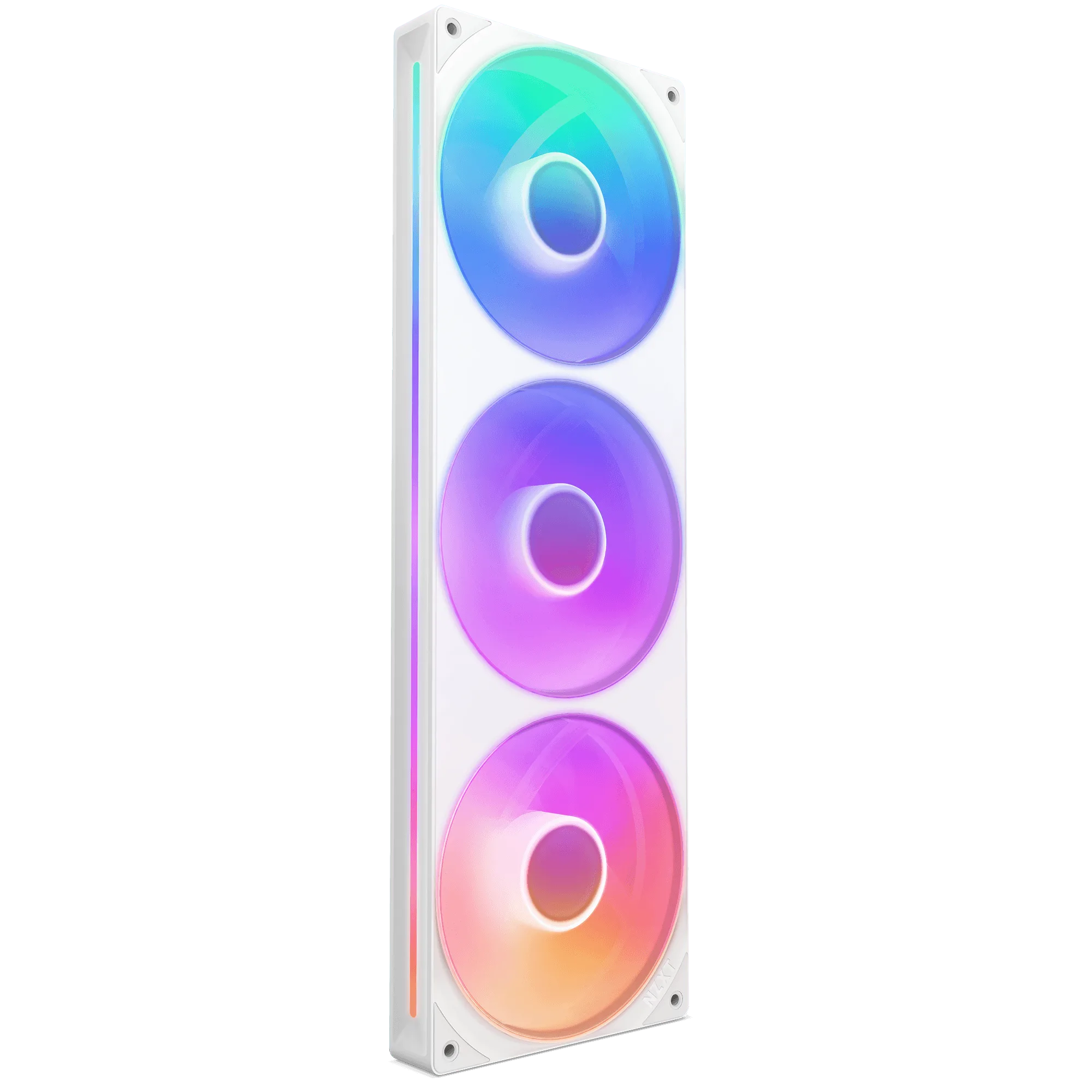
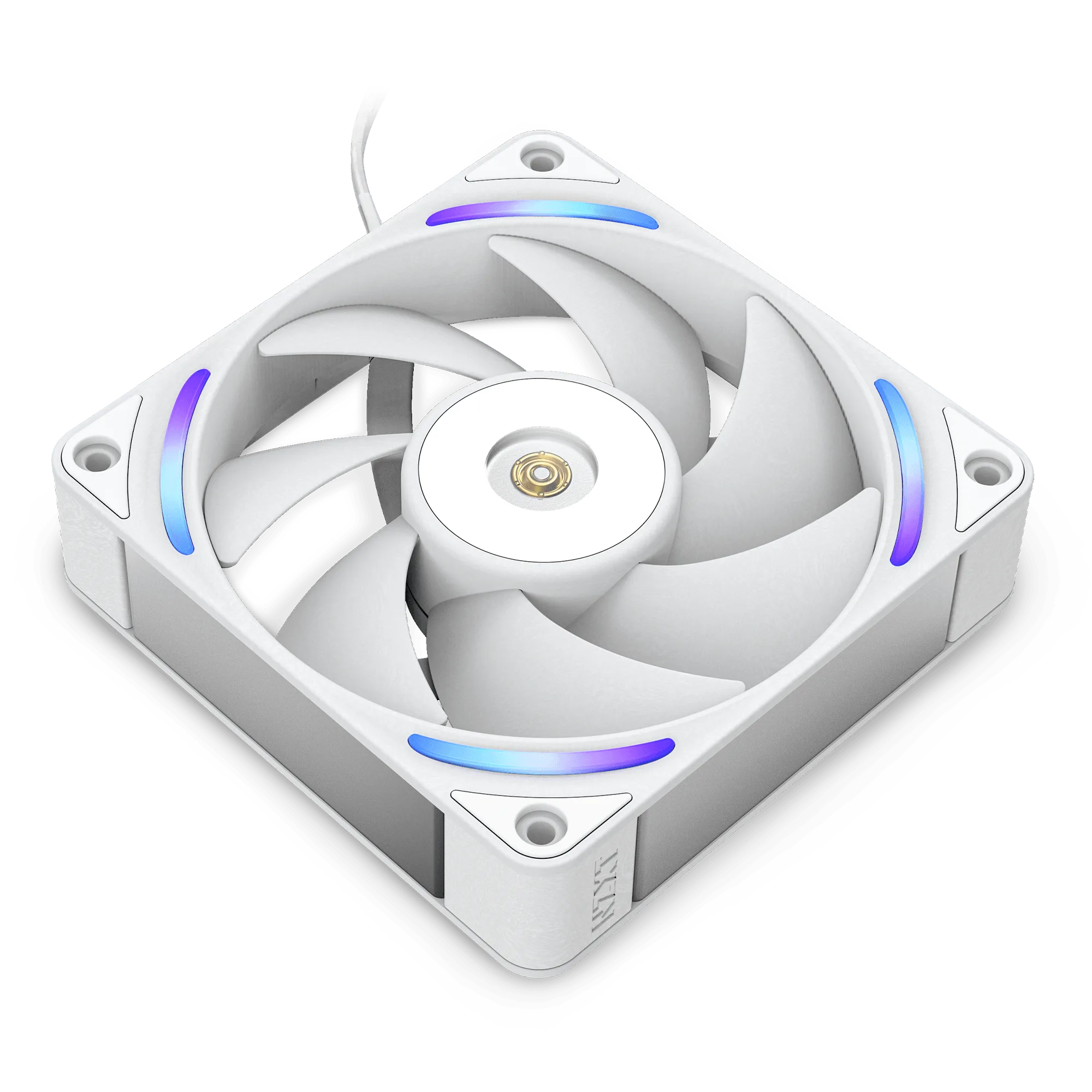
風扇設計比帳面最大轉速更重要。NZXT F140X 採用液晶聚合物扇葉與框架,可抵抗高速下的變形與震動,並配備混合軸承系統以提升耐用性。這種結構有助於在更寬的轉速範圍內保持穩定與安靜。F360 RGB Core 是單一框架單元,整合三個風扇,因此只需接一條線而非三條,且框架可降低安裝不均導致震動的機會。
對於安靜組裝,請偏好較大風扇以較低轉速運行,而非較小風扇以較高轉速運行。一個 140 mm 風扇在 800 RPM 下,通常能以較低噪音移動與 120 mm 風扇在 1,200 RPM 下相近的空氣量。如果你的機殼支援 140 mm 安裝孔位,請盡量用於進氣與排氣。
- 檢查點:比較你實際會使用的轉速下的噪音,而非規格表上的最大數字。
- 常見錯誤:在一個組裝中混用多種不同風扇型號,這會造成氣流不均,有時還會產生聽起來更大的拍頻。
步驟 4:安裝風扇以避免震動與共振
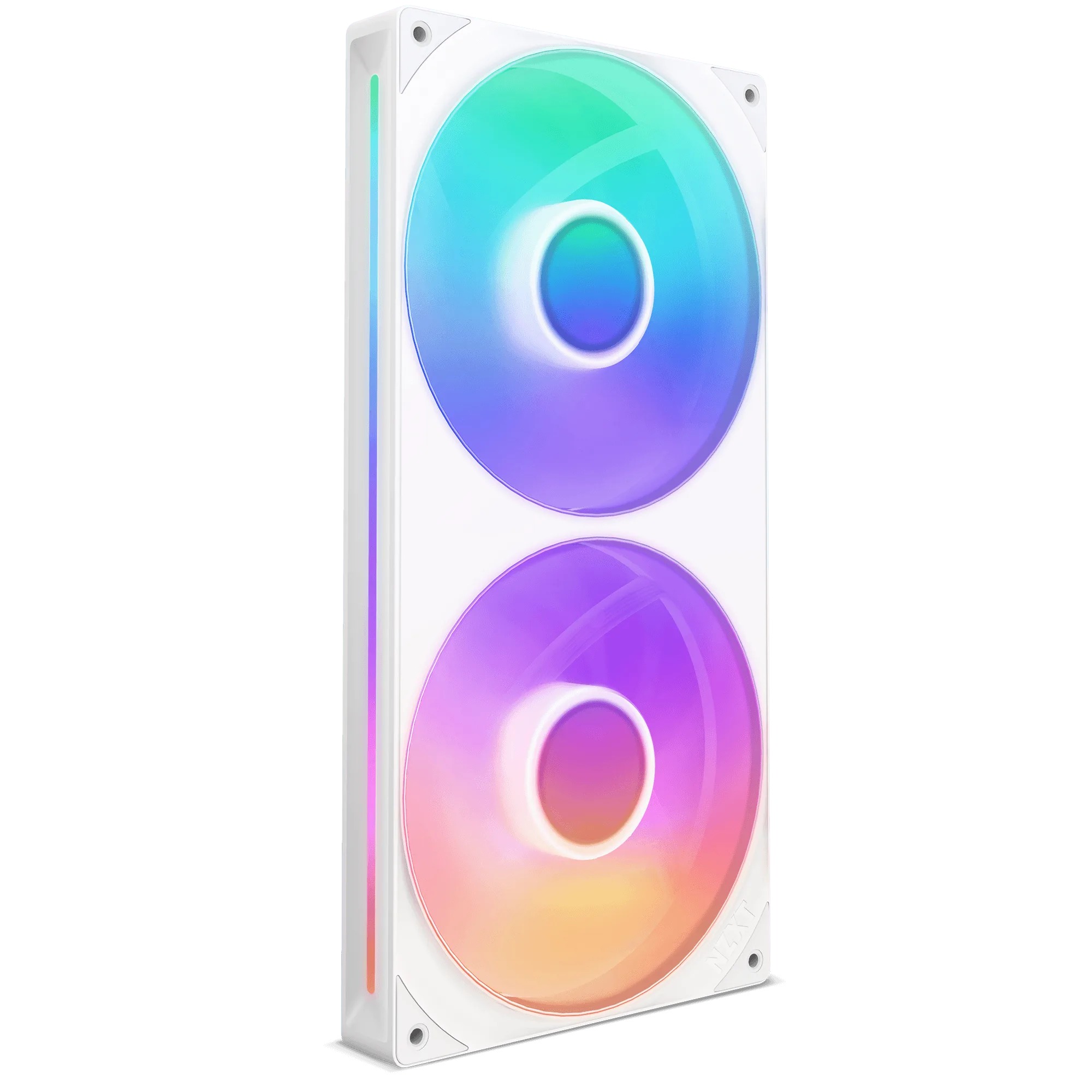
震動會透過金屬面板傳遞並變成嗡嗡聲。平均鎖緊風扇螺絲,不要過度鎖緊,以免框架變形。如果面板發出嗡嗡聲,試著稍微鬆開螺絲或加裝橡膠墊圈。像 F280 RGB Core 與 F360 RGB Core 這類單一框架風扇可減少接觸點數量,相較於三個獨立風扇,能降低發出嘎嘎聲的機會。
避免線材接觸風扇葉片或框架。線材刷到旋轉中的風扇會產生滴答聲,很容易被誤判為軸承故障。用束線帶將線材固定在機殼框架上,並留一點鬆弛度,以免漂移到風扇路徑中。
- 檢查點:讓風扇以低轉速運行,並在每個面板附近聆聽。如果聽到嗡嗡聲,找出是哪個面板在震動。
- 常見錯誤:以為噪音是風扇軸承,但實際上卻是線材或鬆動的側板。
步驟 5:設定風扇曲線以在負載下保持低噪音
風扇曲線決定你的組裝在遊戲中會變得多吵。先為待機與輕負載設定平坦的低速區間,然後僅在 CPU 或 GPU 溫度超過你選擇的閾值時才提高轉速。常見的安靜曲線會讓機殼風扇維持在 30 到 40 %,直到約 60 攝氏度,然後逐漸上升。避免陡峭的跳升,這會造成可聽見的風切循環。
如果你使用 NZXT 控制器搭配 F Series RGB Core 風扇,可透過單一連接控制燈光與轉速。這簡化了線材管理,並讓你在一處調整所有風扇。將進氣與排氣設為相似曲線,以保持壓力平衡,避免產生亂流。
- 檢查點:玩遊戲 20 分鐘並觀察溫度。如果溫度保持安全,稍微調低曲線並再次測試。
- 常見錯誤:為了安全將所有風扇設為固定高速,這會保證系統涼爽時仍有噪音。
步驟 6:調整 GPU 與 CPU 散熱以降低風扇轉速
機殼氣流只有在 CPU 與 GPU 散熱器能利用時才有幫助。在 H7 Flow RGB 中,三個底部安裝的 120 mm 風扇可直接供氣給 GPU,這通常能讓 GPU 風扇在負載下轉得更慢。在 H5 Flow 中,沖孔電源供應器護罩可讓兩個 120 mm 底部風扇將空氣拉向 GPU 區域。這些直接路徑可降低大多數遊戲組裝中最吵的風扇:顯示卡風扇。
對於 CPU 散熱,240 mm 或 360 mm 散熱排提供更大表面積,因此散熱排風扇能以更低轉速達到相同散熱效果。H5 Flow 前方最高支援 360 mm 散熱排,頂部最高支援 240 mm 散熱排。盡可能將散熱排風扇曲線對應冷卻液溫度,其變化較慢,能產生更穩定、更安靜的風扇行為。
- 檢查點:比較加裝底部進氣前後的 GPU 風扇 RPM。較低的 GPU 風扇轉速通常意味著整體噪音較低。
- 常見錯誤:排氣風扇多於進氣風扇,這會讓 GPU 缺乏冷空氣,導致其風扇轉速提高。
安靜組裝步驟一覽
- 選擇氣流優先的機殼: 選擇網孔或沖孔機殼,例如 H5 Flow 或 H7 Flow RGB,讓進氣風扇能以較低阻力移動空氣。 檢查點:如果前面板大部分是實心的,預期風扇轉速更高、噪音更大。
- 規劃進氣與排氣: 設定進氣多於排氣並保持路徑短。將線材遠離風扇進氣口。 檢查點:在每個通風口感覺穩定氣流,而非亂流。
- 選擇安靜風扇並加大尺寸: 盡可能使用 140 mm 風扇,並考慮單一框架型號,例如 F280 RGB Core 或 F360 RGB Core,以減少安裝點。 檢查點:比較你實際會運行的轉速下的噪音,而非最大速度。
- 安裝以防止震動: 平均鎖緊螺絲,如果面板發出嗡嗡聲可加裝橡膠墊圈,並讓線材遠離葉片。 檢查點:滴答聲通常是線材,而非軸承。
- 調整風扇曲線: 在溫度上升前保持風扇低轉速,然後逐漸提高。將進氣與排氣曲線對應,以避免亂流。 檢查點:遊戲 20 分鐘後,如果溫度安全,稍微調低曲線。
- 直接供氣給 GPU: 在 H7 Flow RGB 或 H5 Flow 等機殼中使用底部進氣風扇,以降低負載下的 GPU 風扇轉速。 檢查點:較低的 GPU 風扇 RPM 通常意味著整體噪音較低。
支援安靜組裝的 NZXT 產品
- F140X: NZXT Performance Fans 提供強勁、安靜的散熱,採用 LCP 結構、最佳化扇葉與混合軸承系統,帶來優異氣流與耐用性。LCP 結構使用液晶聚合物扇葉與框架,在高轉速下維持形狀,抵抗變形與震動。更少的變形與震動意味著風扇在更寬的轉速範圍內保持穩定與安靜,這在你調整曲線以降低噪音時很有幫助。
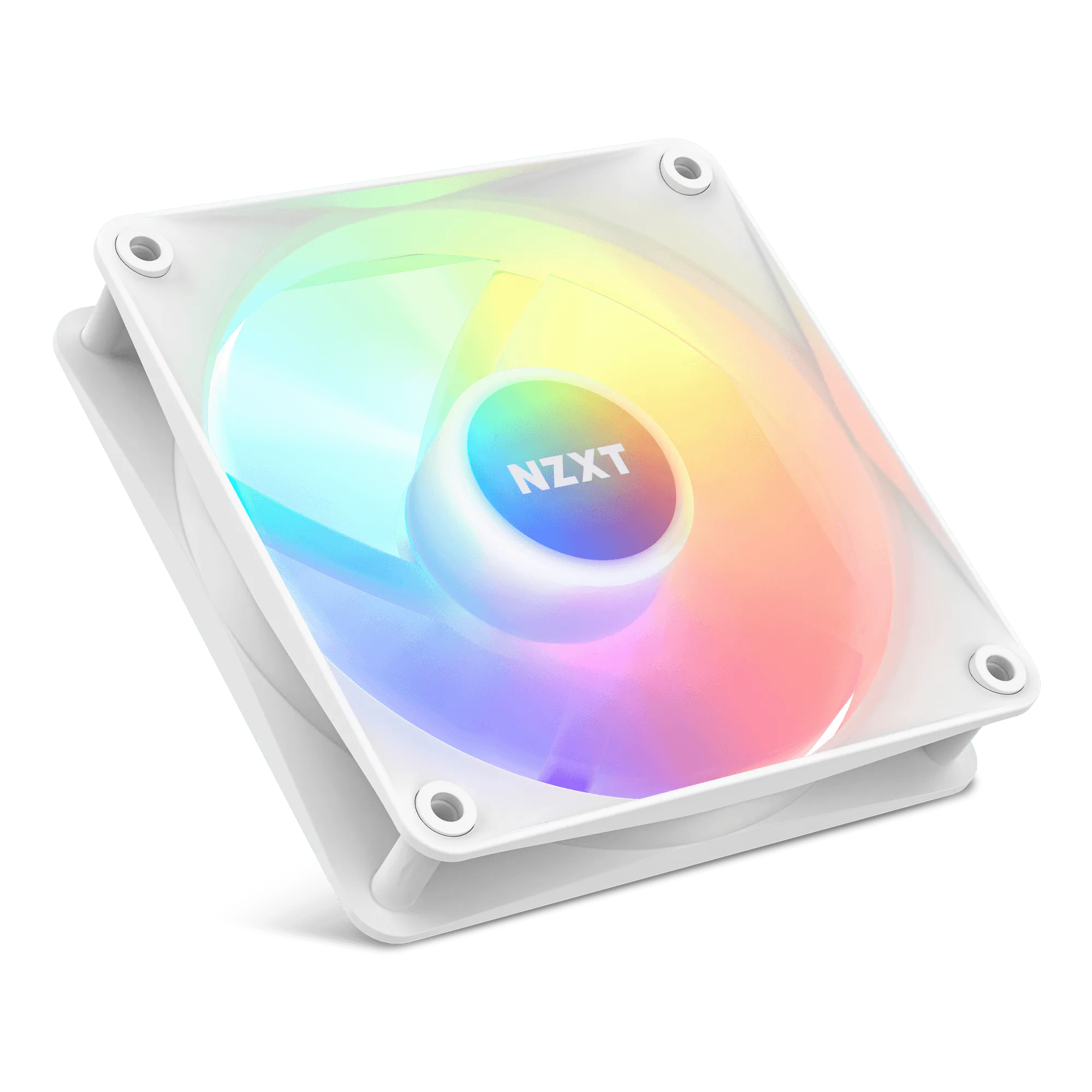
- F360 RGB Core: NZXT F Series RGB Core 單一框架風扇整合多個風扇,安裝輕鬆,同時提供散熱、安靜效能與 RGB 視覺效果。單一線材連接至 NZXT 控制器(另售)以控制燈光與轉速。一個框架與一條線材減少安裝點與線材雜亂,降低震動機會,並讓風扇曲線調整更簡單。
- H7 Flow RGB: 其垂直電源供應器配置為 3 x 120 mm 底部風扇提供空間,在不擴大機殼佔地面積的情況下提供高效散熱。它隨附 F360 RGB Core 單一框架風扇,開箱即具備散熱與 RGB。底部進氣風扇可直接供氣給 GPU,這通常能讓 GPU 風扇轉得更慢,並降低遊戲電腦中最吵的噪音來源。
- H5 Flow + Kraken Elite 240: H5 Flow 透過沖孔電源供應器護罩、網孔面板與緊湊中塔規格中的大型散熱排支援,提升氣流與 GPU 散熱。它前方最高支援 360 mm 散熱排,頂部最高支援 240 mm 散熱排。更大的散熱排表面積讓你以更低轉速運行散熱風扇,而沖孔護罩支援底部進氣風扇,實現更安靜的 GPU 散熱。
安靜的遊戲電腦來自氣流優先、風扇曲線其次。用 NZXT 機殼與風扇為零組件提供冷空氣,然後調整轉速,讓它們幾乎不需要高速運轉。測試、調整,並在溫度安全且噪音消失時停止。