快速解答
首先將筆記型電腦連接到最高瓦數的USB-C埠,然後將手機和耳機連接到其餘的埠。一個3埠充電器會將總功率分配給所有連接的裝置,因此筆記型電腦會獲得優先供電,而較小的裝置只會取用所需的電量。如果您的筆記型電腦需要的功率超過充電器的總輸出,請先單獨為筆記型電腦充電,然後再連接其他裝置。
一個充電器就能為筆記型電腦、手機和耳機充電,聽起來很簡單,直到你發現筆記型電腦充電速度變慢,因為三個裝置同時在消耗電力。解決方法是了解多埠充電器如何分配總瓦數,然後按照正確的順序將裝置插入正確的連接埠。
本指南介紹一種可重複使用的設定流程,您可以在辦公桌、飯店房間或任何希望一個牆壁插座就能涵蓋所有設備的地方使用。這些步驟適用於任何 3 埠的 USB-C 充電器,包括比舊式磚塊型轉接器更冷卻、更小巧的 GaN 型號。
在插入前,請確認每個裝置實際需要的規格
首先,找出您的筆記型電腦所需的瓦數。大多數輕薄型筆記型電腦可透過 45W 至 65W 舒適充電,而較大或電競筆電通常需要 90W 或更高。手機通常消耗 18W 至 30W,而耳機通常僅需幾瓦。將這些數字(即使是大約值)記錄下來,就能判斷單一充電器是否能夠同時為三台裝置充電。
接下來,請查看充電器的總輸出功率以及每個連接埠的額定功率。總輸出為 65W 的充電器無法同時為每個連接埠提供 65W 的功率;這個數字是所有連接裝置的總上限。如果您的筆記型電腦單獨就需要接近總額定功率,那麼您已經知道它應該單獨充電,或者在連接其他裝置時接受較慢的充電速度。
- 檢查點:如果筆記型電腦所需的瓦數高於充電器的總輸出功率,在負載情況下可能會出現充電緩慢或「未在充電」的訊息。
請先將筆記型電腦連接到主要的高功率連接埠。
在大多數3埠充電器上,其中一個USB-C埠會被標記為主要或最高輸出埠。請先將筆記型電腦連接到該埠,再連接其他裝置。充電器會為每個埠協商電力,從最大的負載開始,有助於充電器合理分配其預算,而不是在較小裝置已經在消耗電流後重新協商。
常見錯誤:先將耳機或手機插入主要連接埠。這可能會讓筆記型電腦轉到功率較低的連接埠,導致充電速度極慢或完全無法充電。如果您的筆記型電腦顯示充電速度過慢的警告,請拔除所有裝置,先將筆記型電腦重新連接到主要連接埠,然後再連接其他裝置。
- 如果充電器有一個 100W 的連接埠和一台 65W 的筆記型電腦,筆記型電腦通常只會吸取所需的電力,並將剩餘的電力留給其他連接埠。
將手機連接到第二個 USB-C 連接埠
連接筆記型電腦後,將手機插入剩餘的 USB-C 連接埠。手機具有靈活性:它們可以無問題地接受較低的瓦數,並在充電器忙碌時僅以較慢的速度充電。這使得手機成為最容易添加到共享設置中而不干擾筆記型電腦的裝置。
檢查點:如果手機停止充電或筆記型電腦的充電速度明顯下降,表示充電器已達到其總瓦數上限。在這種情況下,請使用單獨的轉接器為手機充電,或接受其中一台裝置的充電速度變慢。功率分配是正常行為,並非故障。
- 請使用手機原廠傳輸線;磨損或品質不佳的傳輸線即使連接埠供電充足,也可能會限制充電速度。
將耳機插入優先級最低的連接埠
耳機及其他小型配件耗電量極低,因此適合連接至剩餘的連接埠。由於耗電需求低,它們幾乎不會影響筆記型電腦或手機,即使在充電器負載較高的情況下也能快速充電。如果您的充電器具備 USB-A 連接埠,那通常是連接耳機或智慧型手錶充電線的最佳選擇。
常見錯誤:假設每個連接埠都提供相同的瓦數。連接埠並非完全相同,充電器的文件或連接埠標籤會告訴您哪個是哪個。將最高額定功率的連接埠保留給筆記型電腦使用,並讓最小的裝置使用能力最弱的連接埠。
- 如果耳機充電緩慢,請先嘗試更換不同的傳輸線,再指責充電器;小型裝置對傳輸線品質較為敏感。
確認分割功能正常運作,並視需要進行調整
連接所有三個裝置後,請檢查每個裝置的充電指示燈。筆記型電腦應顯示正在接收電源,手機應顯示充電狀態,而耳機盒應亮起。如果任何裝置未在充電,則總瓦數預算可能已耗盡,您需要優先處理。
一個實用的習慣:當你需要快速為筆記型電腦充電時,先拔掉手機和耳機 30 到 45 分鐘,讓筆記型電腦以全速充電,然後再重新連接較小的裝置。這樣就能在不購買第二個充電器的情況下,最快讓最重要的裝置準備就緒。
- 檢查點:充電器運作時發熱是正常的;但如果充電器過熱到無法觸摸,則不正常,請停止使用並檢查是否有損壞。
您的 5 步驟連接埠共享流程
- 請注意每個裝置的瓦數: 檢查筆記型電腦建議的充電器瓦數,然後查看手機和耳機的典型耗電量。將總和與您的充電器額定功率進行比較。 如果筆電單獨使用就幾乎達到充電器的總輸出,建議單獨為筆電充電以獲得最快的充電效果。
- 將筆記型電腦連接到主要連接埠: 使用輸出功率最高的USB-C連接埠與筆記型電腦本身的傳輸線。在連接其他裝置前,請先等待充電指示燈亮起。 如果看到充電速度過慢的提示,請將筆記型電腦移至其他連接埠,或單獨為其充電。
- 將手機新增至次要連接埠: 將手機插入任何剩餘的 USB-C 連接埠。預期充電速度會比單獨充電時慢。 手機停止充電表示充電器已達到其總瓦數上限。
- 將耳機插入優先級最低的連接埠: 請使用 USB-A 連接埠或最低評級的 USB-C 連接埠來為耳機、智慧型手錶或其他小型配件充電。 小型裝置很少影響筆記型電腦的充電速度,因此可以安全地保持連接。
- 確認所有三項,並在必要時重新調整優先順序: 確認每個裝置都顯示充電狀態。如果沒有,請拔掉最不重要的裝置以釋放瓦數。 若要快速為筆記型電腦充電,請將手機和耳機拔除 30 至 45 分鐘,然後重新連接。
適用於此設定的充電器
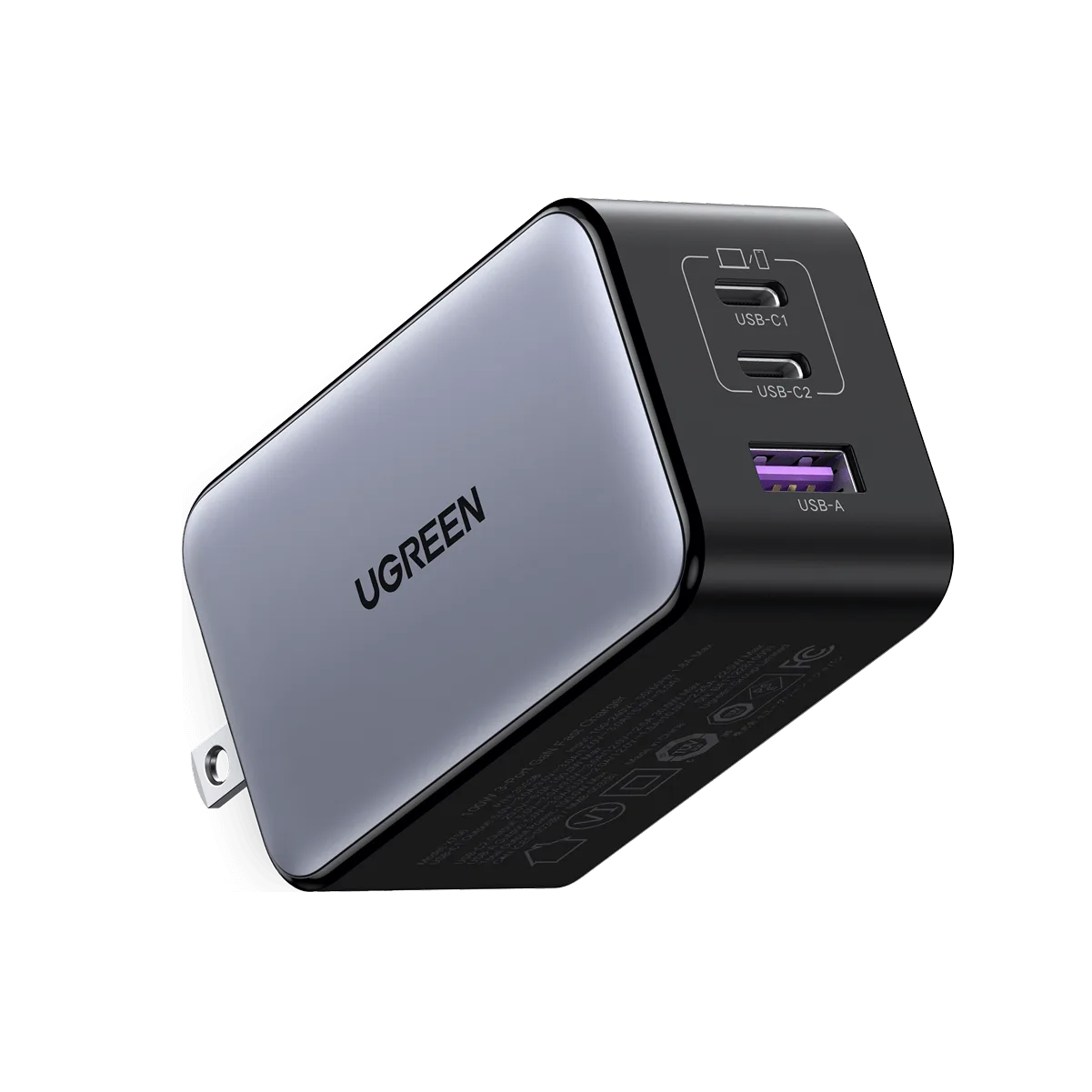
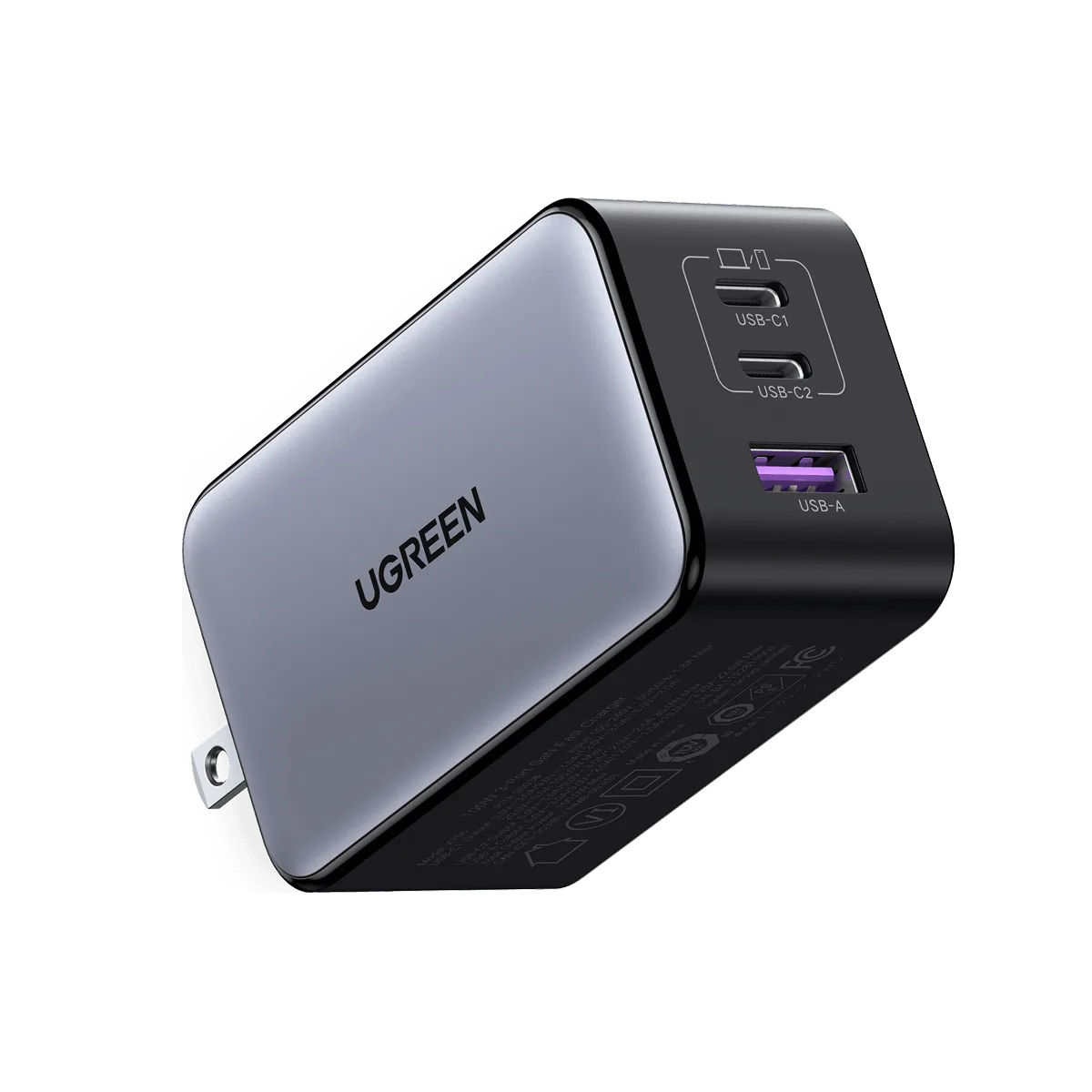
- https://ugreenetv.com/products/usa-35037-7b484dc792f6633cd9a09ef0-1310785UGREEN Nexode 100W 3埠充電器: 三個連接埠可同時為多個裝置充電,總功率達 100W,且設計精巧。其 100W 的總輸出功率,讓您有足夠的餘裕同時為筆記型電腦、手機和耳機供電,這正是本指南所涵蓋的使用情境。
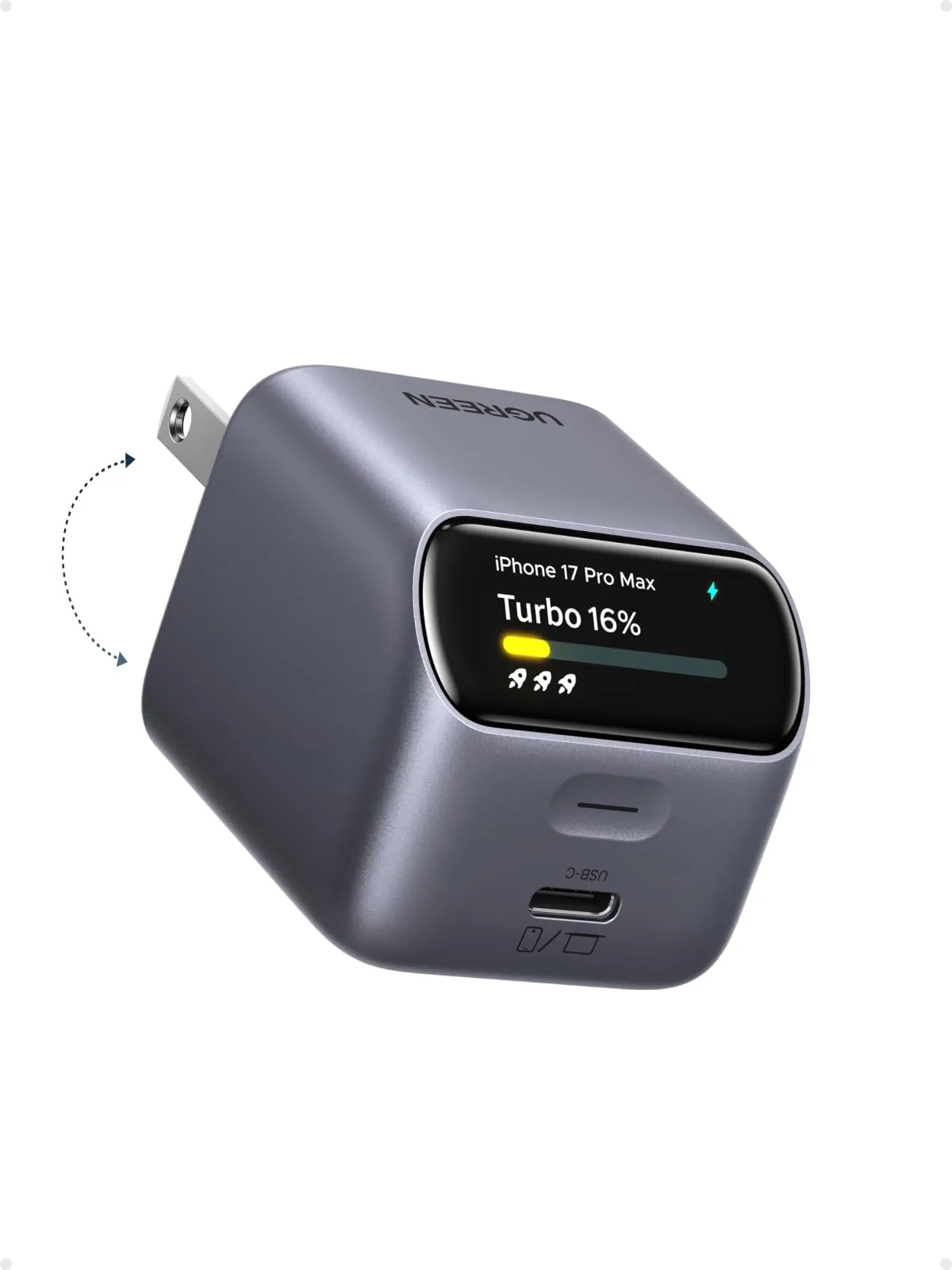
- https://ugreenetv.com/products/sg-25418-3b28e937428272bd97531b00-1310606https://ugreenetv.com/products/my-25418-c150ad5738d6f3e25bef4d37-1310806UGREEN Nexode Pro 45W 智慧顯示充電器: 45W 採用 GaN II 晶片技術與智慧控制,管理輸出功率,實現更安全、更可靠的充電。如果您的筆記型電腦是低功耗機型,並且希望在共用連接埠時能清楚看到每個裝置的耗電量,這會是個不錯的選擇。
- UGREEN Nexode 行動電源 20000 mAh 130 W 20000mAh 容量,搭配 130W 高速輸出,適用於相容的筆記型電腦與行動裝置。當牆上插座已滿,仍需同時為筆電和手機充電時,非常實用。
一個 3 埠的 USB-C 充電器可以真正取代三個獨立的轉接器,只要您尊重總功率預算並先插入筆記型電腦。遵循上述五個步驟,留意哪個裝置充電較慢,您就能每次都從單一牆壁插座獲得最大效益。