快速解答
您可以使用 KODAK Photo Fabric Stick Ups 製作照片布料牆,這款產品可讓您將照片列印在布料紙上,並附有可重複貼合的背膠。規劃好版面、列印影像,然後貼上並調整,無需擔心殘膠。
為什麼 Photo Fabric Stick Ups 適合用於牆面
KODAK Photo Fabric Stick Ups 的設計幾乎可貼在任何地方,從大學宿舍、學校置物櫃到臥室牆壁和家具都適用。可重複貼合的背膠讓您可以移動照片,直到版面看起來合適為止,而且撕除時不會留下殘膠。
這使其成為租屋族或任何想經常更換裝飾的人的絕佳選擇。與傳統相框或永久性黏著劑不同,您可以隨時更新牆面。
列印前先規劃版面
開始列印前,先測量牆面空間並決定排列方式。網格圖案容易規劃,而有機拼貼風格雖然看起來有藝術感,但需要更多嘗試與調整。
如果您的印表機支援不同紙張尺寸,可以考慮混合照片尺寸,但請記住 KODAK Photo Fabric Stick Ups 提供 8-1/2 x 11 英吋的紙張。規劃間距讓牆面看起來平衡,並先畫個粗略草圖,或使用遮蔽膠帶在牆上標記每張照片的位置。
照片布料牆逐步指南
- 測量並規劃牆面空間: 測量您想要設置照片牆區域的寬度和高度。決定版面配置——網格或拼貼——並用遮蔽膠帶標記邊界。這樣可以避免列印過多或過少的照片。 清晰的計畫可以節省紙張和背膠。
- 選擇並編輯您的照片: 選擇高解析度的影像,以便在您計畫列印的尺寸下看起來良好。在照片編輯軟體中裁切並調整亮度或對比度。避免使用低解析度影像,因為列印時會出現像素化。 務必以 100% 縮放比例預覽,以檢查清晰度。
- 在 KODAK Photo Fabric Stick Ups 上列印您的照片: 依照製造商的說明,將 KODAK Photo Fabric Stick Ups 放入您的噴墨印表機。先在一般紙張上列印測試頁,確認色彩和版面。然後在布料紙上列印,並讓墨水完全乾燥後再處理。 讓列印品完全乾燥,以防止暈染。
- 裁剪照片周圍(選用): 如果您想要自訂形狀或較小的尺寸,請使用剪刀或美工刀裁剪每張照片的周圍。如果您偏好相框外觀,可以留一個小邊框。 列印後再裁剪可以避免浪費布料紙。
- 將照片貼到牆上: 撕下每張照片的底紙,然後按計畫位置壓在牆上。從中心開始向外貼,以保持版面平衡。用力按壓以確保黏著良好。 用信用卡將氣泡推平,以獲得平整的表面。
- 視需要重新貼合和調整: 由於背膠可重複貼合,您可以輕輕撕下照片並移到新位置,不會留下殘膠。退後一步檢查整體排列,進行調整直到滿意為止。 不要害怕重新排列——這是此產品的主要優點。
產品資訊
-
KODAK Photo Fabric Stick Ups,8-1/2 x 11 英吋 - 可重複貼合背膠照片布料紙: KODAK Photo Fabric Stick Ups 具有可重複貼合的背膠,可讓您將照片列印並貼在大學宿舍、學校置物櫃、教科書、臥室牆壁、門和家具上。這表示您可以嘗試不同的擺放位置,並重新排列您的照片牆,而不會損壞表面或照片本身。
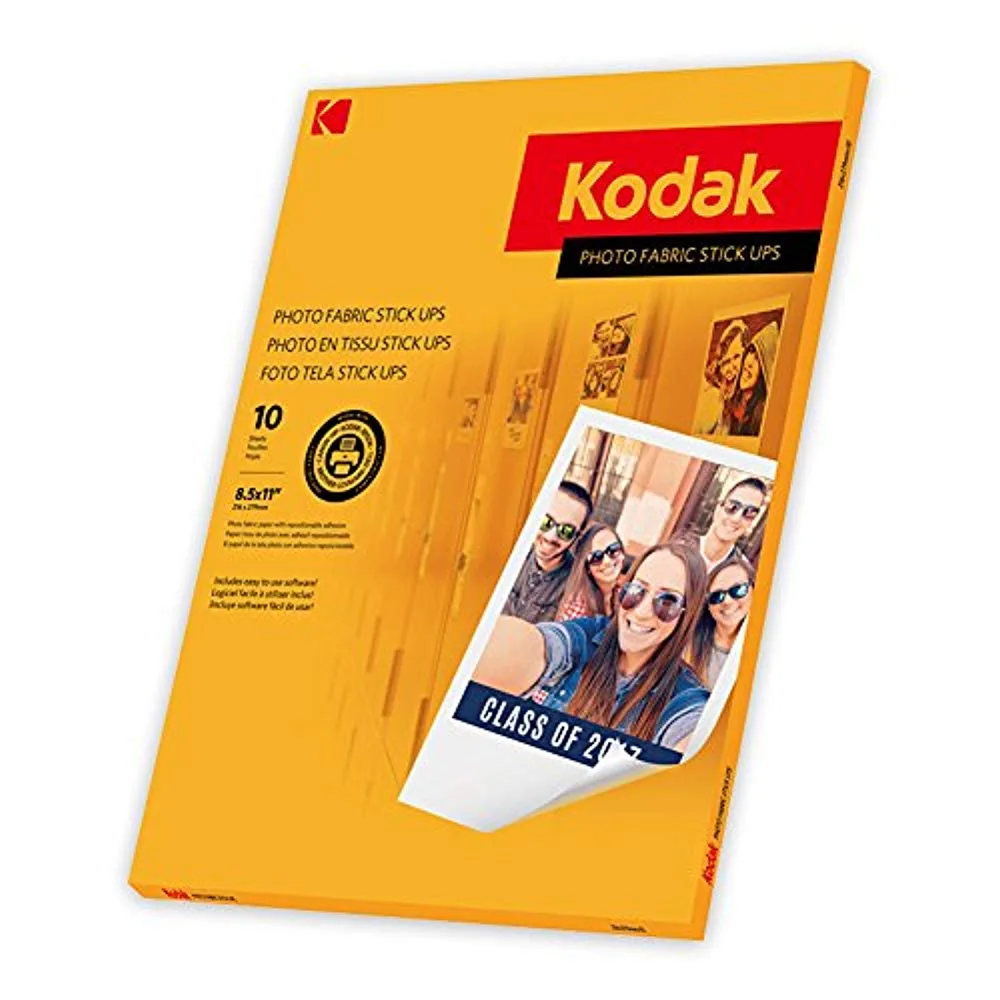
KODAK Photo Fabric Stick Ups,8-1/2 x 11 英吋 - 可重複貼合背膠照片布料紙


