快速解答
從牆壁插座關閉電腦電源,觸碰裸露金屬以釋放靜電,並將機殼側放。移除插槽擋板,解開 PCIe 卡扣,將顯示卡穩固插入直到卡扣發出咔嗒聲,鎖上支架螺絲,然後連接電源線再開機。若顯示卡較長或較重,請支撐其自由端。
安裝顯示卡是少數能真正改變桌上型電腦效能的升級之一。但這也是最容易損壞零件的地方之一:顯示卡未完全插入、忘記接電源線、或支架螺絲未鎖緊,都可能導致看似顯示卡故障的問題。
本指南依序說明從準備到首次開機的流程,並在每個階段提供重要的檢查點。無論您是更換舊顯示卡,還是為從未使用過獨立顯示卡的系統新增一張,步驟都相同。
打開機殼之前
從作業系統關閉電腦,然後關閉電源供應器並從牆壁插座拔掉電源線。按住電源按鈕幾秒鐘以釋放殘餘電荷。在堅硬、非地毯的表面上工作,並在處理任何組件之前觸摸機殼底盤的裸露金屬。
開始之前,準備好適合機殼螺絲的十字螺絲起子、一個小容器來放置螺絲,以及良好的照明。如果您的顯示卡較長,請先測量機殼內部的空間;物理上無法安裝的顯示卡無法用蠻力安裝。
- 在移除任何東西之前,先拍攝機殼內部的照片,以便作為纜線佈線的參考。
- 切勿在系統插電時處理顯示卡,即使已關閉電源供應器亦然。
移除舊顯示卡或清空插槽
若您正在更換顯示卡,請先拔除其電源纜線,再將支架從機殼框架上解鎖。按壓 PCIe 插槽後方的固定卡榫,將顯示卡垂直向上拉出。請勿左右搖晃以鬆脫卡片,此舉可能導致插槽破裂或刮傷金色接點。
在無既有顯示卡的系統上,找出最上方的全長 PCIe 插槽。該插槽通常具備最高頻寬。移除與其對應的機殼插槽蓋,使顯示卡支架能與框架平齊貼合。
- 若您計劃出售或備用舊顯示卡,請將其存放於原始防靜電袋中。
將顯示卡安裝至 PCIe 插槽
將顯示卡的金色接點對齊插槽,支架端先平穩放入。按壓顯示卡的上緣(而非散熱器外殼),直到固定卡榫發出「咔噠」聲並鎖定。支架應與機殼框架完全平貼,底部無間隙。
若卡榫無法關閉,請停止並取出顯示卡。卡住通常代表未對齊,強行安裝可能導致插槽內部針腳彎折。
- 清晰的「咔嗒」聲加上固定支架就位,是確認顯示卡完全插入的兩個步驟。
- 切勿推動風扇、熱導管或背板來將顯示卡推入定位。
鎖緊支架並連接電源線
將顯示卡支架鎖在機殼框架上。這一步不可省略:螺絲承擔顯示卡的部分重量,並防止您在插拔線材時顯示卡移位。接著,從電源供應器連接 PCIe 電源線,對於高功耗顯示卡,每個接頭使用一條獨立的線材,而非將單一線材分接至兩個插座。
將每個接頭推入直到卡榫扣合。PCIe 電源線未完全插入是導致系統開機但無畫面的常見原因。
- 整理電源線,使其不壓迫到顯示卡或阻擋風扇。
- 如果您的電源供應器沒有正確的 PCIe 接頭,請勿使用來路不明的轉接頭;請先確認電源供應器的額定輸出功率。
在關上機殼前預防顯示卡下垂
長而重的顯示卡隨著時間可能在自由端下垂,對 PCIe 插槽和支架造成壓力。預防顯示卡下垂的方法很簡單,例如使用支撐架或支柱撐起顯示卡的外側角落。現在就安裝,趁機殼還打開、您能看到顯示卡底部時進行。
支撐物就定位後,輕輕按壓顯示卡的外側邊緣,確認它不會移動。接著檢查沒有線材被夾在支撐物和風扇之間。
- 在顯示卡離支架最遠、力矩最大的末端提供支撐。
- 安裝數週後重新檢查下垂情況;支撐物可能會沉降。
首次開機與驅動程式檢查
重新連接電源線,開啟電源供應器開關,然後啟動系統。如果沒有畫面,請關機並重新安裝顯示卡及其電源接頭,再假設顯示卡故障。進入桌面後,從製造商網站安裝您 GPU 的最新驅動程式。
開啟系統監控工具,確認顯示卡已被偵測到,且顯示的視訊記憶體容量符合預期。如果顯示卡有出現但遊戲效能不佳,首先應重新安裝驅動程式。
- 如果您的螢幕線是插在主機板而非顯示卡上,可能會完全沒有訊號。
- 執行短時間的遊戲或基準測試,確認顯示卡在負載下能維持其時脈。
安裝步驟一覽
- 關閉電源並釋放靜電: 關機、拔掉電源線、按住電源按鈕,並在觸碰顯示卡前先觸摸機殼裸露金屬部分。 檢查點:電源供應器開關已關閉,牆上電源線已拔除。
- 清空 PCIe 插槽: 鬆開固定卡榫並垂直向上取出舊顯示卡;移除新顯示卡所需的擋板。 常見錯誤:左右搖晃舊顯示卡,導致插槽受損。
- 安裝新顯示卡: 將顯示卡均勻放入頂部全長插槽,按壓頂部邊緣直到卡榫發出喀噠聲。 檢查點:卡榫已閉合,擋板與機殼框架齊平。
- 鎖緊擋板螺絲: 將擋板固定在機殼框架上,確保連接線時顯示卡不會移動。 常見錯誤:因為顯示卡感覺穩固而省略螺絲。
- 連接 PCIe 電源線: 盡可能每個接頭使用獨立線材,並將每個接頭推入直到卡榫扣住。 檢查點:沒有以單一線材串接供電給兩個高耗電插座。
- 加裝顯示卡防下垂支架: 在關閉機殼前,於顯示卡外側角落下方安裝支撐支架或立柱。 使用數週後再次檢查支架。
- 開機並安裝驅動程式: 開機,確認顯示卡有畫面輸出,然後安裝最新的 GPU 驅動程式,並在監控工具中確認顯示卡狀態。 如果沒有畫面,請先重新安裝顯示卡和電源連接線,再進行進一步的故障排除。
這些步驟在實際系統上的應用
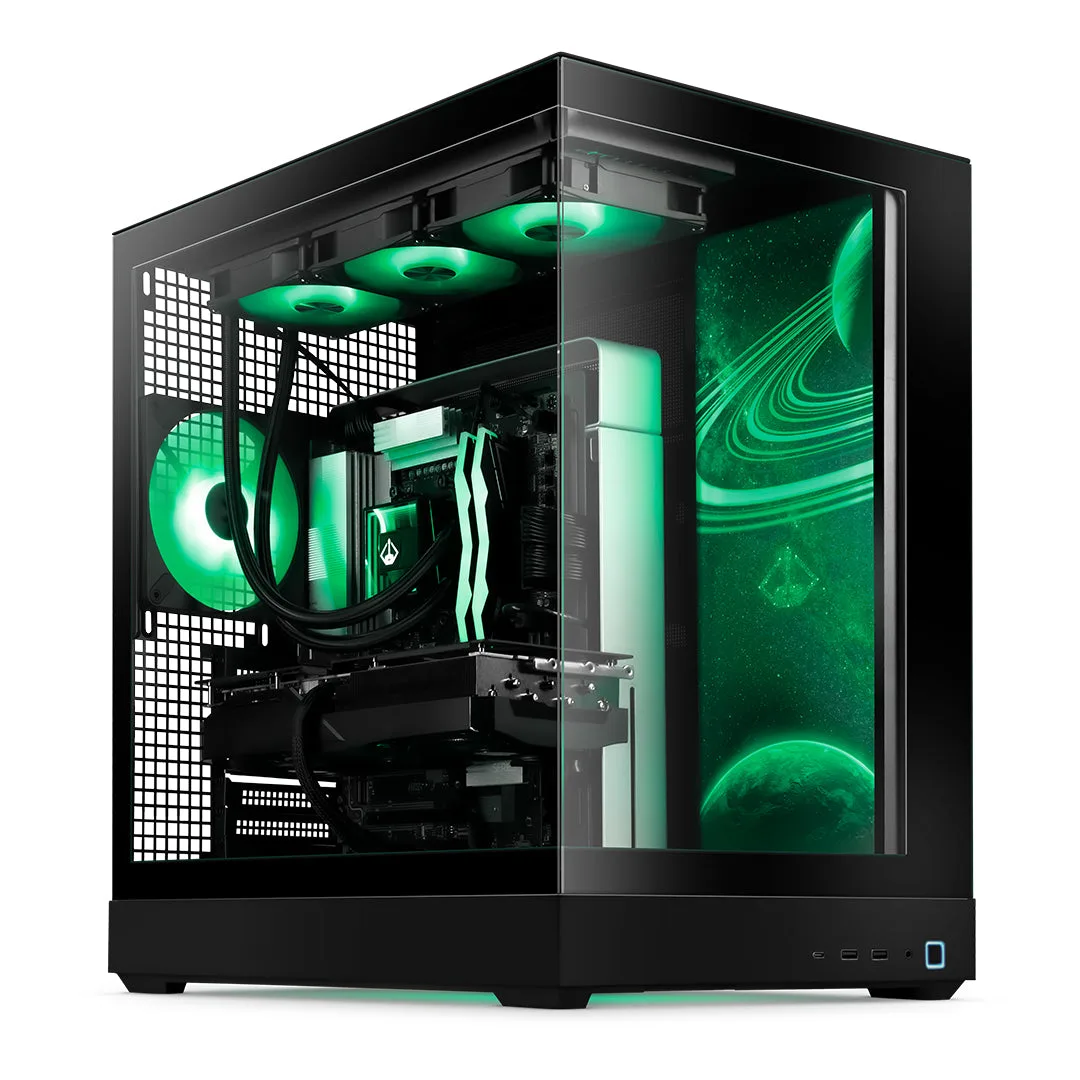
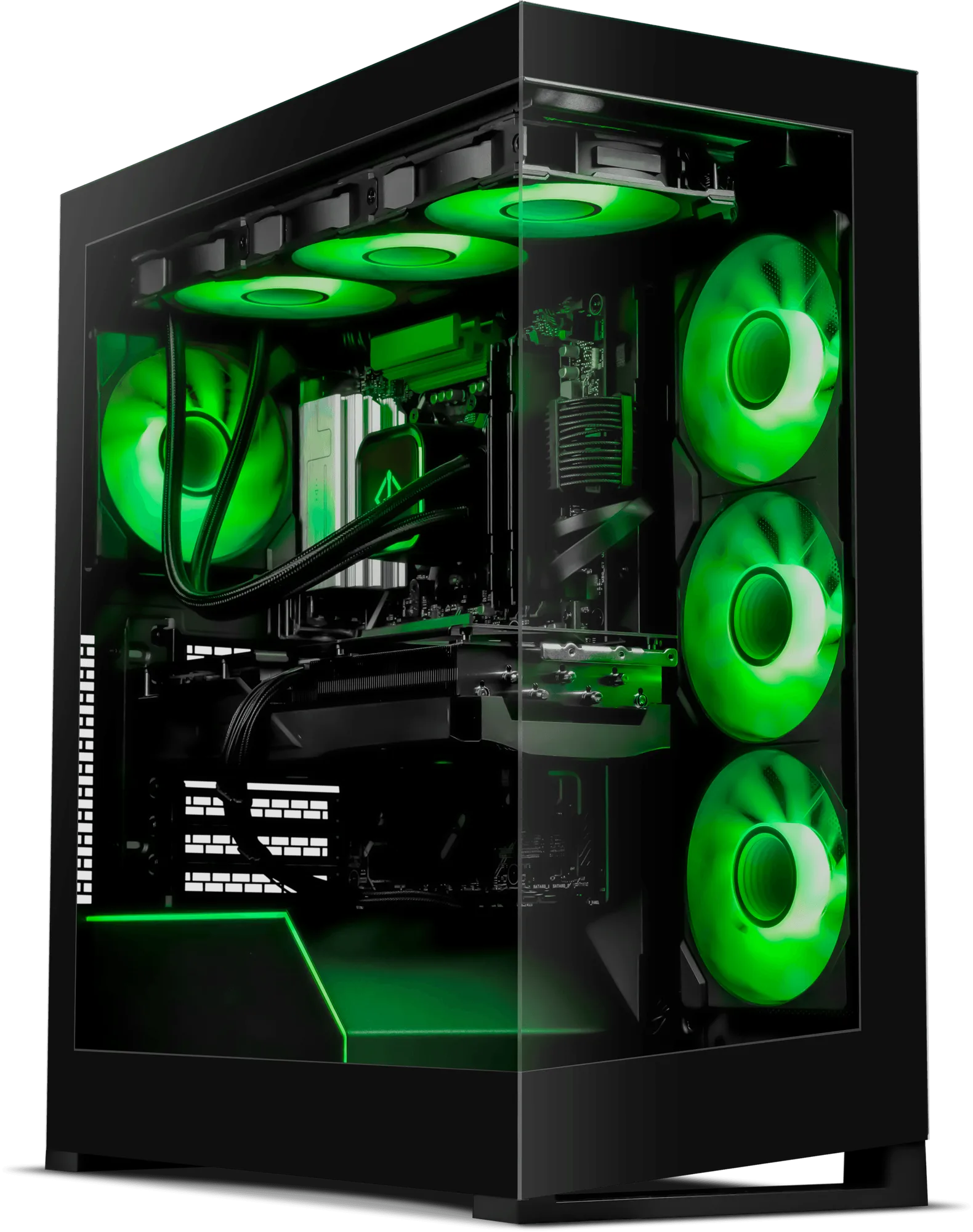
- https://starforgesystemsemn.com/products/voyager-iv-elite-amd-08486a21f76bb1cf8fce10a6-1738139https://starforgesystemsemn.com/products/voyager-iv-elite-b369b7c98a52bf90fa5731b5-1738129Voyager IV Elite (AMD): Voyager IV Elite 是一款不妥協的發燒級效能電競電腦,專為遊戲、4K 影片編輯和內容創作而打造。如果您要在這類系統中安裝顯示卡,請預期大型散熱器和較重的顯示卡;在關閉側板前,先規劃好支架和線材走線。
- Navigator IV Elite: Navigator IV Elite 專為在高更新率或 4K 解析度下遊玩遊戲而設計。能夠輸出高更新率或 4K 畫面的顯示卡,需要完全插入的 PCIe 連接和專用電源線,而不是半插入的接頭。
- MSI MAG 274QF X24 27" 240Hz 電競顯示器: MSI ARSENAL GAMING (MAG) 系列專為賦予玩家虛擬戰場上的優勢而設計,靈感來自軍規級的耐用性和可靠性。高更新率顯示器只有在顯示線材連接到顯示卡而非主機板影像輸出時,才能展現其優勢。
顯示卡安裝其實只有三個重點:確實插到底、鎖好螺絲、正確接上電源。依序完成這些步驟,若顯示卡較重再額外加裝支撐,升級顯示卡就會是你組裝過程中最輕鬆的一環。