快速解答
請依此順序升級:先儲存裝置,再來是 RAM,最後是 GPU。SSD 能以最低風險帶來最大的日常速度提升,RAM 通常只是簡單的插槽更換,而 GPU 升級則取決於電源供應器的餘裕和實體空間。購買任何東西前,請先確認您的主機板、電源供應器和機殼限制。
大多數桌上型電腦會以可預測的方式變慢:硬碟空間用盡、多工處理時 RAM 不足,以及 GPU 跟不上較新的遊戲。您可以在家使用基本工具解決這三個問題,但順序很重要。先處理儲存裝置和 RAM,可以讓您的電腦在規劃較大的 GPU 採購時仍保持可用。
本指南說明 PC RAM 升級、新增 SSD 和 GPU 升級的安全順序。它也涵蓋了大多數初次升級者會卡住的檢查點:相容性、空間和電源。
購買前:需檢查的三項限制
打開機殼,注意三件事:主機板型號、電源供應器的瓦數與連接器,以及 GPU 插槽周圍的實際空間。主機板會告訴您 RAM 的類型與插槽數量。電源供應器標籤會告訴您新 GPU 需要多少餘裕。機殼內部會告訴您顯示卡的最大長度與厚度。
如果主機板上沒有印型號,請使用系統資訊工具。記下 RAM 世代、已佔用插槽數量以及最大支援容量。對於儲存裝置,請計算您的 M.2 插槽與 SATA 連接埠數量。這個五分鐘的檢查可以防止最常見的退貨原因:零件實體上可安裝但不受支援。
- 在拔掉任何東西之前,先拍下電源供應器標籤和顯示卡周圍區域的照片。
- 檢查您的記憶體是否以雙通道模式運作;兩條相同的記憶體通常比一條容量更大的記憶體表現更好。
步驟 1:新增固態硬碟以獲得最大的日常效能提升
儲存裝置是最安全的第一個升級選項。如果您的電腦仍從傳統硬碟開機,將 Windows 移至固態硬碟會讓它煥然一新:開機更快、遊戲載入更快、檔案傳輸更流暢。如果您已經有固態硬碟,為遊戲和專案新增第二顆硬碟可以釋放空間,並減少硬碟接近滿載時發生的速度變慢問題。
對於 M.2 SSD,請關閉電源,拔掉電源線,並按一次電源按鈕以釋放殘餘電荷。移除機殼側板,找到 M.2 插槽,並查閱手冊以了解哪個插槽最快。以稍微傾斜的角度插入硬碟,鎖上螺絲,然後開機並在磁碟管理中初始化磁碟。對於 2.5 吋 SATA SSD,請安裝它,連接資料線和電源線,然後以相同方式初始化。
- 常見錯誤:忘記 M.2 硬碟下方的支撐螺絲,導致硬碟彎曲而失去接觸。
- 檢查點:在您複製或安裝任何東西之前,硬碟會出現在 BIOS 和磁碟管理中。
步驟 2:規劃並安裝 RAM 升級
當您執行開啟許多分頁的瀏覽器、在遊戲時進行串流,或使用創意軟體時,PC RAM 升級最有幫助。請搭配主機板支援的世代、速度和容量,並優先選擇匹配的套件,而非混用新舊記憶體條。如果您有兩個空插槽,添加一對匹配的記憶體條通常比更換所有記憶體條更簡潔。
請在 PC 關機並拔掉電源插頭的情況下安裝。向外按壓固定夾,對齊缺口,然後用力推入兩端,直到固定夾卡入定位。如果系統無法開機,請重新安裝記憶體條,並嘗試插槽二和四,這通常是主要配對。然後,如果主機板支援,請在 BIOS 中啟用額定記憶體設定檔。
- 常見錯誤:強行反向插入記憶體條;缺口僅適用於一種方向。
- 檢查點:啟用記憶體設定檔後,BIOS 應顯示完整容量和正確速度。
步驟 3:決定 GPU 升級是否值得
GPU 升級指南從您的螢幕開始,而不是顯示卡。如果您在 1080p 解析度下玩遊戲,中階顯示卡可能就足夠了;但在 1440p 或 4K 解析度下,您需要更大的效能餘裕。檢查您想要之顯示卡的建議電源供應器,然後與您的 PSU 瓦數和可用連接器進行比較。同時測量機殼內對於顯示卡長度和插槽厚度的空間。
安裝顯示卡時,先鬆開 PCIe 卡榫移除舊卡,然後將新卡完全插入直到卡榫發出咔噠聲。連接電源線材,如果顯示卡需要兩個連接器時,請使用獨立的線材而非單一條串聯線材。開機並安裝最新的驅動程式。如果出現黑畫面或當機,請重新安裝顯示卡並確認 PSU 線材已完全插入。
- 常見錯誤:購買一張適合插槽但不符合機殼,或超出電源供應器連接器規格的顯示卡。
- 檢查點:顯示卡被偵測到,驅動程式安裝順利,且在負載下溫度保持穩定。
步驟 4:如果您正在升級預先組裝的電腦,請了解其限制
預先組裝的系統通常使用專屬的主機板、電源供應器或機殼,這會限制後續的升級。在購買零件之前,請確認電源供應器的尺寸規格、主機板的記憶體支援,以及機殼是否能容納標準長度的顯示卡。如果這些零件是專屬的,儲存裝置和記憶體通常仍然可以直接升級,而顯示卡升級則可能需要新的電源供應器或機殼。
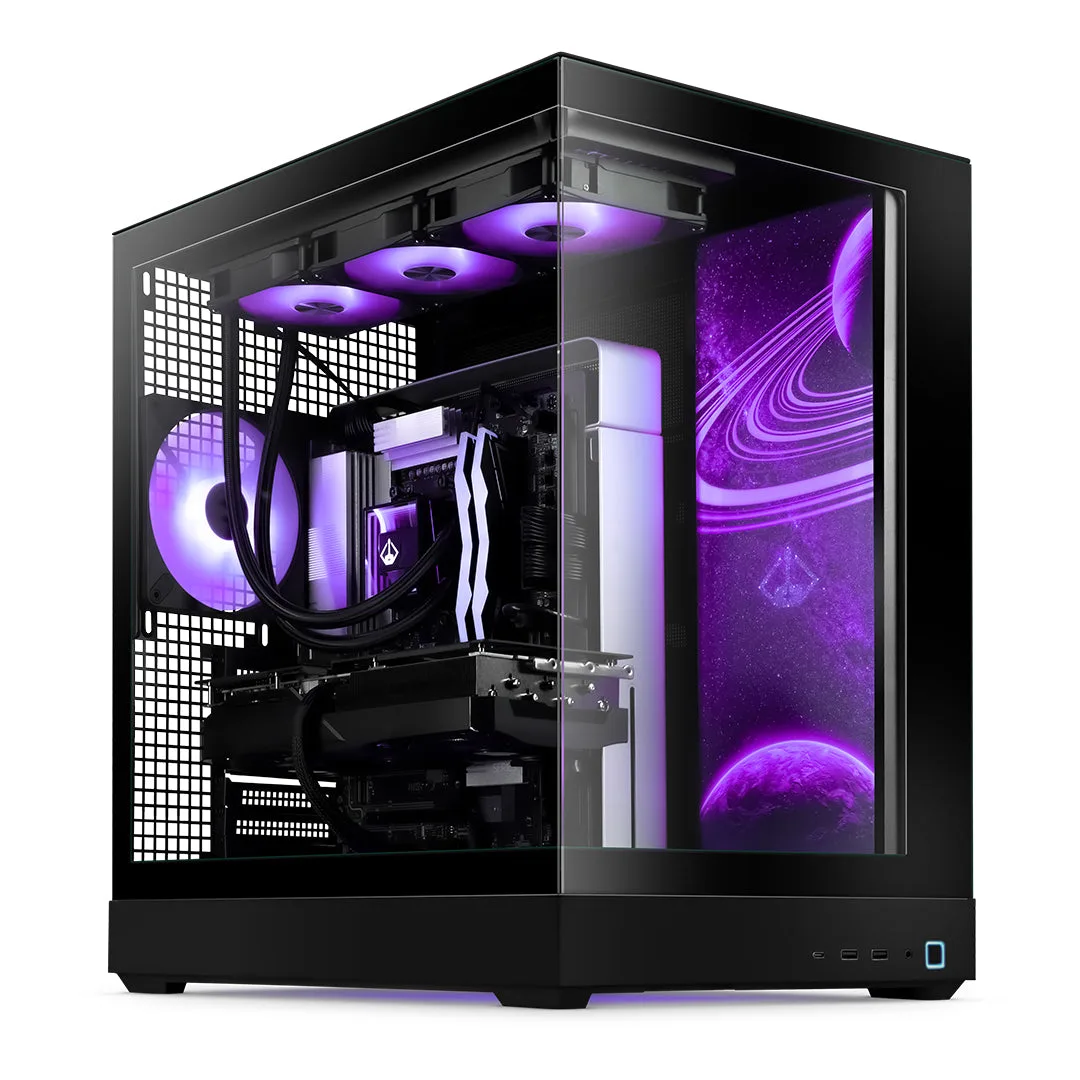
這就是客製化系統的價值所在。Starforge Systems 採用標準零組件建構系統,因此未來升級 RAM、儲存裝置或 GPU 時,只需依照本指南的一般步驟即可。如果您是選擇新桌上型電腦而非升級舊機,請尋找能容納較長 GPU 的機殼,以及具備備用瓦數和連接器的電源供應器。
- 在打開機殼前,請先檢查預組裝電腦的保固條款;部分品牌會在使用者升級後限制保固範圍。
- 如果電源供應器缺少新 GPU 所需的連接器,請將更換電源供應器的費用納入升級預算。
升級順序一覽
- 步驟 1:檢查相容性: 記錄主機板型號、RAM 類型和插槽、電源供應器的瓦數和連接器,以及 GPU 的機殼空間。 檢查點:在花錢之前,您就能確切知道哪些零件適合。
- 步驟 2:新增 SSD: 安裝 M.2 或 SATA SSD,初始化它,然後將您的作業系統或大型遊戲移至其中。 檢查點:磁碟機在 BIOS 和磁碟管理中可見。
- 步驟 3:升級 RAM: 將相符的套件安裝在正確的插槽中,然後在 BIOS 中啟用額定記憶體設定檔。 檢查點:BIOS 中會回報完整容量和額定速度。
- 步驟 4:升級 GPU: 確認電源供應器餘裕與機殼空間,將顯示卡完全插入,並連接獨立電源線。 檢查點:驅動程式安裝乾淨,且負載下溫度保持穩定。
可升級系統與配件
- https://starforgesystemsemn.com/products/voyager-iv-pro-amd-011d7e5ce33cc6597007abce-1738127https://starforgesystemsemn.com/products/voyager-iv-pro-c063074e6e88d762a9c70141-1738177Voyager IV Pro (AMD): 以展示級佈局呈現驚人的運算效能,專為想要一台配備齊全、功能卓越的遊戲電腦,同時也能提供絕佳串流體驗的使用者而設計。展示級佈局通常意味著採用標準、可維修的零件,這使得未來升級記憶體或儲存空間比在狹窄的專有預裝機中更容易。
- Path of Exile 2 電腦組合包 - Ultimate: 最頂尖中的最頂尖,如今更上一層樓。現代運算的絕對巔峰。無論您想像什麼,這套系統都能實現。如果您寧可一次攻頂,跳過顯示卡升級週期,那麼高階預裝電腦將完全消除相容性方面的疑慮。
- Path of Exile 2 PC 組合包 - Core: 憑藉強大的組件和精美的機殼印刷,這款系統專為終局遊戲打造。如果您計劃日後增加儲存空間或記憶體,而不是更換整台電腦,那麼中階預裝電腦是明智的起點。
- Igris - Solo Leveling 桌墊: 900 × 400 mm,非常適合用作桌面保護墊或超大型滑鼠墊。大型桌墊可在您於機殼內工作時保護桌面表面,並提供一個乾淨的地方放置螺絲和工具。
先升級儲存裝置,再升級記憶體,然後升級顯示卡,並在每次購買前檢查相容性。如果您目前的電腦使用專屬零件,Starforge Systems 的標準客製化桌上型電腦能為您下一輪升級提供更明確的途徑。