Respuesta rápida
Actualiza en este orden: almacenamiento primero, RAM después, GPU al final. Un SSD proporciona el mayor aumento de velocidad diaria con el menor riesgo, la RAM suele ser un simple intercambio de ranura, y una actualización de GPU depende de la capacidad de la fuente de alimentación y del espacio físico. Verifica los límites de tu placa base, fuente de alimentación y chasis antes de comprar nada.
La mayoría de los PC de sobremesa se ralentizan de formas predecibles: el disco se llena, la RAM se agota durante la multitarea y la GPU se queda atrás con los juegos más nuevos. Puedes solucionar los tres en casa con herramientas básicas, pero el orden importa. Hacer el almacenamiento y la RAM primero mantiene tu PC utilizable mientras planeas una compra de GPU más grande.
Esta guía explica una secuencia segura para una actualización de RAM de PC, añadir un SSD y una actualización de GPU. También cubre los puntos de control que detienen a la mayoría de los principiantes: compatibilidad, espacio y alimentación.
Antes de comprar: tres límites que comprobar
Abre tu equipo y anota tres cosas: el modelo de la placa base, la potencia y los conectores de la fuente de alimentación, y el espacio físico alrededor de la ranura de la GPU. La placa base te indica qué tipo de RAM y cuántas ranuras tienes. La etiqueta de la fuente de alimentación te indica cuánto margen necesita una nueva GPU. El interior de la caja te indica la longitud y el grosor máximo de la tarjeta gráfica.
Si no encuentras el modelo de la placa base impreso en ella, usa una herramienta de información del sistema. Anota la generación de RAM, el número de ranuras ocupadas y la capacidad máxima admitida. Para el almacenamiento, cuenta tus ranuras M.2 y puertos SATA. Esta comprobación de cinco minutos evita la devolución más común: una pieza que encaja físicamente pero no es compatible.
- Fotografía la etiqueta de la fuente de alimentación y la zona alrededor de la GPU antes de desconectar nada.
- Comprueba si tu RAM funciona en modo de doble canal; dos módulos iguales suelen ser mejores que uno más grande.
Paso 1: Añade un SSD para la mayor mejora diaria
El almacenamiento es la primera actualización más segura. Si tu PC aún arranca desde un disco duro, mover Windows a un SSD lo hace sentir como nuevo: inicio más rápido, carga de juegos más rápida y transferencias de archivos más fluidas. Si ya tienes un SSD, añadir un segundo disco para juegos y proyectos libera espacio y reduce la ralentización que ocurre cuando un disco está casi lleno.
Para un SSD M.2, apaga, desconecta el cable de alimentación y pulsa el botón de encendido una vez para descargar la carga residual. Retira el panel lateral de la carcasa, localiza la ranura M.2 y consulta el manual para saber qué ranura es la más rápida. Inserta la unidad en un ligero ángulo, fija el tornillo, luego enciende e inicializa el disco en Administración de discos. Para un SSD SATA de 2.5 pulgadas, móntalo, conecta los cables de datos y alimentación, e inicialízalo de la misma manera.
- Error común: olvidar el tornillo separador debajo de la unidad M.2, lo que hace que la unidad se doble y pierde contacto.
- Punto de control: la unidad aparece en la BIOS y en la administración de discos antes de clonar o instalar cualquier cosa.
Paso 2: Planifica e instala una actualización de RAM
Una actualización de RAM del PC ayuda más cuando ejecutas un navegador con muchas pestañas, haces streaming mientras juegas o usas software creativo. Asegúrate de que la generación, velocidad y capacidad sean compatibles con tu placa base, y prefiere un kit emparejado a mezclar módulos viejos y nuevos. Si tienes dos ranuras libres, añadir un par emparejado suele ser más limpio que reemplazar todo.
Instala con el PC apagado y desenchufado. Presiona los clips de retención hacia afuera, alinea la muesca y empuja ambos extremos firmemente hasta que los clips encajen. Si el sistema no arranca, vuelve a colocar los módulos y prueba con las ranuras dos y cuatro, que suelen ser el par principal. Luego activa el perfil de memoria nominal en la BIOS si tu placa lo soporta.
- Error común: forzar un módulo al revés; la muesca solo encaja de una manera.
- Punto de control: la BIOS muestra la capacidad completa y la velocidad correcta después de activar el perfil de memoria.
Paso 3: Decide si merece la pena actualizar la GPU
Una guía de actualización de GPU empieza por tu monitor, no por la tarjeta. Si juegas a 1080p, una tarjeta de gama media puede ser suficiente; a 1440p o 4K, necesitas más margen. Revisa la fuente de alimentación recomendada para la tarjeta que quieres y compárala con la potencia de tu PSU y los conectores disponibles. Mide también el espacio en la caja para la longitud de la tarjeta y el grosor de la ranura.
Al instalar la tarjeta, retira la anterior soltando el pestillo PCIe, luego coloca la nueva tarjeta completamente hasta que el pestillo encaje. Conecta los cables de alimentación y usa cables separados en lugar de un solo cable en cadena cuando la tarjeta necesite dos conectores. Enciende e instala el controlador actual. Si ves pantallas negras o bloqueos, vuelve a colocar la tarjeta y confirma que los cables de la PSU estén completamente insertados.
- Error común: comprar una tarjeta que encaja en la ranura pero no en la caja, o que supera los conectores de la fuente de alimentación.
- Punto de control: la tarjeta se detecta, los controladores se instalan correctamente y las temperaturas se mantienen estables bajo carga.
Paso 4: Si está actualizando un equipo preconstruido, conozca sus límites
Los sistemas preconstruidos suelen usar placas base, fuentes de alimentación o cajas propietarias, lo que limita las actualizaciones posteriores. Antes de comprar piezas, confirme el factor de forma de la fuente, la compatibilidad de RAM de la placa base y si la caja acepta una GPU de longitud estándar. Si esas piezas son propietarias, el almacenamiento y la RAM suelen ser sencillos, mientras que una actualización de GPU puede requerir una nueva fuente o caja.
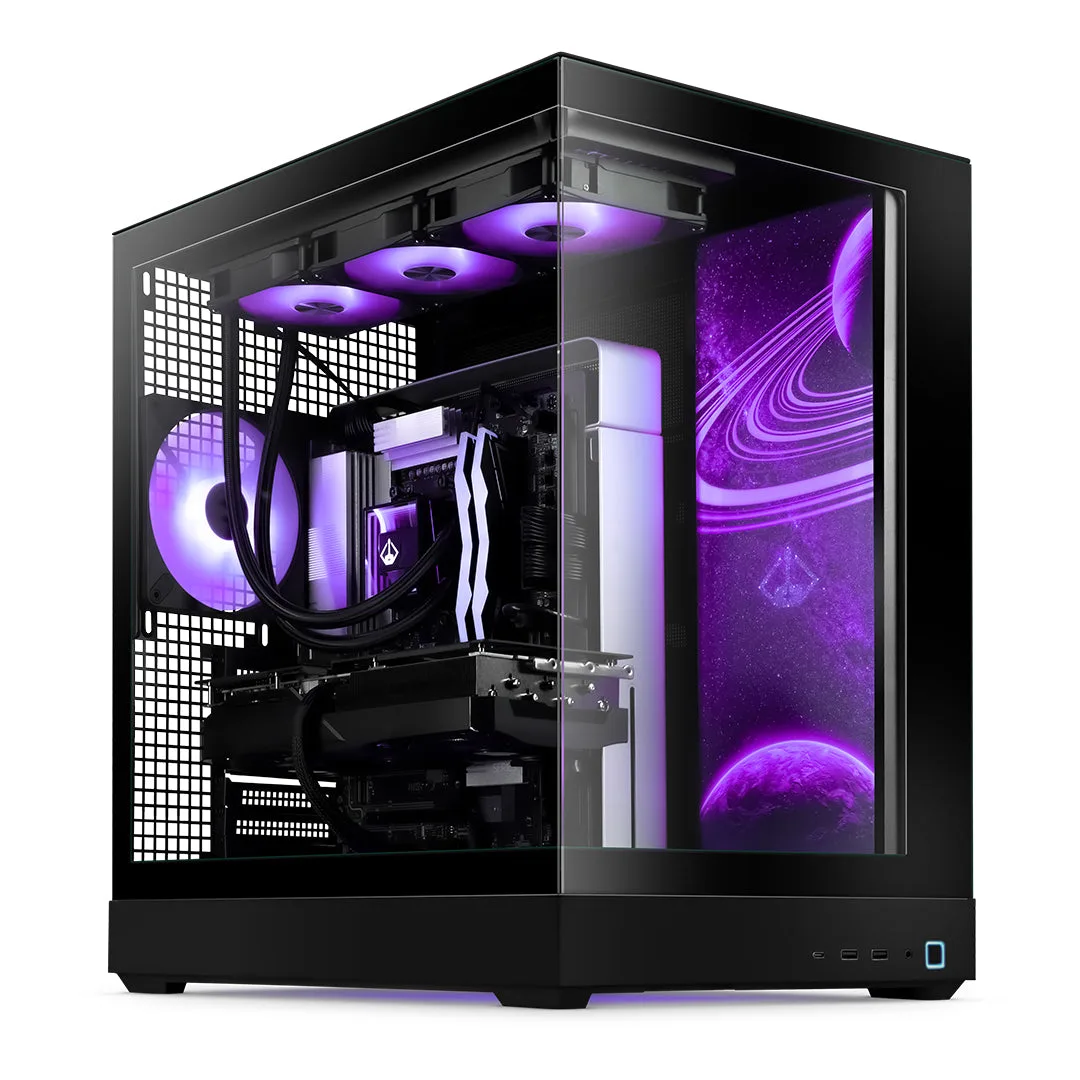
Aquí es donde un sistema personalizado marca la diferencia. Starforge Systems construye sus equipos con componentes estándar, por lo que una futura actualización de RAM, almacenamiento o GPU sigue los pasos habituales de esta guía. Si eliges un nuevo sobremesa en lugar de actualizar uno antiguo, busca una caja con espacio para una GPU más larga y una fuente de alimentación con vatios y conectores de sobra.
- Revisa los términos de garantía del equipo preconstruido antes de abrir la caja; algunas marcas restringen la cobertura tras las actualizaciones del usuario.
- Si la fuente de alimentación carece de los conectores que necesita la nueva GPU, presupuesta su sustitución como parte de la actualización.
Orden de actualización de un vistazo
- Paso 1: Comprueba la compatibilidad: Anota el modelo de la placa base, el tipo y las ranuras de RAM, la potencia y los conectores de la fuente de alimentación, y el espacio en la caja para una GPU. Punto de control: sabes exactamente qué piezas encajan antes de gastar dinero.
- Paso 2: Añade un SSD: Instala un SSD M.2 o SATA, inicialízalo y mueve tu sistema operativo o juegos grandes a él. Punto de control: la unidad es visible en la BIOS y en Administración de discos.
- Paso 3: Ampliar la memoria RAM: Instala un kit compatible en las ranuras correctas y luego activa el perfil de memoria nominal en la BIOS. Punto de control: la capacidad completa y la velocidad nominal aparecen en la BIOS.
- Paso 4: Actualizar la GPU: Confirma el margen de la fuente de alimentación y el espacio en la caja, inserta la tarjeta por completo y conecta los cables de alimentación por separado. Punto de control: los controladores se instalan limpiamente y las temperaturas se mantienen estables bajo carga.
Sistemas y accesorios aptos para actualizaciones
- https://starforgesystemsemn.com/products/voyager-iv-pro-amd-011d7e5ce33cc6597007abce-1738127https://starforgesystemsemn.com/products/voyager-iv-pro-c063074e6e88d762a9c70141-1738177Voyager IV Pro (AMD): Increíble rendimiento informático en un diseño de exhibición, pensado para quienes desean un PC gaming espectacular con todos los extras que también permita una fantástica experiencia de streaming. Un diseño de exhibición suele implicar piezas estándar y reparables, lo que facilita una futura actualización de RAM o almacenamiento en comparación con un preconstruido propietario y apretado.
- Paquete Path of Exile 2 para PC - Ultimate: Lo mejor de lo mejor acaba de mejorar. La cúspide absoluta de la informática moderna. Sea lo que sea que puedas imaginar, este sistema puede hacerlo realidad. Si prefieres comprar una vez en lo más alto y saltarte un ciclo de actualización de GPU, un preconstruido de gama alta elimina por completo las dudas sobre la compatibilidad.
- Paquete Path of Exile 2 para PC - Core: Con componentes potentes y una impresionante impresión en la carcasa, este sistema está diseñado para el endgame. Un preconstruido de gama media es un punto de partida sensato si planeas añadir almacenamiento o RAM más adelante en lugar de reemplazar todo el PC.
- Alfombrilla de escritorio Igris - Solo Leveling: 900 × 400 mm, excelente como cubierta para tu escritorio o como alfombrilla de ratón extragrande. Una alfombrilla grande protege la superficie del escritorio mientras trabajas dentro de la carcasa y te da un lugar limpio para colocar tornillos y herramientas.
Mejora primero el almacenamiento, luego la memoria RAM y después la tarjeta gráfica, y comprueba la compatibilidad antes de cada compra. Si tu PC actual usa piezas propietarias, un sobremesa personalizado estándar de Starforge Systems te ofrece un camino más claro para la próxima ronda de mejoras.