إجابة سريعة
قم بالترقية بهذا الترتيب: التخزين أولاً، ثم ذاكرة الوصول العشوائي (RAM)، وأخيراً بطاقة الرسوميات (GPU). يمنحك محرك SSD أكبر زيادة في السرعة اليومية بأقل مخاطرة، وعادةً ما يكون تركيب ذاكرة الوصول العشوائي مجرد تبديل بسيط في الفتحة، بينما تعتمد ترقية بطاقة الرسوميات على سعة مصدر الطاقة والمساحة الفعلية المتاحة. تحقق من حدود اللوحة الأم ومصدر الطاقة والهيكل قبل شراء أي شيء.
معظم أجهزة الكمبيوتر المكتبية تبطئ بطرق يمكن توقعها: يمتلئ القرص، وتنفد ذاكرة الوصول العشوائي أثناء تعدد المهام، وتتخلف بطاقة الرسوميات عن الألعاب الأحدث. يمكنك إصلاح الثلاثة في المنزل باستخدام أدوات أساسية، لكن الترتيب مهم. القيام بالتخزين وذاكرة الوصول العشوائي أولاً يحافظ على قابلية استخدام جهاز الكمبيوتر أثناء التخطيط لشراء بطاقة رسوميات أكبر.
يشرح هذا الدليل تسلسلاً آمناً لترقية ذاكرة الوصول العشوائي في الكمبيوتر الشخصي، وإضافة محرك SSD، وترقية بطاقة الرسوميات. كما يغطي نقاط التفتيش التي توقف معظم المبتدئين: التوافق، والمساحة، والطاقة.
قبل الشراء: ثلاثة حدود يجب التحقق منها
افتح جهازك ولاحظ ثلاثة أشياء: طراز اللوحة الأم، وقوة مصدر الطاقة وموصلاته، والمساحة الفعلية حول فتحة بطاقة الرسوميات. تخبرك اللوحة الأم بنوع ذاكرة الوصول العشوائي (RAM) وعدد الفتحات المتوفرة. يخبرك ملصق مصدر الطاقة بمدى المساحة التي تحتاجها بطاقة الرسوميات الجديدة. يخبرك الجزء الداخلي للجهاز بأقصى طول وسمك لبطاقة الرسوميات.
إذا لم تتمكن من العثور على طراز اللوحة الأم مطبوعًا عليها، فاستخدم أداة معلومات النظام. دوّن جيل ذاكرة الوصول العشوائي (RAM)، وعدد الفتحات المشغولة، وأقصى سعة مدعومة. بالنسبة للتخزين، احسب فتحات M.2 ومنافذ SATA. يمنع هذا الفحص الذي يستغرق خمس دقائق أكثر حالات الإرجاع شيوعًا: قطعة تناسب جسديًا ولكنها غير مدعومة.
- صوّر ملصق مزود الطاقة والمنطقة المحيطة ببطاقة الرسومات قبل فصل أي شيء.
- تحقق مما إذا كانت ذاكرة الوصول العشوائي (RAM) تعمل في وضع القناة المزدوجة؛ فوجود شريحتين متطابقتين يتفوق عادةً على شريحة واحدة أكبر.
الخطوة 1: أضف قرص SSD لتحقيق أكبر تحسن يومي
التخزين هو أول ترقية آمنة. إذا كان جهاز الكمبيوتر الخاص بك لا يزال يُقلع من قرص صلب، فإن نقل نظام Windows إلى قرص SSD يجعله يبدو جديدًا: إقلاع أسرع، تحميل أسرع للألعاب، ونقل ملفات أكثر سلاسة. إذا كان لديك بالفعل قرص SSD، فإن إضافة قرص ثانٍ للألعاب والمشاريع يحرر مساحة ويقلل من البطء الذي يحدث عندما يكون القرص ممتلئًا تقريبًا.
بالنسبة لقرص M.2 SSD، قم بإيقاف التشغيل، وافصل كابل الطاقة، واضغط على زر الطاقة مرة واحدة لتفريغ الشحن المتبقي. أزل اللوحة الجانبية للعلبة، وابحث عن فتحة M.2، وراجع الدليل لمعرفة أي فتحة هي الأسرع. أدخل القرص بزاوية طفيفة، وثبته بالمسمار، ثم قم بالتشغيل وتهيئة القرص في إدارة الأقراص. بالنسبة لقرص SATA SSD مقاس 2.5 بوصة، قم بتركيبه، وتوصيل كابلات البيانات والطاقة، ثم قم بتهيئته بنفس الطريقة.
- خطأ شائع: نسيان المسمار الفاصل أسفل قرص M.2، مما يؤدي إلى انحناء القرص وفقدان الاتصال.
- نقطة تفتيش: يظهر القرص في BIOS وإدارة الأقراص قبل أن تقوم بالاستنساخ أو تثبيت أي شيء.
الخطوة 2: خطط وقم بتركيب ترقية للذاكرة العشوائية (RAM)
يساعد ترقية ذاكرة الوصول العشوائي (RAM) في الكمبيوتر الشخصي بشكل أكبر عند تشغيل متصفح به العديد من علامات التبويب، أو البث أثناء اللعب، أو استخدام برامج إبداعية. طابق الجيل والسرعة والسعة التي تدعمها اللوحة الأم، وفضل مجموعة متطابقة على خلط الشرائح القديمة والجديدة. إذا كان لديك فتحتان فارغتان، فإن إضافة زوج متطابق عادة ما يكون أنظف من استبدال كل شيء.
قم بالتثبيت والكمبيوتر مغلق وغير موصل بالتيار الكهربائي. اضغط على مشابك التثبيت للخارج، وقم بمحاذاة الفتحة، وادفع كلا الطرفين بقوة حتى تغلق المشابك. إذا لم يتم تشغيل النظام، أعد تركيب الشرائح وجرب الفتحتين الثانية والرابعة، حيث أنهما عادة ما يكونان الزوج الأساسي. ثم قم بتمكين ملف تعريف الذاكرة المقدر في BIOS إذا كانت اللوحة الأم تدعم ذلك.
- خطأ شائع: إجبار الشريحة على الدخول بشكل معكوس؛ الفتحة تناسب اتجاهًا واحدًا فقط.
- نقطة تفتيش: يظهر BIOS السعة الكاملة والسرعة الصحيحة بعد تمكين ملف تعريف الذاكرة.
الخطوة 3: قرر ما إذا كانت ترقية بطاقة الرسوم تستحق العناء
يبدأ دليل ترقية بطاقة الرسوم بشاشتك، وليس بالبطاقة نفسها. إذا كنت تلعب بدقة 1080p، فقد تكون بطاقة متوسطة المدى كافية؛ أما بدقة 1440p أو 4K، فستحتاج إلى هامش أداء أكبر. تحقق من متطلبات الطاقة الموصى بها للبطاقة التي تريدها، ثم قارنها بقدرة وحدة تزويد الطاقة (PSU) لديك والموصلات المتاحة. كذلك، قِس الخلوص داخل العلبة لطول البطاقة وسُمك الفتحة.
عند تثبيت البطاقة، أزل القديمة بتحرير مزلاج PCIe، ثم ثبت البطاقة الجديدة بالكامل حتى يصدر المزلاج صوت نقرة. وصّل كبلات الطاقة، واستخدم كبلات منفصلة بدلاً من كبل واحد متسلسل إذا كانت البطاقة تحتاج إلى موصلين. شغّل الجهاز وقم بتثبيت التعريف الحالي. إذا واجهت شاشات سوداء أو أعطالًا، أعد تثبيت البطاقة وتأكد من إدخال كبلات PSU بالكامل.
- خطأ شائع: شراء بطاقة تناسب الفتحة ولكن لا تناسب العلبة، أو تتجاوز موصلات مزود الطاقة.
- نقطة تفتيش: يتم اكتشاف البطاقة، وتثبيت التعريفات بشكل نظيف، وتبقى درجات الحرارة مستقرة تحت الحمل.
الخطوة 4: إذا كنت تقوم بترقية جهاز مُجمّع مسبقًا، فاعرف حدوده
غالبًا ما تستخدم الأنظمة المُجمّعة مسبقًا لوحات أم خاصة، أو مزودات طاقة خاصة، أو علبًا خاصة، مما يحد من الترقيات اللاحقة. قبل شراء القطع، تأكد من شكل مزود الطاقة، ودعم اللوحة الأم للذاكرة العشوائية، وما إذا كانت العلبة تقبل بطاقة رسوميات بطول قياسي. إذا كانت هذه القطع خاصة، فإن التخزين والذاكرة العشوائية عادة ما يكونان مباشرين، بينما قد تتطلب ترقية بطاقة الرسوميات مزود طاقة أو علبة جديدة.
هذا هو المكان الذي يؤتي فيه النظام المخصص ثماره. تبني Starforge Systems أنظمتها حول مكونات قياسية، لذا فإن ترقية مستقبلية للذاكرة أو التخزين أو بطاقة الرسوميات تتبع الخطوات المعتادة في هذا الدليل. إذا كنت تختار جهاز كمبيوتر مكتبي جديد بدلاً من ترقية القديم، فابحث عن هيكل يتسع لبطاقة رسوميات أطول ومزود طاقة به واط إضافي ومنافذ كافية.
- تحقق من شروط الضمان للجهاز المُجمّع مسبقًا قبل فتح الهيكل؛ بعض العلامات التجارية تقيد التغطية بعد الترقيات التي يجريها المستخدم.
- إذا كان مزود الطاقة يفتقر إلى المنافذ التي تحتاجها بطاقة الرسوميات الجديدة، فخصص ميزانية لاستبدال مزود الطاقة كجزء من الترقية.
نظرة عامة على ترتيب الترقية
- الخطوة 1: تحقق من التوافق: سجل طراز اللوحة الأم، ونوع وفتحات الذاكرة العشوائية، وقوة وحدة تزويد الطاقة وموصلاتها، ومساحة العلبة لبطاقة الرسوميات. نقطة تفتيش: أنت تعرف بالضبط أي القطع مناسبة قبل إنفاق المال.
- الخطوة 2: أضف قرص SSD: قم بتثبيت قرص SSD من نوع M.2 أو SATA، وقم بتهيئته، وانقل نظام التشغيل أو الألعاب الكبيرة إليه. نقطة التحقق: يظهر محرك الأقراص في BIOS وإدارة الأقراص.
- الخطوة 3: ترقية ذاكرة الوصول العشوائي (RAM): قم بتركيب مجموعة متطابقة في الفتحات الصحيحة، ثم فعّل ملف تعريف الذاكرة المحدد في BIOS. نقطة التحقق: يتم الإبلاغ عن السعة الكاملة والسرعة المحددة في BIOS.
- الخطوة 4: ترقية بطاقة الرسوميات (GPU): تأكد من توفر مساحة كافية في مصدر الطاقة وخلوص العلبة، وأدخل البطاقة بالكامل، ووصل كابلات الطاقة المنفصلة. نقطة تفتيش: تثبيت برامج التشغيل بشكل نظيف وتبقى درجات الحرارة مستقرة تحت الحمل.
أنظمة وملحقات قابلة للترقية
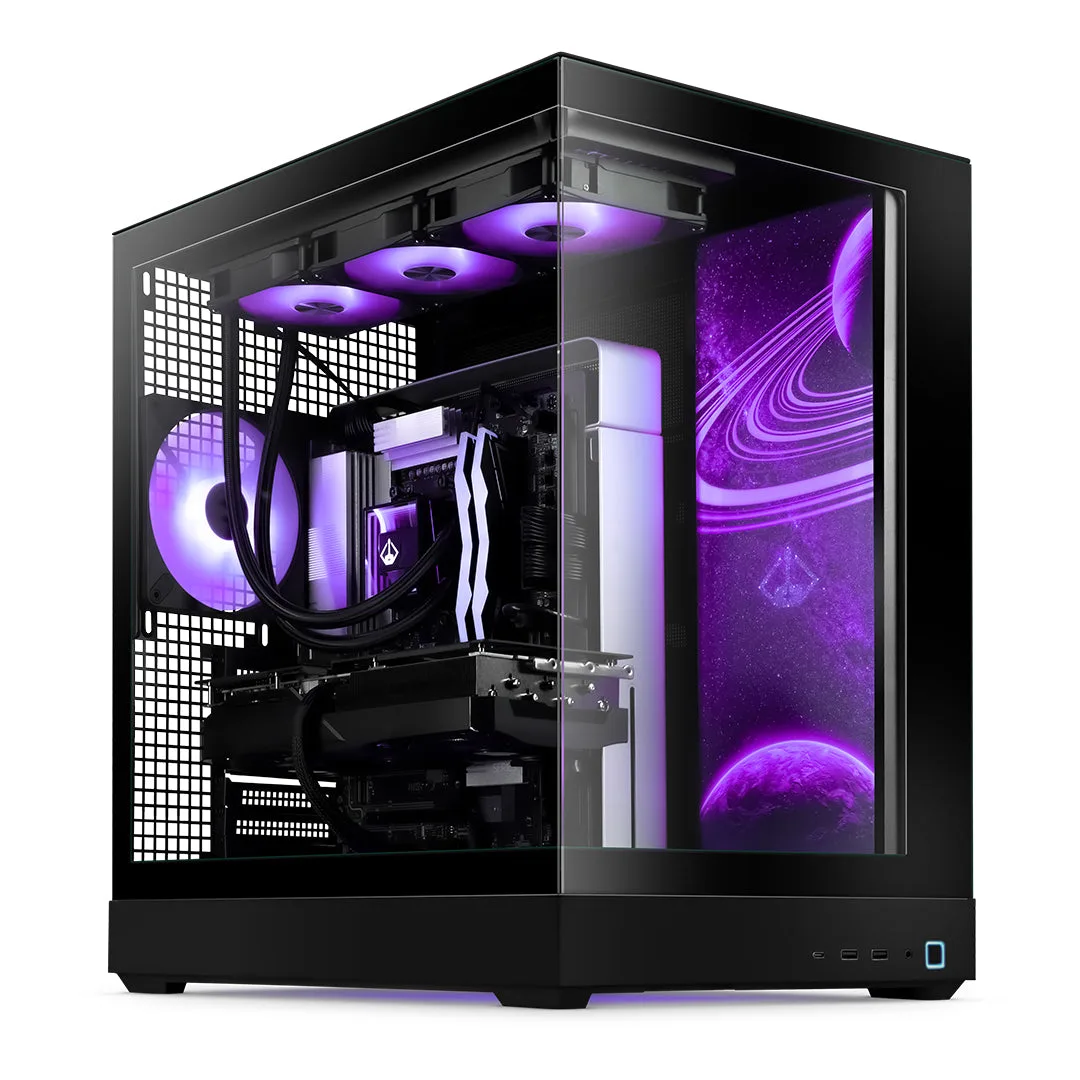
- https://starforgesystemsemn.com/products/voyager-iv-pro-amd-011d7e5ce33cc6597007abce-1738127https://starforgesystemsemn.com/products/voyager-iv-pro-c063074e6e88d762a9c70141-1738177Voyager IV Pro (AMD): أداء حاسوبي مذهل في تصميم عرضي، مخصص لمن يريد جهاز ألعاب رائع بكل الإضافات التي تتيح أيضًا تجربة بث رائعة. التصميم العرضي يعني عادةً أجزاء قياسية قابلة للصيانة، مما يجعل ترقية الذاكرة أو التخزين في المستقبل أسهل من جهاز مُجمّع مسبقًا ضيق.
- حزمة Path of Exile 2 للكمبيوتر - الفائقة: الأفضل بين الأفضل أصبح أفضل. القمة المطلقة للحوسبة الحديثة. مهما تخيلت، يمكن لهذا النظام تحقيقه. إذا كنت تفضل الشراء مرة واحدة في القمة وتخطي دورة ترقية بطاقة الرسوم، فإن جهازًا عالي المواصفات مُجمّع مسبقًا يزيل تمامًا تخمين التوافق.
- حزمة Path of Exile 2 للحاسوب الشخصي - الأساسية: مع مكونات قوية وطباعة علبة رائعة، هذا النظام مصمم للمراحل النهائية. الحاسوب المُجمّع مسبقًا من الفئة المتوسطة هو نقطة انطلاق مناسبة إذا كنت تخطط لإضافة تخزين أو ذاكرة وصول عشوائي لاحقًا بدلاً من استبدال الحاسوب بالكامل.
- مفرش مكتب Igris - Solo Leveling: 900 × 400 مم، ممتاز كغطاء لمكتبك أو كلوحة ماوس كبيرة جدًا. يحمي مفرش المكتب الكبير سطح المكتب أثناء العمل داخل العلبة ويمنحك مكانًا نظيفًا لوضع البراغي والأدوات.
قم بترقية التخزين أولاً، ثم الذاكرة العشوائية، ثم بطاقة الرسوميات، وتحقق من التوافق قبل كل عملية شراء. إذا كان جهاز الكمبيوتر الحالي لديك يستخدم مكونات مملوكة، فإن سطح المكتب المخصص القياسي من Starforge Systems يمنحك مسارًا أوضح للجولة التالية من الترقيات.