簡単な答え
この順序でアップグレードしてください:ストレージが最初、次にRAM、最後にGPUです。SSDは最もリスクが少なく、日常的な速度向上が最も大きく、RAMは通常スロットを差し替えるだけの簡単な作業です。GPUのアップグレードは電源ユニットの余裕と物理的なスペースに依存します。購入前にマザーボード、PSU、ケースの制限を確認してください。
ほとんどのデスクトップPCは予測可能な方法で遅くなります:ドライブがいっぱいになる、マルチタスク中にRAMが不足する、GPUが新しいゲームに追いつかなくなる。これらはすべて基本的な工具を使って自宅で修正できますが、順序が重要です。ストレージとRAMを先に行うことで、より大きなGPUの購入を計画している間もPCを使い続けられます。
このガイドでは、PCのRAMアップグレード、SSDの追加、GPUアップグレードの安全な順序を説明します。また、初めてのアップグレードでほとんどの人がつまずくチェックポイント(互換性、スペース、電力)についてもカバーしています。
購入前に確認すべき3つの制限
ケースを開けて、マザーボードのモデル、電源ユニットのワット数とコネクタ、GPUスロット周辺の物理的なスペースの3つを確認してください。マザーボードからは、RAMの種類とスロット数がわかります。電源ユニットのラベルからは、新しいGPUに必要な余裕がわかります。ケース内部からは、グラフィックスカードの最大長と厚さがわかります。
マザーボードにモデルが印刷されていない場合は、システム情報ツールを使用してください。RAMの世代、占有スロット数、最大サポート容量を書き留めてください。ストレージについては、M.2スロットとSATAポートの数を数えてください。この5分間のチェックで、最も一般的な返品理由である「物理的には合うがサポートされていない部品」を防げます。
- 何も抜く前に、電源ユニットのラベルとGPU周辺の写真を撮っておきましょう。
- RAMがデュアルチャンネルモードで動作しているか確認してください。通常、2枚の同一メモリの方が1枚の大容量メモリよりも優れています。
ステップ 1: 日常的な効果が最も大きいSSDを追加する
ストレージは最も安全な最初のアップグレードです。PCがまだハードドライブから起動している場合、WindowsをSSDに移行すると、起動が速くなり、ゲームの読み込みが速くなり、ファイル転送がスムーズになり、新品同様の感覚になります。すでにSSDをお持ちの場合は、ゲームやプロジェクト用に2台目のドライブを追加することで、空き容量が増え、ドライブがほぼ満杯になったときに発生する速度低下を軽減できます。
M.2 SSD の場合、電源を切り、電源ケーブルを抜き、電源ボタンを1回押して残留電荷を放電します。ケースのサイドパネルを取り外し、M.2 スロットを見つけ、どのスロットが最速かをマニュアルで確認します。ドライブを少し斜めに挿入し、ネジで固定してから起動し、ディスク管理でディスクを初期化します。2.5 インチ SATA SSD の場合は、マウントし、データケーブルと電源ケーブルを接続してから、同様に初期化します。
- よくある間違い:M.2 ドライブの下にあるスタンドオフネジを忘れると、ドライブが曲がって接触不良になります。
- チェックポイント:クローンやインストールを行う前に、ドライブが BIOS とディスク管理に表示されていることを確認します。
ステップ 2:RAM アップグレードを計画してインストールする
PCのRAMアップグレードは、多くのタブを開いたブラウザの使用、ゲーム中のストリーミング、クリエイティブソフトウェアの利用時に最も効果を発揮します。マザーボードがサポートする世代、速度、容量に合わせ、古いスティックと新しいスティックを混在させるよりも、適合したキットを選びましょう。空きスロットが2つある場合、すべてを交換するよりも適合したペアを追加する方が一般的にすっきりします。
PCの電源を切り、プラグを抜いた状態で取り付けます。固定クリップを外側に押し、切り欠きを合わせ、両端をしっかりと押し込んでクリップがカチッと閉じるまで押します。システムが起動しない場合は、スティックを挿し直し、通常プライマリペアであるスロット2と4を試してください。その後、マザーボードが対応している場合は、BIOSで定格メモリプロファイルを有効にします。
- よくある間違い:スティックを逆向きに無理に挿入すること。切り欠きは一方向にしか合いません。
- チェックポイント:メモリプロファイルを有効にした後、BIOSに完全な容量と正しい速度が表示されることを確認します。
ステップ 3:GPUアップグレードの価値を見極める
GPUアップグレードガイドは、カードではなくモニターから始まります。1080pでプレイするならミッドレンジカードで十分かもしれませんが、1440pや4Kではより余裕が必要です。希望するカードの推奨電源を確認し、お使いのPSUのワット数と利用可能なコネクターと比較してください。また、ケース内のカード長とスロット厚のクリアランスも測定してください。
カードを取り付ける際は、PCIeラッチを解除して古いカードを取り外し、新しいカードをラッチがカチッと鳴るまで完全に差し込みます。電源ケーブルを接続し、カードに2つのコネクターが必要な場合は、1本のデイジーチェーンケーブルではなく、個別のケーブルを使用してください。起動して最新のドライバーをインストールします。ブラックスクリーンやクラッシュが発生した場合は、カードを挿し直し、PSUケーブルが完全に差し込まれていることを確認してください。
- よくある間違い:スロットには合うがケースには合わないカード、またはPSUのコネクタを超えるカードを購入すること。
- チェックポイント:カードが認識され、ドライバが正常にインストールされ、負荷時も温度が安定していること。
ステップ 4:プリビルドPCをアップグレードする場合、その限界を理かする
プリビルドシステムは、専用のマザーボボード、電源、ケースを使用することが多く、後のアップグレードを制限します。部品を購入する前に、PSUのフォームフアクター、マザーボボードのRAMサポート、ケースが標準長さのGPUを収容できるかを確かめてください。それらの部品が専用の場合、ストレージとRAMは通じ簡単ですが、GPUのアッグレードには新しPSUやケースが必要になることがあります。
ここがカスタムシステムの真価を発揮するポイントです。Starforge Systemsは標準コンポーネントをベースにシステムを構築しているため、将来のRAM、ストレージ、GPUのアップグレードは、このガイドの通常の手順に従って行えます。古いデスクトップをアップグレードする代わりに新しいものを選ぶ場合は、長めのGPUに対応できるケースと、余裕のあるワット数とコネクタを備えたPSUを探しましょう。
- ケースを開ける前に、プリビルドPCの保証条件を確認してください。一部のブランドでは、ユーザーによるアップグレード後に保証範囲が制限される場合があります。
- PSUに新しいGPUに必要なコネクタがない場合は、アップグレードの一環としてPSUの交換費用を予算に組み込んでください。
アップグレードの順序(概要)
- ステップ 1: 互換性を確認する: マザーボードのモデル、RAMの種類とスロット、電源ユニットのワット数とコネクタ、GPU用のケースクリアランスを記録します。 チェックポイント: お金を使う前に、どのパーツが適合するかを正確に把握できます。
- ステップ 2: SSDを追加する: M.2 または SATA SSD をインストールし、初期化して、オペレーティングシステムや大規模なゲームをそこに移動します。 チェックポイント: ドライブがBIOSとディスクの管理で認識されていることを確認します。
- ステップ 3: RAMをアップグレードする: 適合するキットを正しいスロットに取り付け、BIOSで定格メモリプロファイルを有効にします。 チェックポイント: BIOSで全容量と定格速度が報告されていることを確認します。
- ステップ 4: GPUをアップグレードする: PSUの余裕とケース内のクリアランスを確認し、カードを完全に装着して、個別の電源ケーブルを接続してください。 チェックポイント:ドライバーが正常にインストールされ、負荷時でも温度が安定していることを確認します。
アップグレード対応のシステムとアクセサリー
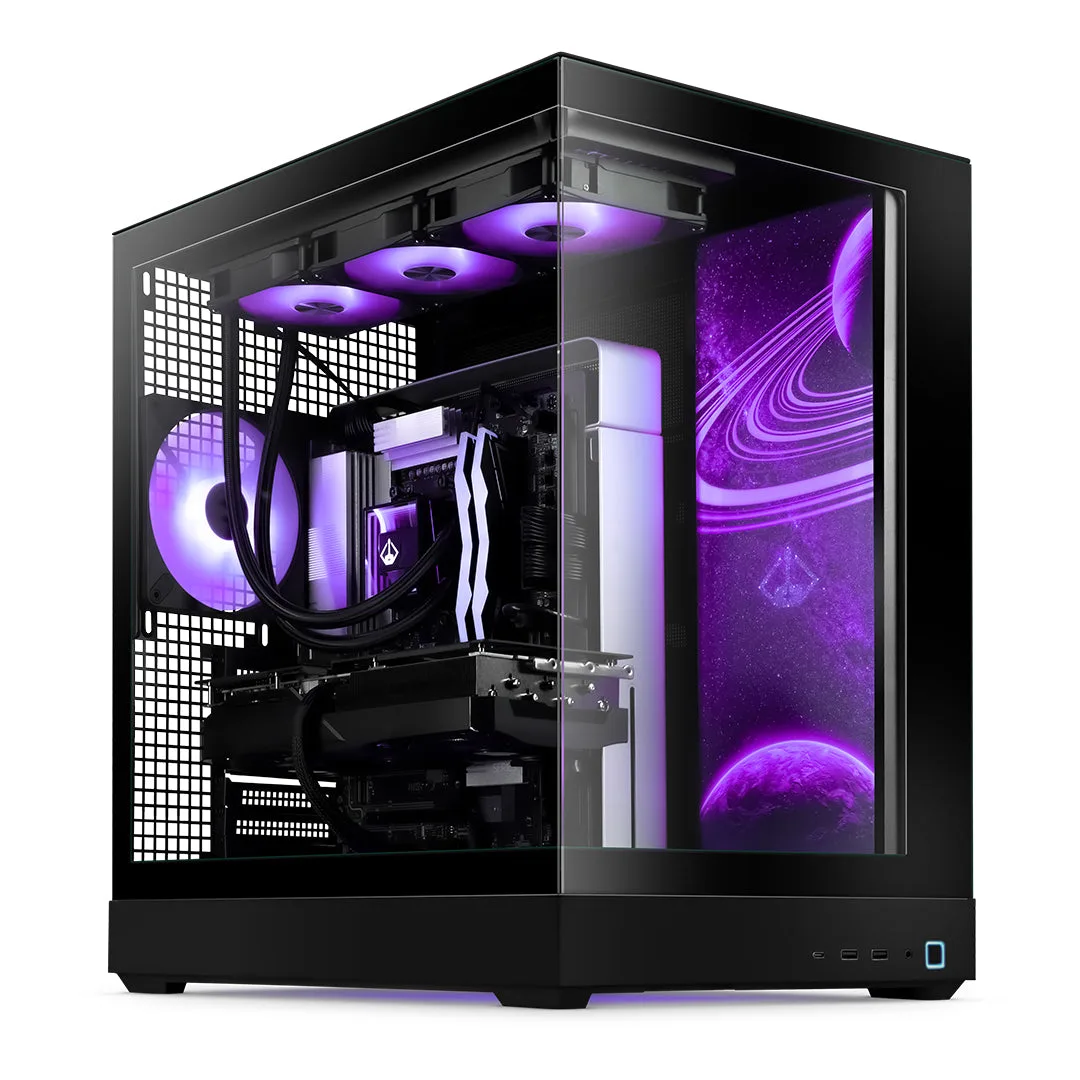
- https://starforgesystemsemn.com/products/voyager-iv-pro-amd-011d7e5ce33cc6597007abce-1738127https://starforgesystemsemn.com/products/voyager-iv-pro-c063074e6e88d762a9c70141-1738177Voyager IV Pro (AMD): ショーケースレイアウトで信じられないほどのコンピューティングパフォーマンスを実現。素晴らしいゲーミングPCを求める方に最適で、すべての付加機能を備え、素晴らしいストリーミング体験も可能にします。ショーケースレイアウトは通常、標準的な保守可能なパーツを意味し、窮屈な独自仕様のプリビルドよりも将来のRAMやストレージのアップグレードが容易です。
- Path of Exile 2 PCバンドル - Ultimate: 最高の中の最高がさらに進化。現代コンピューティングの絶対的な頂点。あなたが想像するどんなことでも、このシステムが実現します。一度トップを購入してGPUアップグレードサイクルをスキップしたいなら、ハイエンドのプリビルドが互換性の推測を完全に排除します。
- Path of Exile 2 PC バンドル - Core: 強力なコンポーネントと美しいケースプリントを備えたこのシステムは、エンドゲーム向けに設計されています。PC全体を交換するのではなく、後でストレージやRAMを追加する予定がある場合、ミッドレンジのプリビルドは賢明な出発点です。
- Igris - Solo Leveling デスクマット: 900 × 400 mm、デスクのカバーや特大マウスパッドとして最適です。大型デスクマットは、ケース内で作業中にデスク表面を保護し、ネジやツールを置く清潔な場所を提供します。
まずストレージ、次にRAM、その後にGPUをアップグレードし、購入のたびに互換性を確認してください。現在のPCが独自部品を使用している場合、Starforge Systemsの標準カスタムデスクトップなら、次のアップグレードの際により明確な道筋が得られます。