Kurze Antwort
Upgrade in dieser Reihenfolge: zuerst Speicher, dann RAM, zuletzt GPU. Eine SSD bringt den größten alltäglichen Geschwindigkeitszuwachs bei geringstem Risiko, RAM ist meist ein einfacher Steckplatzwechsel, und ein GPU-Upgrade hängt von der Netzteilleistung und dem physischen Platz ab. Prüfen Sie vor dem Kauf die Grenzen Ihres Mainboards, Netzteils und Gehäuses.
Die meisten Desktop-PCs werden auf vorhersehbare Weise langsamer: Die Festplatte füllt sich, der RAM wird bei Multitasking knapp, und die GPU fällt bei neueren Spielen zurück. Sie können alle drei Probleme zu Hause mit einfachem Werkzeug beheben, aber die Reihenfolge ist wichtig. Speicher und RAM zuerst zu erledigen, hält Ihren PC nutzbar, während Sie einen größeren GPU-Kauf planen.
Diese Anleitung führt durch eine sichere Reihenfolge für ein PC-RAM-Upgrade, das Hinzufügen einer SSD und ein GPU-Upgrade. Sie behandelt auch die Prüfpunkte, die die meisten Erst-Upgrader stoppen: Kompatibilität, Platz und Strom.
Vor dem Kauf: Drei Grenzen prüfen
Öffnen Sie Ihr Gehäuse und notieren Sie drei Dinge: das Mainboard-Modell, die Wattzahl und Anschlüsse des Netzteils sowie den physischen Platz um den GPU-Steckplatz. Das Mainboard verrät Ihnen, welcher RAM-Typ und wie viele Steckplätze vorhanden sind. Das Netzteil-Label zeigt, wie viel Spielraum eine neue GPU benötigt. Das Gehäuseinnere gibt die maximale Länge und Dicke der Grafikkarte an.
Wenn Sie das Mainboard-Modell nicht auf der Platine finden, verwenden Sie ein Systeminformationsprogramm. Notieren Sie die RAM-Generation, die Anzahl der belegten Steckplätze und die maximal unterstützte Kapazität. Zählen Sie für die Speicherung Ihre M.2-Steckplätze und SATA-Anschlüsse. Diese Fünf-Minuten-Prüfung verhindert den häufigsten Retourengrund: ein Teil, das physisch passt, aber nicht unterstützt wird.
- Fotografieren Sie das Netzteil-Etikett und den Bereich um die GPU, bevor Sie etwas abziehen.
- Prüfen Sie, ob Ihr RAM im Dual-Channel-Modus läuft; zwei passende Riegel sind in der Regel besser als ein einzelner größerer.
Schritt 1: Fügen Sie eine SSD für den größten Alltagsgewinn hinzu
Speicher ist das sicherste erste Upgrade. Startet Ihr PC noch von einer Festplatte, macht das Verschieben von Windows auf eine SSD ihn wie neu: schnellere Starts, schnellere Spieleladezeiten und flüssigere Dateiübertragungen. Wenn Sie bereits eine SSD haben, schafft das Hinzufügen einer zweiten für Spiele und Projekte Platz und reduziert die Verlangsamung, die auftritt, wenn ein Laufwerk fast voll ist.
Schalten Sie bei einer M.2 SSD das Gerät aus, ziehen Sie das Netzkabel und drücken Sie einmal den Netzschalter, um Restladung zu entladen. Entfernen Sie die Seitenteil des Gehäuses, suchen Sie den M.2-Steckplatz und prüfen Sie im Handbuch, welcher Steckplatz am schnellsten ist. Setzen Sie das Laufwerk in einem leichten Winkel ein, sichern Sie es mit der Schraube, starten Sie das System und initialisieren Sie die Festplatte in der Datenträgerverwaltung. Bei einem 2.5-Zoll-SATA-SSD montieren Sie es, schließen Sie Daten- und Stromkabel an und initialisieren es auf die gleiche Weise.
- Häufiger Fehler: Die Abstandsschraube unter dem M.2-Laufwerk vergessen, wodurch das Laufwerk sich biegt und den Kontakt verliert.
- Kontrollpunkt: Das Laufwerk erscheint im BIOS und in der Datenträgerverwaltung, bevor Sie klonen oder etwas installieren.
Schritt 2: Planen und installieren Sie ein RAM-Upgrade
Ein RAM-Upgrade bringt den größten Nutzen, wenn Sie einen Browser mit vielen Tabs nutzen, während des Spielens streamen oder kreative Software verwenden. Achten Sie darauf, dass Generation, Geschwindigkeit und Kapazität zu Ihrem Mainboard passen, und bevorzugen Sie ein abgestimmtes Kit gegenüber dem Mischen alter und neuer Riegel. Wenn Sie zwei freie Steckplätze haben, ist das Hinzufügen eines abgestimmten Paares in der Regel sauberer, als alles zu ersetzen.
Installieren Sie bei ausgeschaltetem und vom Stromnetz getrenntem PC. Drücken Sie die Halteklammern nach außen, richten Sie die Kerbe aus und drücken Sie beide Enden fest, bis die Klammern einrasten. Startet das System nicht, setzen Sie die Riegel neu ein und versuchen Sie es mit den Steckplätzen zwei und vier, die üblicherweise das primäre Paar sind. Aktivieren Sie dann das bewertete Speicherprofil im BIOS, falls Ihr Mainboard dies unterstützt.
- Häufiger Fehler: Einen Riegel verkehrt herum einzustecken; die Kerbe passt nur in eine Richtung.
- Kontrollpunkt: Das BIOS zeigt nach Aktivierung des Speicherprofils die volle Kapazität und die korrekte Geschwindigkeit an.
Schritt 3: Entscheiden Sie, ob sich ein GPU-Upgrade lohnt
Ein GPU-Upgrade-Leitfaden beginnt mit Ihrem Monitor, nicht mit der Karte. Wenn Sie mit 1080p spielen, reicht möglicherweise eine Mittelklassekarte; bei 1440p oder 4K benötigen Sie mehr Reserven. Prüfen Sie die empfohlene Netzteilleistung für die gewünschte Karte und vergleichen Sie diese mit Ihrer PSU-Wattzahl und den verfügbaren Anschlüssen. Messen Sie außerdem den Platz im Gehäuse für die Kartellänge und Steckplatzbreite.
Entfernen Sie beim Einbau der Karte die alte, indem Sie den PCIe-Riegel lösen, und setzen Sie die neue Karte vollständig ein, bis der Riegel einrastet. Schließen Sie die Stromkabel an und verwenden Sie separate Kabel anstelle einer einzelnen Daisy-Chain, wenn die Karte zwei Anschlüsse benötigt. Starten Sie das System und installieren Sie den aktuellen Treiber. Bei schwarzen Bildschirmen oder Abstürzen setzen Sie die Karte neu ein und stellen Sie sicher, dass die PSU-Kabel vollständig eingesteckt sind.
- Häufiger Fehler: Eine Grafikkarte kaufen, die in den Steckplatz, aber nicht ins Gehäuse passt oder die Anschlüsse des Netzteils übersteigt.
- Checkpunkt: Die Karte wird erkannt, Treiber installieren sauber und die Temperaturen bleiben unter Last stabil.
Schritt 4: Wenn Sie einen Fertig-PC aufrüsten, kennen Sie dessen Grenzen
Fertigsysteme verwenden oft proprietäre Mainboards, Netzteile oder Gehäuse, was spätere Aufrüstungen einschränkt. Prüfen Sie vor dem Kauf von Komponenten den Netzteil-Formfaktor, die RAM-Unterstützung des Mainboards und ob das Gehäuse eine Grafikkarte in Standardlänge aufnimmt. Sind diese Teile proprietär, sind Speicher und RAM meist unkompliziert, während ein GPU-Upgrade ein neues Netzteil oder Gehäuse erfordern kann.
Hier zeigt sich der Vorteil eines kundenspezifischen Systems. Starforge Systems setzt auf Standardkomponenten, sodass ein zukünftiges Upgrade von RAM, Speicher oder GPU den üblichen Schritten in dieser Anleitung folgt. Wenn Sie sich für einen neuen Desktop anstelle eines Upgrades eines alten Geräts entscheiden, achten Sie auf ein Gehäuse mit Platz für eine längere GPU und ein Netzteil mit ausreichender Leistung und Anschlüssen.
- Prüfen Sie die Garantiebedingungen des vorkonfigurierten PCs, bevor Sie das Gehäuse öffnen; einige Hersteller schränken die Garantie nach Benutzer-Upgrades ein.
- Wenn das Netzteil nicht über die erforderlichen Anschlüsse für eine neue GPU verfügt, planen Sie den Austausch des Netzteils als Teil des Upgrades ein.
Upgrade-Reihenfolge auf einen Blick
- Schritt 1: Kompatibilität prüfen: Notieren Sie das Mainboard-Modell, den RAM-Typ und die Steckplätze, die Wattzahl und Anschlüsse des Netzteils sowie den Platz im Gehäuse für eine GPU. Checkpunkt: Sie wissen genau, welche Teile passen, bevor Sie Geld ausgeben.
- Schritt 2: Eine SSD hinzufügen: Installieren Sie eine M.2- oder SATA-SSD, initialisieren Sie sie und verschieben Sie Ihr Betriebssystem oder große Spiele darauf. Checkpoint: Das Laufwerk wird im BIOS und in der Datenträgerverwaltung angezeigt.
- Schritt 3: Arbeitsspeicher (RAM) aufrüsten: Installieren Sie ein passendes Kit in den richtigen Steckplätzen und aktivieren Sie dann das bewertete Speicherprofil im BIOS. Checkpoint: Volle Kapazität und bewertete Geschwindigkeit werden im BIOS angezeigt.
- Schritt 4: Grafikkarte (GPU) aufrüsten: Bestätigen Sie die ausreichende Leistung des Netzteils und den Freiraum im Gehäuse, setzen Sie die Karte vollständig ein und schließen Sie separate Stromkabel an. Checkpoint: Treiber installieren sich sauber und die Temperaturen bleiben unter Last stabil.
Aufrüstfreundliche Systeme und Zubehör
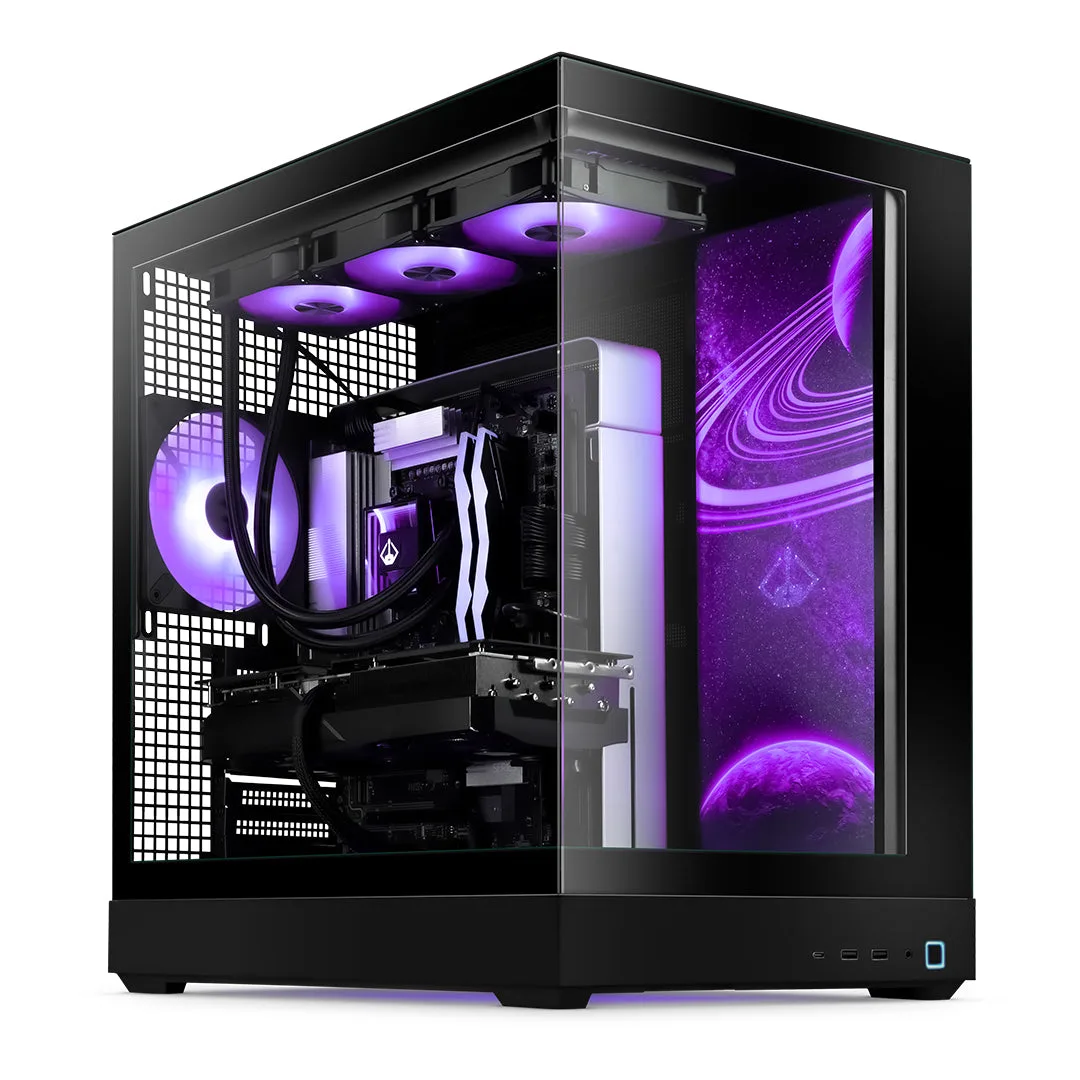
- https://starforgesystemsemn.com/products/voyager-iv-pro-amd-011d7e5ce33cc6597007abce-1738127https://starforgesystemsemn.com/products/voyager-iv-pro-c063074e6e88d762a9c70141-1738177Voyager IV Pro (AMD): Unglaubliche Rechenleistung in einem Showcase-Design, ideal für alle, die einen fantastischen Gaming-PC mit allem Drum und Dran wünschen, der auch ein hervorragendes Streaming-Erlebnis ermöglicht. Ein Showcase-Design bedeutet in der Regel standardisierte, wartbare Komponenten, was ein zukünftiges RAM- oder Speicher-Upgrade einfacher macht als bei einem beengten, proprietären Fertig-PC.
- Path of Exile 2 PC Bundle - Ultimate: Das Beste vom Besten wurde noch besser. Der absolute Gipfel moderner Computertechnik. Was auch immer Sie sich vorstellen können, dieses System macht es möglich. Wenn Sie lieber einmal an der Spitze kaufen und einen GPU-Upgrade-Zyklus überspringen möchten, nimmt ein High-End-Fertig-PC die Kompatibilitätsraterei komplett ab.
- Path of Exile 2 PC Bundle - Core: Mit leistungsstarken Komponenten und einem beeindruckenden Gehäusedruck ist dieses System für das Endgame ausgelegt. Ein Mittelklasse-Fertigsystem ist ein sinnvoller Ausgangspunkt, wenn Sie später Speicher oder RAM erweitern möchten, anstatt den gesamten PC zu ersetzen.
- Igris - Solo Leveling Schreibtischunterlage: 900 × 400 mm, hervorragend als Abdeckung für Ihren Schreibtisch oder als extragroßes Mauspad. Eine große Schreibtischunterlage schützt die Schreibtischoberfläche, während Sie im Gehäuse arbeiten, und bietet einen sauberen Platz für Schrauben und Werkzeuge.
Erweitern Sie zuerst den Speicher, dann den Arbeitsspeicher und dann die Grafikkarte – und prüfen Sie vor jedem Kauf die Kompatibilität. Wenn Ihr aktueller PC proprietäre Teile verwendet, bietet Ihnen ein standardmäßiger Custom-Desktop von Starforge Systems einen klareren Weg für die nächste Runde von Upgrades.