Resposta rápida
Atualize nesta ordem: armazenamento primeiro, RAM depois, GPU por último. Um SSD oferece o maior ganho de velocidade diário com o menor risco, a RAM é geralmente uma simples troca de slot, e uma atualização de GPU depende da margem da fonte de alimentação e do espaço físico. Verifique os limites da sua placa-mãe, fonte de alimentação e caixa antes de comprar qualquer coisa.
A maioria dos PCs de secretária abranda de formas previsíveis: o disco enche, a RAM fica escassa durante a multitarefa e a GPU fica para trás nos jogos mais recentes. Pode resolver os três em casa com ferramentas básicas, mas a ordem é importante. Fazer o armazenamento e a RAM primeiro mantém o seu PC utilizável enquanto planeia uma compra de GPU maior.
Este guia explica uma sequência segura para uma atualização de RAM do PC, adicionar um SSD e uma atualização de GPU. Também aborda os pontos de verificação que param a maioria dos principiantes: compatibilidade, espaço e alimentação.
Antes de comprar: três limites a verificar
Abra a sua caixa e anote três coisas: o modelo da placa-mãe, a potência e os conectores da fonte de alimentação, e o espaço físico à volta da ranhura da GPU. A placa-mãe informa-lhe qual o tipo de RAM e quantas ranhuras tem. A etiqueta da fonte de alimentação informa-lhe de quanta margem uma nova GPU necessita. O interior da caixa informa-lhe o comprimento e a espessura máximos da placa gráfica.
Se não conseguir encontrar o modelo da placa-mãe impresso na placa, utilize uma ferramenta de informações do sistema. Anote a geração da RAM, o número de ranhuras ocupadas e a capacidade máxima suportada. Para armazenamento, conte as suas ranhuras M.2 e portas SATA. Esta verificação de cinco minutos evita a devolução mais comum: uma peça que se encaixa fisicamente mas não é suportada.
- Fotografe a etiqueta da fonte de alimentação e a área à volta da GPU antes de desligar qualquer coisa.
- Verifique se a sua RAM funciona em modo de canal duplo; dois módulos idênticos geralmente são melhores do que um módulo maior.
Passo 1: Adicione um SSD para o maior ganho diário
O armazenamento é a atualização mais segura para começar. Se o seu PC ainda arranca a partir de um disco rígido, mover o Windows para um SSD faz com que pareça novo: arranque mais rápido, carregamento de jogos mais rápido e transferências de ficheiros mais suaves. Se já tiver um SSD, adicionar um segundo disco para jogos e projetos liberta espaço e reduz a lentidão que ocorre quando um disco está quase cheio.
Para um SSD M.2, desligue, desligue o cabo de alimentação e prima o botão de alimentação uma vez para descarregar a carga residual. Remova o painel lateral da caixa, encontre a ranhura M.2 e consulte o manual para saber qual a ranhura mais rápida. Insira a unidade num ligeiro ângulo, aperte o parafuso, depois ligue e inicialize o disco na Gestão de Discos. Para um SSD SATA de 2.5 polegadas, monte-o, ligue os cabos de dados e de alimentação e inicialize-o da mesma forma.
- Erro comum: esquecer o parafuso de espaçamento por baixo da unidade M.2, o que faz com que a unidade dobre e perca o contacto.
- Ponto de verificação: a unidade aparece na BIOS e na Gestão de Discos antes de clonar ou instalar qualquer coisa.
Passo 2: Planeie e instale uma atualização de RAM
Uma atualização da RAM do PC é mais útil quando utiliza um navegador com muitos separadores, faz streaming enquanto joga ou utiliza software criativo. Certifique-se de que a geração, velocidade e capacidade são suportadas pela sua placa-mãe e prefira um kit correspondente a misturar módulos antigos e novos. Se tiver duas ranhuras livres, adicionar um par correspondente é geralmente mais limpo do que substituir tudo.
Instale com o PC desligado e desligado da corrente. Pressione os clipes de retenção para fora, alinhe o entalhe e empurre ambas as extremidades firmemente até os clipes encaixarem. Se o sistema não arrancar, volte a colocar os módulos e experimente as ranhuras dois e quatro, que são normalmente o par principal. Em seguida, ative o perfil de memória nominal na BIOS se a sua placa-mãe o suportar.
- Erro comum: forçar um módulo ao contrário; o entalhe só encaixa de uma forma.
- Ponto de verificação: a BIOS mostra a capacidade total e a velocidade correta após ativar o perfil de memória.
Passo 3: Decida se vale a pena atualizar a GPU
Um guia de atualização da GPU começa pelo seu monitor, não pela placa. Se joga a 1080p, uma placa de gama média pode ser suficiente; a 1440p ou 4K, precisa de mais margem. Verifique a fonte de alimentação recomendada para a placa que deseja e compare-a com a potência da sua PSU e os conectores disponíveis. Meça também o espaço no gabinete para o comprimento da placa e a espessura da ranhura.
Ao instalar a placa, remova a antiga soltando o trinco PCIe, depois encaixe a nova placa completamente até o trinco fazer clique. Ligue os cabos de alimentação e use cabos separados em vez de um único cabo em cadeia quando a placa precisar de dois conectores. Ligue e instale o controlador atual. Se vir ecrãs pretos ou falhas, volte a colocar a placa e confirme que os cabos da PSU estão totalmente inseridos.
- Erro comum: comprar uma placa que encaixa na ranhura mas não na caixa, ou que excede os conectores da fonte de alimentação.
- Ponto de verificação: a placa é detetada, os controladores instalam-se corretamente e as temperaturas mantêm-se estáveis sob carga.
Passo 4: Se estiver a atualizar um sistema pré-construído, conheça os seus limites
Os sistemas pré-construídos usam frequentemente placas-mãe, fontes de alimentação ou caixas proprietárias, o que limita atualizações posteriores. Antes de comprar peças, confirme o fator de forma da fonte, o suporte de RAM da placa-mãe e se a caixa aceita uma GPU de comprimento padrão. Se essas peças forem proprietárias, o armazenamento e a RAM são geralmente simples, enquanto uma atualização da GPU pode exigir uma nova fonte ou caixa.
É aqui que um sistema personalizado compensa. A Starforge Systems constrói os seus sistemas com componentes standard, pelo que uma futura atualização de RAM, armazenamento ou GPU segue os passos normais deste guia. Se estiver a escolher um novo desktop em vez de atualizar um antigo, procure uma caixa com espaço para uma GPU mais comprida e uma fonte de alimentação com potência e conectores de reserva.
- Verifique os termos de garantia do PC pré-montado antes de abrir a caixa; algumas marcas restringem a cobertura após atualizações feitas pelo utilizador.
- Se a fonte de alimentação não tiver os conectores necessários para uma nova GPU, inclua a substituição da fonte de alimentação no orçamento como parte da atualização.
Ordem de atualização de relance
- Passo 1: Verifique a compatibilidade: Registe o modelo da placa-mãe, o tipo e as ranhuras de RAM, a potência e os conectores da fonte de alimentação e o espaço no gabinete para uma GPU. Ponto de verificação: sabe exatamente quais peças encaixam antes de gastar dinheiro.
- Passo 2: Adicione um SSD: Instale um SSD M.2 ou SATA, inicialize-o e mova o seu sistema operativo ou jogos grandes para ele. Ponto de verificação: a unidade está visível na BIOS e na Gestão de Discos.
- Passo 3: Atualizar a RAM: Instale um kit compatível nas ranhuras corretas e, em seguida, ative o perfil de memória nominal na BIOS. Ponto de verificação: a capacidade total e a velocidade nominal são reportadas na BIOS.
- Passo 4: Atualizar a GPU: Confirme a folga da fonte de alimentação e o espaço na caixa, insira a placa completamente e ligue cabos de alimentação separados. Ponto de verificação: os controladores instalam-se corretamente e as temperaturas mantêm-se estáveis sob carga.
Sistemas e acessórios compatíveis com upgrades
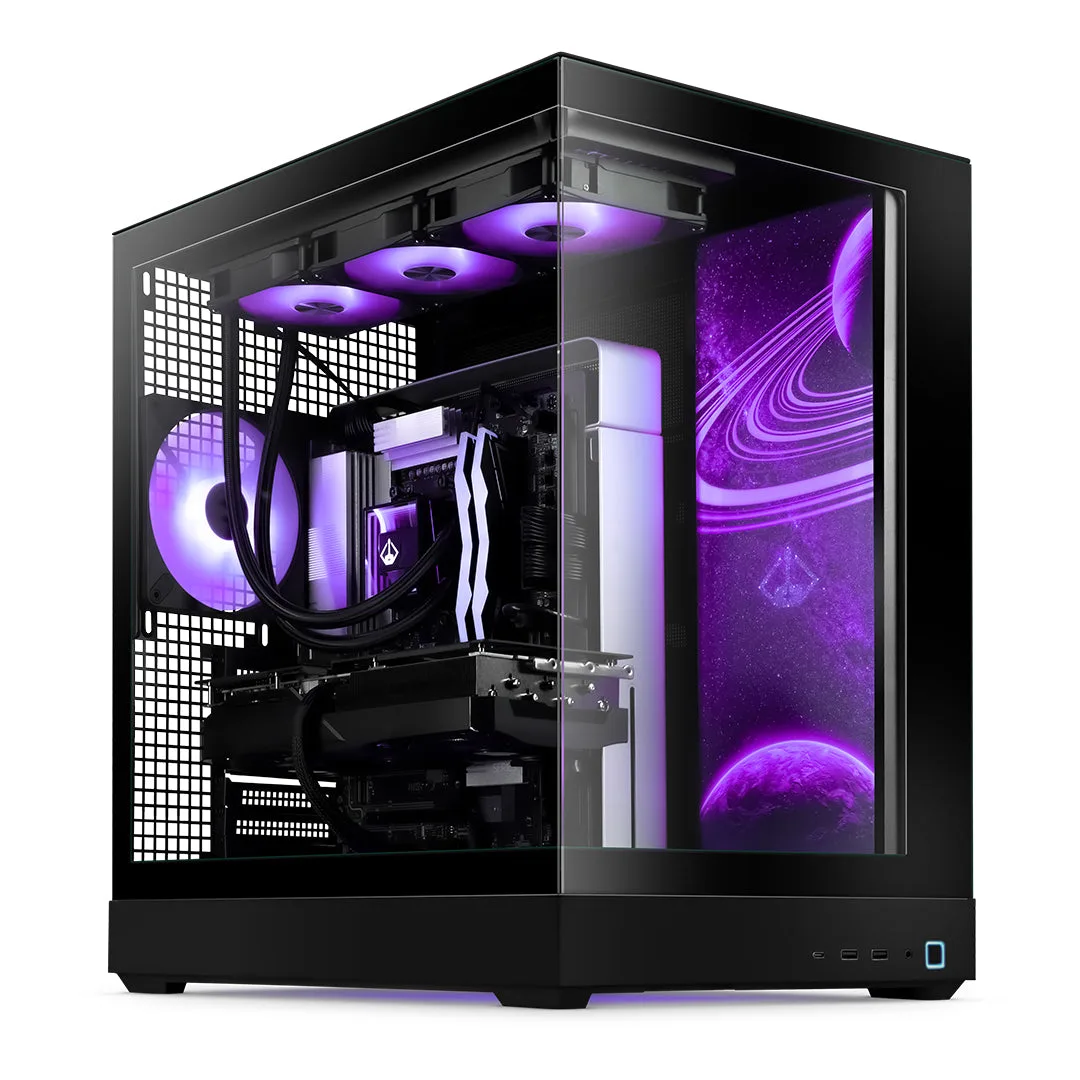
- https://starforgesystemsemn.com/products/voyager-iv-pro-amd-011d7e5ce33cc6597007abce-1738127https://starforgesystemsemn.com/products/voyager-iv-pro-c063074e6e88d762a9c70141-1738177Voyager IV Pro (AMD): Desempenho informático incrível num layout de montra, pensado para quem deseja um PC gaming fantástico com todos os extras, que também permita uma excelente experiência de streaming. Um layout de montra geralmente significa peças padrão e reparáveis, o que torna uma futura atualização de RAM ou armazenamento mais fácil do que num pré-montado proprietário e apertado.
- Pacote PC Path of Exile 2 - Ultimate: O melhor do melhor acabou de melhorar. O auge absoluto da computação moderna. Seja o que for que imagines, este sistema pode concretizar. Se preferes comprar uma vez no topo e saltar um ciclo de atualização de GPU, um pré-montado de alta qualidade elimina completamente as dúvidas de compatibilidade.
- Pacote Path of Exile 2 para PC - Core: Com componentes potentes e uma impressionante impressão na caixa, este sistema foi construído para o endgame. Um pré-construído de gama média é um ponto de partida sensato se planeia adicionar armazenamento ou RAM mais tarde, em vez de substituir o PC inteiro.
- Tapete de secretária Igris - Solo Leveling: 900 × 400 mm, excelente como cobertura para a sua secretária ou como um tapete de rato extra grande. Um tapete de secretária grande protege a superfície da secretária enquanto trabalha dentro da caixa e dá-lhe um local limpo para colocar parafusos e ferramentas.
Atualize primeiro o armazenamento, depois a RAM e, em seguida, a placa gráfica, e verifique a compatibilidade antes de cada compra. Se o seu PC atual utiliza peças proprietárias, um desktop personalizado padrão da Starforge Systems dá-lhe um caminho mais claro para a próxima ronda de atualizações.