Snel antwoord
Upgrade in deze volgorde: eerst opslag, dan RAM, als laatste GPU. Een SSD geeft de grootste dagelijkse snelheidswinst met het minste risico, RAM is meestal een simpele sleufwissel, en een GPU-upgrade hangt af van de marge van de voeding en fysieke ruimte. Controleer de limieten van je moederbord, voeding en behuizing voordat je iets koopt.
De meeste desktop-pc's worden op voorspelbare manieren trager: de schijf raakt vol, het RAM raakt op tijdens multitasking en de GPU blijft achter bij nieuwere games. Je kunt ze alle drie thuis repareren met basisgereedschap, maar de volgorde is belangrijk. Eerst opslag en RAM doen houdt je pc bruikbaar terwijl je een grotere GPU-aankoop plant.
Deze gids behandelt een veilige volgorde voor een pc-RAM-upgrade, het toevoegen van een SSD en een GPU-upgrade. Het behandelt ook de controlepunten die de meeste beginnende upgraders stoppen: compatibiliteit, ruimte en stroom.
Voordat je koopt: drie grenzen om te controleren
Open je behuizing en noteer drie dingen: het moederbordmodel, het wattage en de aansluitingen van de voeding, en de fysieke ruimte rond de GPU-sleuf. Het moederbord vertelt je welk RAM-type en hoeveel sleuven je hebt. Het label van de voeding vertelt je hoeveel ruimte een nieuwe GPU nodig heeft. De binnenkant van de behuizing vertelt je de maximale lengte en dikte van de grafische kaart.
Als je het moederbordmodel niet op het bord gedrukt vindt, gebruik dan een systeeminformatietool. Noteer de RAM-generatie, het aantal bezette sleuven en de maximaal ondersteunde capaciteit. Tel voor opslag je M.2-sleuven en SATA-poorten. Deze vijf minuten durende controle voorkomt de meest voorkomende retour: een onderdeel dat fysiek past maar niet wordt ondersteund.
- Maak een foto van het label van de voeding en het gebied rond de GPU voordat je iets loskoppelt.
- Controleer of je RAM in dual-channel-modus werkt; twee bijpassende sticks zijn meestal beter dan één grotere stick.
Stap 1: Voeg een SSD toe voor de grootste dagelijkse winst
Opslag is de veiligste eerste upgrade. Als je pc nog opstart vanaf een harde schijf, zorgt het verplaatsen van Windows naar een SSD ervoor dat hij als nieuw aanvoelt: snellere opstart, snellere game-laatijden en vloeiendere bestandsoverdrachten. Als je al een SSD hebt, zorgt het toevoegen van een tweede schijf voor games en projecten voor meer ruimte en vermindert het de vertraging die optreedt wanneer een schijf bijna vol is.
Voor een M.2 SSD, zet de stroom uit, trek de stroomkabel en druk een keer op de aan/uit-knop om restlading te ontladen. Verwijder het zijpaneel van de behuizing, zoek de M.2-sleuf en raadpleeg de handleiding voor welke sleuf de snelste is. Plaats de schijf in een lichte hoek, bevestig de schroef, start en initialiseer de schijf in Schijfbeheer. Voor een 2.5-inch SATA SSD, monteer het, sluit de gegevens- en stroomkabels en initialiseer het op dezelfde manier.
- Veelgemaakte fout: de afstandsschroef onder de M.2-schijf vergeten, waardoor de schijf buigt en de contact verliest.
- Controlepunt: de schijf verschijnt in de BIOS en Schijfbeheer voordat u klonen of installeert u iets.
Stap 2: Plan en installeer een RAM-upgrade
Een RAM-upgrade van een pc helpt het meest wanneer je een browser met veel tabbladen gebruikt, streamt tijdens het gamen of creatieve software gebruikt. Zorg dat de generatie, snelheid en capaciteit overeenkomen met wat je moederbord ondersteunt, en geef de voorkeur aan een bijpassende set boven het mengen van oude en nieuwe reepjes. Als je twee vrije slots hebt, is het toevoegen van een bijpassend paar meestal schoner dan alles vervangen.
Installeer met de pc uit en de stekker eruit. Druk de bevestigingsclips naar buiten, lijn de inkeping uit en duw beide uiteinden stevig aan tot de clips dichtklikken. Start het systeem niet, plaats de reepjes dan opnieuw en probeer de slots twee en vier, die meestal het primaire paar zijn. Schakel vervolgens het geheugenprofiel in de BIOS in als je moederbord dit ondersteunt.
- Veelgemaakte fout: een reepje er verkeerd om inforceren; de inkeping past maar op één manier.
- Controlepunt: de BIOS toont de volledige capaciteit en de juiste snelheid na het inschakelen van het geheugenprofiel.
Stap 3: Bepaal of een GPU-upgrade de moeite waard is
Een GPU-upgradehandleiding begint bij je monitor, niet bij de kaart. Als je speelt op 1080p, is een middenklasse kaart wellicht voldoende; op 1440p of 4K heb je meer reserve nodig. Controleer de aanbevolen voeding voor de gewenste kaart en vergelijk deze met het wattage van je PSU en de beschikbare aansluitingen. Meet ook de vrije ruimte in de behuizing voor de lengte van de kaart en de dikte van de sleuf.
Bij het installeren van de kaart verwijder je de oude door de PCIe-vergrendeling los te maken, en plaats je de nieuwe kaart volledig tot de vergrendeling vastklikt. Sluit de stroomkabels aan en gebruik aparte kabels in plaats van een enkele daisy chain als de kaart twee aansluitingen nodig heeft. Start de computer en installeer de huidige driver. Als je zwarte schermen of crashes ziet, plaats de kaart dan opnieuw en controleer of de PSU-kabels volledig zijn ingebracht.
- Veelgemaakte fout: een kaart kopen die in de sleuf past maar niet in de kast, of die de aansluitingen van de voeding overschrijdt.
- Controlepunt: de kaart wordt gedetecteerd, stuurprogramma's installeren schoon en de temperaturen blijen stabiel onder belasting.
Stap 4: Als u een voorgebouwde pc upgraadt, ken dan de limiten
Voorgebouwde systemen gebruiken vaak eigen moederborden, voedingen of kasten, wat latere upgrades beperkt. Controleer voordat u onderdelen koopt de vormfactor van de voeding, de RAM-ondersteuning van het moederbord en of de kast een standaardlengte GPU accepteert. Als die onderdelen eigen zijn, zijn opslag en RAM meestal eenvoudig, terwijl een GPU-upgrade een nieuwe voeding of kast kan vereisen.
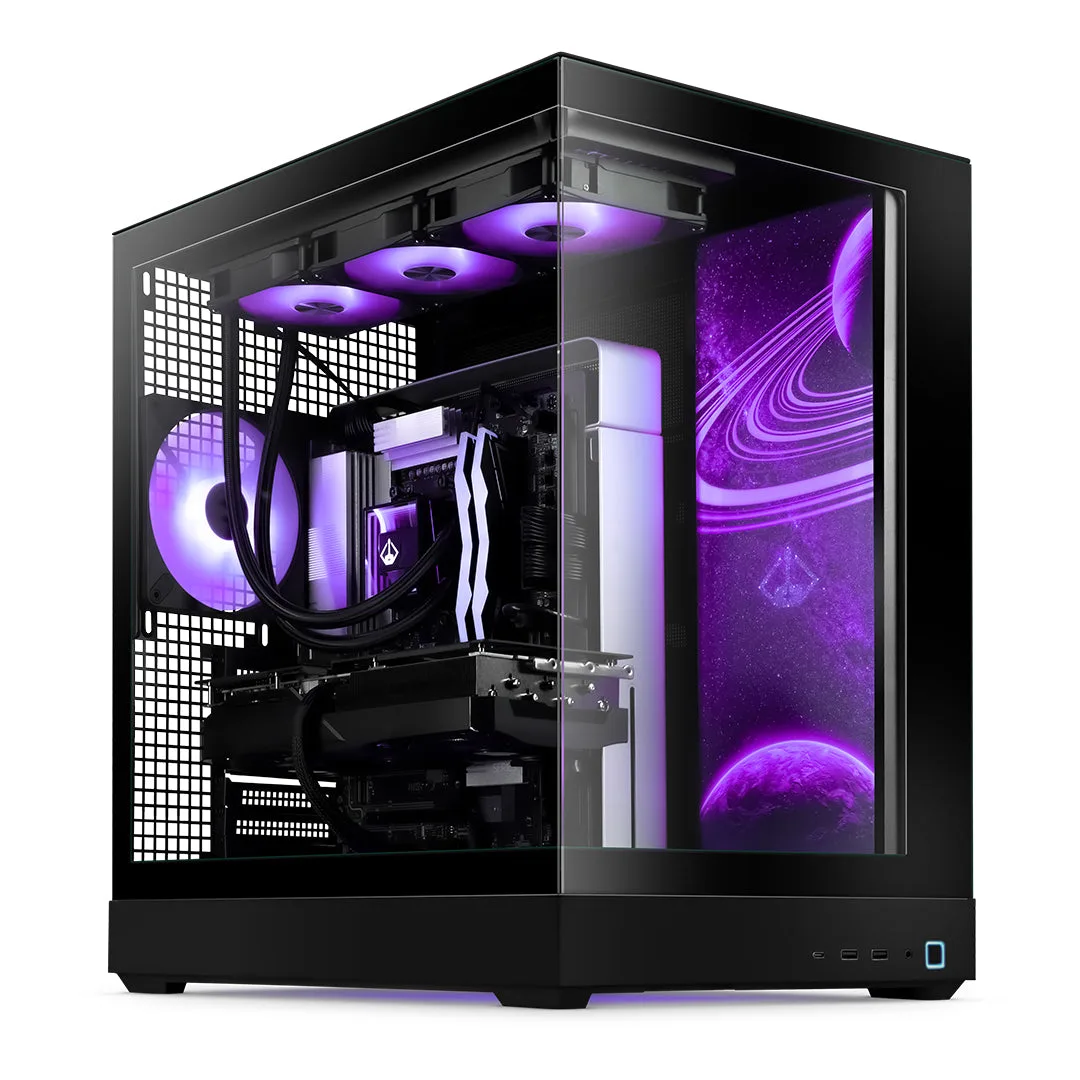
Hier komt een op maat gemaakt systeem echt tot zijn recht. Starforge Systems bouwt systemen rond standaardcomponenten, dus een toekomstige upgrade van RAM, opslag of GPU volgt de normale stappen in deze handleiding. Als je een nieuwe desktop kiest in plaats van een oude te upgraden, zoek dan naar een behuizing met ruimte voor een langere GPU en een voeding met voldoende vermogen en aansluitingen.
- Controleer de garantievoorwaarden van de voorgebouwde pc voordat je de behuizing opent; sommige merken beperken de dekking na door de gebruiker uitgevoerde upgrades.
- Als de voeding niet over de benodigde aansluitingen voor een nieuwe GPU beschikt, neem dan de vervanging van de voeding mee in het budget als onderdeel van de upgrade.
Upgradevolgorde in één oogopslag
- Stap 1: Controleer de compatibiliteit: Noteer het moederbordmodel, het RAM-type en de sleuven, het wattage en de connectoren van de voeding, en de ruimte in de behuizing voor een GPU. Controlepunt: u weet precies welke onderdelen passen voordat u geld uitgeeft.
- Stap 2: Voeg een SSD toe: Installeer een M.2- of SATA-SSD, initialiseer deze en verplaats uw besturingssysteem of grote games ernaartoe. Controlepunt: de schijf is zichtbaar in BIOS en Schijfbeheer.
- Stap 3: RAM upgraden: Installeer een bijpassende kit in de juiste sleuven en schakel vervolgens het nominale geheugenprofiel in het BIOS in. Controlepunt: volledige capaciteit en nominale snelheid worden in het BIOS gerapporteerd.
- Stap 4: de GPU upgraden: Controleer de voeding en de vrije ruimte in de behuizing, plaats de kaart volledig en sluit aparte stroomkabels aan. Checkpoint: stuurprogramma's installeren netjes en temperaturen blijven stabiel onder belasting.
Upgradevriendelijke systemen en accessoires
- https://starforgesystemsemn.com/products/voyager-iv-pro-amd-011d7e5ce33cc6597007abce-1738127https://starforgesystemsemn.com/products/voyager-iv-pro-c063074e6e88d762a9c70141-1738177Voyager IV Pro (AMD): Ongelooflijke computerprestaties in een showcase-lay-out, bedoeld voor wie een geweldige gaming-pc wil met alle toeters en bellen, die ook een fantastische streamingervaring mogelijk maakt. Een showcase-lay-out betekent meestal standaard, onderhoudsbare onderdelen, wat een toekomstige RAM- of opslagupgrade eenvoudiger maakt dan in een krappe, eigen prebuilt.
- Path of Exile 2 PC-bundel - Ultimate: Het beste van het beste is nog beter geworden. Het absolute toppunt van moderne computers. Wat je ook kunt bedenken, dit systeem kan het waarmaken. Als je liever één keer het beste koopt en een GPU-upgradecyclus overslaat, neemt een high-end prebuilt het compatibiliteitsgokwerk volledig weg.
- Path of Exile 2 PC-bundel - Core: Met krachtige componenten en een prachtige behuizingsprint is dit systeem gebouwd voor de endgame. Een mid-range prebuilt is een verstandig startpunt als je later opslag of RAM wilt toevoegen in plaats van de hele pc te vervangen.
- Igris - Solo Leveling bureauonderlegger: 900 × 400 mm, uitstekend als bescherming voor je bureau of als extra groot muismat. Een grote bureauonderlegger beschermt het bureauoppervlak terwijl je in de behuizing werkt en biedt een schone plek om schroeven en gereedschap neer te leggen.
Upgrade eerst de opslag, daarna het RAM-geheugen en vervolgens de GPU, en controleer vóór elke aankoop de compatibiliteit. Als uw huidige pc gebruikmaakt van propriëtaire onderdelen, biedt een standaard custom desktop van Starforge Systems u een duidelijkere weg voor de volgende ronde upgrades.