快速解答
將 Canon CS100 Connect Station 設定為專屬媒體中心,即可從 Canon 相機或 SD/CF 記憶卡進行無線備份與整理照片。
為何使用 CS100 整理照片
Canon CS100 Connect Station 是一款專為 Canon 相機與攝影機設計的 1TB 儲存中心。它簡化了無線照片傳輸與檔案管理,無需電腦即可操作。內建的記憶卡插槽與 USB 連接埠可讓您直接匯入影像,而 NFC 與 Wi-Fi 功能則可從相容裝置自動備份。
不過,CS100 的無線傳輸僅限於 Canon 相機。若您使用非 Canon 相機,仍可透過 SD/CF 記憶卡插槽或 USB 連接埠手動匯入。此外,1TB 的硬碟容量無法擴充,請事先規劃您的儲存需求。
整理照片的逐步指南
- 連接並開啟 CS100: 將 CS100 插入電源插座,並透過螢幕上的設定精靈連接到您的家用 Wi-Fi 網路。隨附的 CS-RC1 遙控器可讓操作更加便利。 常見錯誤:跳過 Wi-Fi 設定將無法使用無線傳輸或遠端存取功能。
- 從記憶卡匯入照片: 將 SD 或 CF 記憶卡插入 CS100 前方的對應插槽。裝置會自動偵測記憶卡並提示您匯入。選擇「全部匯入」或選取特定檔案。 檢查點:備份成功後,請務必在相機中格式化記憶卡,以避免日後重複匯入。
- 從 Canon 相機進行無線傳輸: 在相容的 Canon 相機上啟用 Wi-Fi,並選擇 CS100 作為目的地。使用相機選單傳送單張影像或批次傳送。NFC 功能可讓您輕觸即可開始傳輸。 常見錯誤:傳輸期間忘記保持相機喚醒可能會中斷程序。請將相機的自動關機時間設定為較長的延遲。
- 將檔案整理到資料夾中: 使用 CS100 的簡易介面,依日期、活動或主題建立資料夾。您可以重新命名資料夾並在資料夾之間移動影像。透過網頁瀏覽器存取功能,您可以在同一網路上的電腦管理檔案。 檢查點:在大量匯入前先建立資料夾結構,避免日後難以整理的混亂資料庫。
- 備份至外部裝置或列印: 將外部 USB 硬碟連接到 CS100 的 USB 連接埠,以複製檔案獲得額外備援。您也可以連接相容的無線印表機,直接從此中心列印照片。 常見錯誤:僅依賴 CS100 進行備份。請務必在不同媒介上保留第二份副本,以防硬碟故障。
產品焦點
-
Canon CS100 Connect Station: 內建 1TB 硬碟,配備 SD/CF 記憶卡插槽與 USB 連接埠,可直接匯入。您無需電腦即可備份照片,但固定的 1TB 容量意味著空間滿載時,您可能需要刪除或封存檔案。
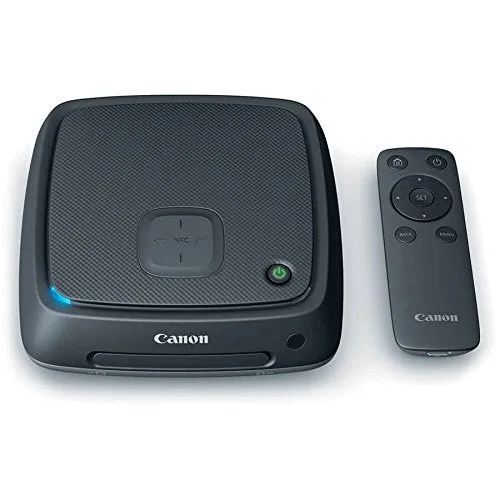
Canon CS100 Connect Station