如果您是 Apple 使用者,將 eufy 安全攝影機整合至 HomeKit,就能將所有智慧家庭裝置集中管理。透過「家庭」App,您可以觀看即時畫面、接收通知,甚至用 Siri 控制攝影機。本指南將逐步引導您完成設定流程,從檢查相容性到解決常見問題。
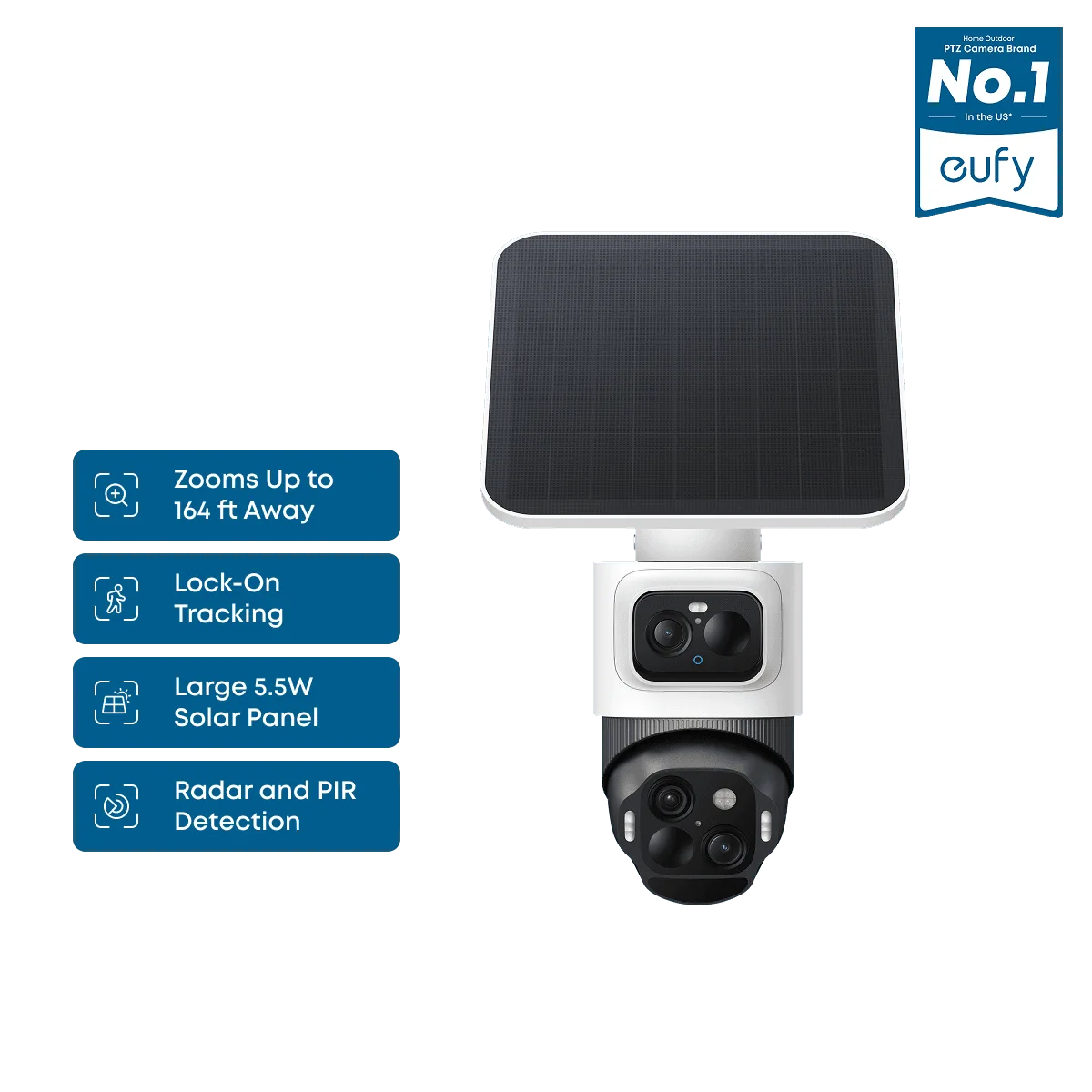
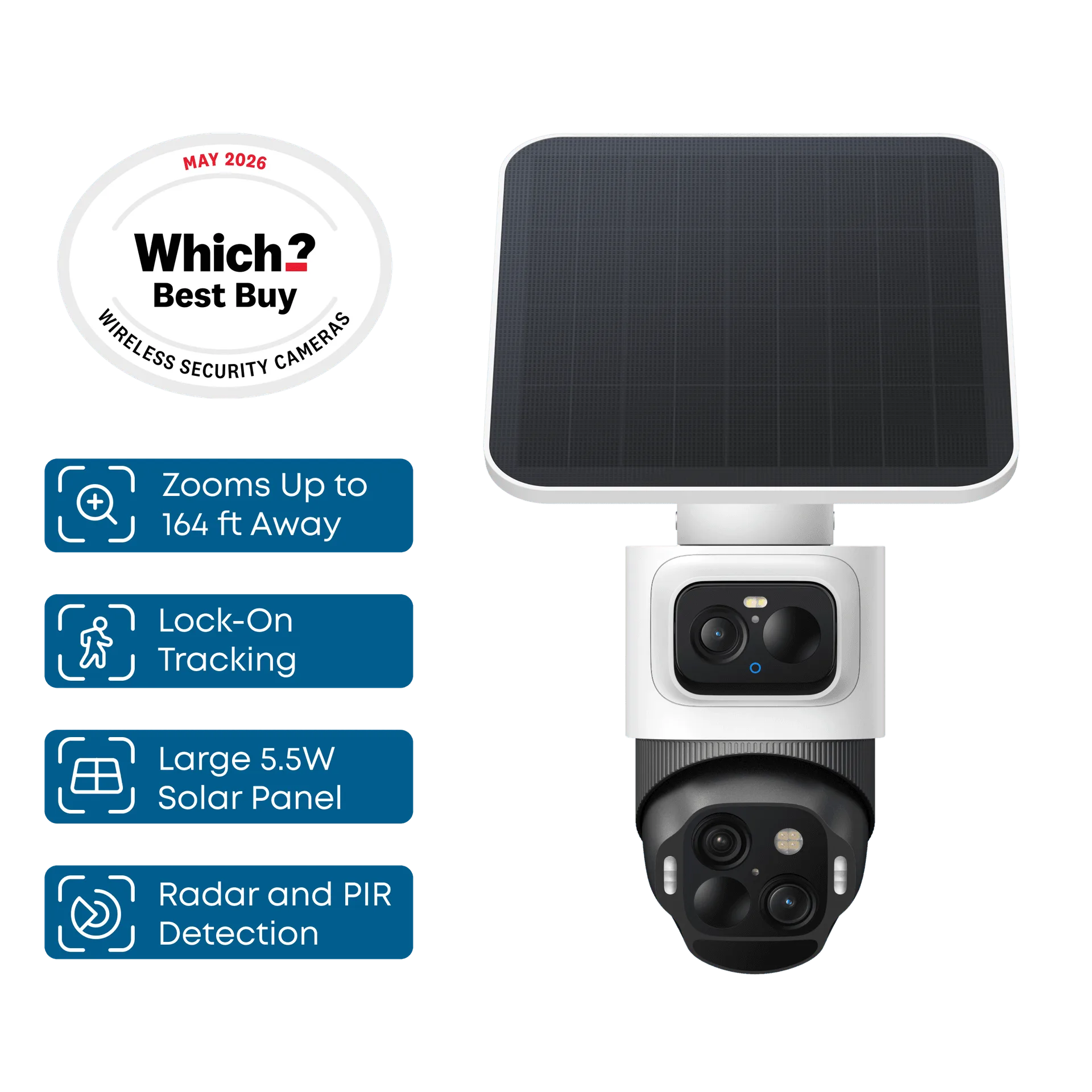
開始之前,請務必了解並非所有 eufy 攝影機都支援 HomeKit。例如,https://eufys.com/products/t81721w1-5e6b6e62b8b0c59ae32046ab-3478078eufyCam S4 系列與 HomeKit 相容,而部分較舊型號可能不支援。我們將說明如何確認相容性,以及攝影機不支援時的處理方式。
檢查 HomeKit 相容性
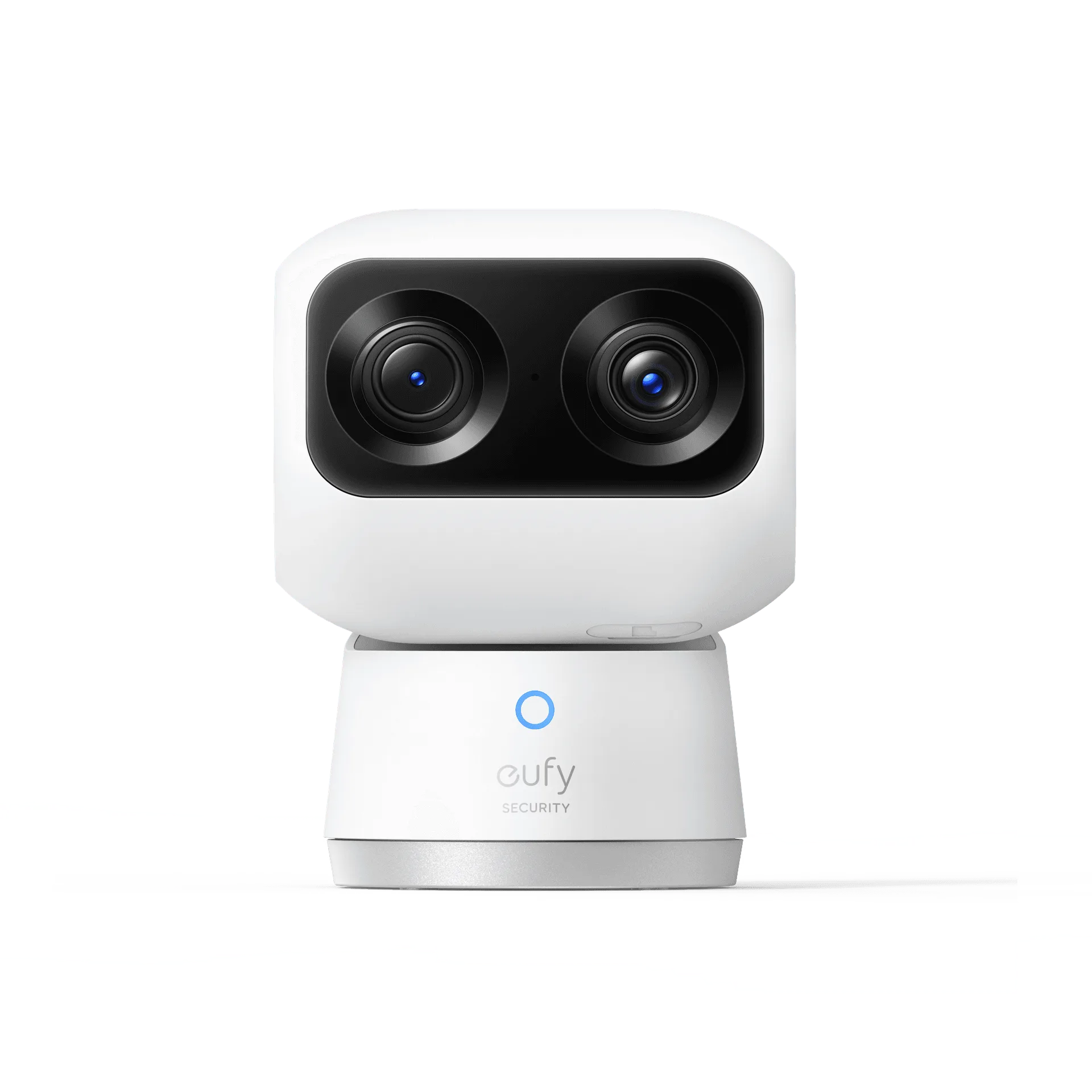
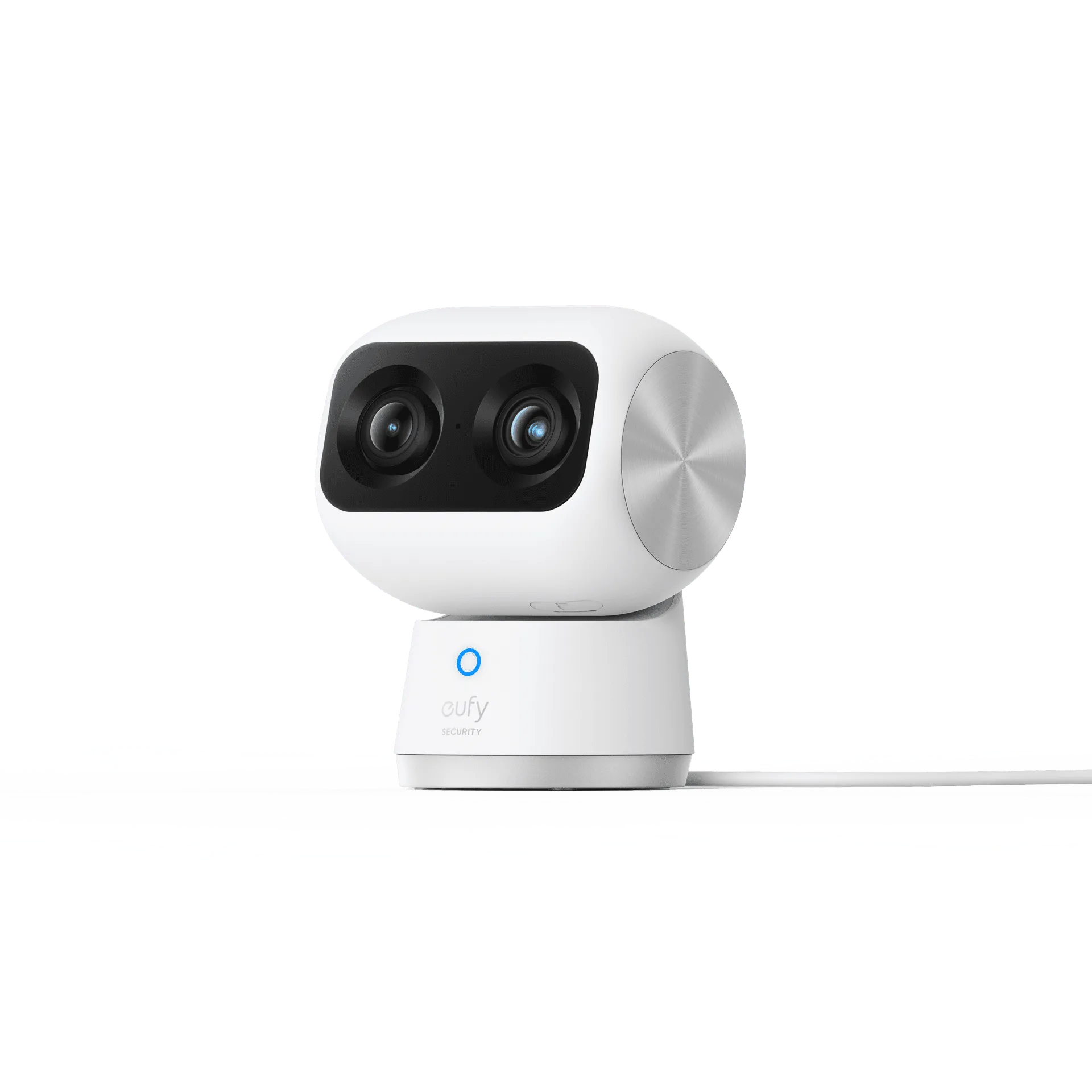
首先,請確認您的 eufy 安全攝影機支援 HomeKit。大多數新型號,包括 eufyCam S4 系列和 https://eufys.com/products/t8416121-0d555ec860a141477e363e00-3478114Indoor Cam S350,都與 HomeKit 相容。您可以在 eufy 網站或產品包裝上查看規格,尋找「Works with Apple HomeKit」標誌。
如果不確定,請在 iPhone 上開啟 eufy Security App,然後前往攝影機的設定。如果看到「HomeKit」或「Apple Home」選項,表示您的攝影機相容。如果沒有,您可能需要檢查是否有韌體更新可新增支援,或考慮更換型號。
- 在產品或包裝上尋找 HomeKit 標誌。
- 在 eufy Security App 中尋找 HomeKit 設定。
- 確保您的 iPhone 已更新至最新 iOS 版本。
準備您的家庭與網路
在將 eufy 攝影機加入 HomeKit 之前,請確保您的家庭網路穩定,且 iPhone 已連線至與攝影機相同的 Wi-Fi 網路。此外,請確認您擁有 HomeKit 中樞(例如 Apple TV、HomePod 或 iPad),以便啟用遠端存取和自動化功能。
如果您有多台 eufy 攝影機,建議一次設定一台,以免混淆。同時,請考慮將 HomeKit 中樞放置在靠近攝影機的位置,以獲得更好的連線品質。
- 使用 2.4 GHz Wi-Fi 網路以獲得最佳相容性。
- 將 eufy 攝影機韌體更新至最新版本。
- 如果遇到連線問題,請重新啟動路由器。
將 eufy 攝影機加入 Apple「家庭」App
在 iPhone 上開啟 Apple「家庭」App,然後點選「+」圖示以加入新配件。選擇「加入配件」,並使用 iPhone 的相機掃描 HomeKit 設定代碼(通常印在攝影機或其包裝上)。如果找不到代碼,也可以手動輸入。
偵測到攝影機後,請依照螢幕上的指示為其命名並指定房間。接著,您可以直接從「家庭」App 自訂通知、錄影選項和攝影機角度等設定。
- 開始前請先準備好 HomeKit 設定代碼。
- 清楚命名攝影機,例如「前門」或「客廳」。
- 啟用通知,以便在偵測到動態時收到警示。
解決常見的 HomeKit 問題
如果 eufy 攝影機無法連線至 HomeKit,請重新啟動攝影機和 iPhone。同時,請確認攝影機已開機且在 Wi-Fi 訊號範圍內。如果問題持續存在,請重置攝影機並重試。
另一個常見問題是攝影機未顯示在「家庭」App 中。請確保您在所有裝置上使用相同的 Apple ID 登入,且 HomeKit 中樞已更新。如果仍有問題,請查閱 eufy 支援網站以取得特定型號的說明。
- 重新啟動 iPhone 和攝影機以清除暫時性錯誤。
- 確認您的 HomeKit 中樞在線且已更新。
- 如果攝影機無回應,請重置後重新加入。
將 eufy 安全攝影機與 HomeKit 整合的設定流程相當簡單,能為您的智慧家庭帶來更多便利與控制。透過檢查相容性、準備網路環境,並遵循上述步驟,您很快就能將攝影機與 Apple Home 整合。如果遇到問題,疑難排解提示應能協助您快速解決。