快速解答
設定翻新 iPhone 16 Plus 的過程與全新機幾乎相同,但您應先確認裝置狀況,然後使用快速開始或 iCloud 還原來轉移資料。本指南將逐步引導您完成每個步驟。
翻新機設定的不同之處
A 級翻新 iPhone 16 Plus(例如來自 The iOutlet 的產品)採用通用包裝盒,不含任何配件。如果您還沒有相容的充電插頭和傳輸線,則需要自行準備。此外,由於裝置已還原為原廠設定,您可能需要在還原備份前更新 iOS。
逐步設定指南
- 開箱與檢查: 打開通用包裝盒,檢查 iPhone 16 Plus 是否有任何明顯刮痕或凹痕。A 級裝置應無外觀瑕疵。按壓按鈕並檢查螢幕是否有壞點。 如果裝置不符合 A 級狀況,請立即聯絡 The iOutlet。
- 充電與開機: 連接您自己的 USB-C 傳輸線和電源轉接器。按住側邊按鈕,直到 Apple 標誌出現。如果電池完全沒電,請等待幾分鐘再操作。 使用 20W 或更高功率的 PD 充電器以獲得最快充電速度。
- 連接 Wi-Fi 並啟用: 選擇您的 Wi-Fi 網路。iPhone 將與 Apple 伺服器進行啟用。如果您看到「無法啟用」錯誤,請重新啟動手機再試一次,或檢查裝置是否被電信業者鎖定。 如果啟用失敗,請確認 SIM 卡已正確插入,且裝置未被通報為遺失或被盜。
- 從備份還原或重新開始: 選擇「從 iCloud 備份還原」或「從 Mac/PC 還原」來轉移您的資料。或者,如果您偏好全新開始,請選擇「設定為新 iPhone」。快速開始(相機對相機)適用於 iOS 16 或更新版本。 請確認您先前的備份是最新的,且與 iOS 18 相容(iPhone 16 Plus 出廠搭載 iOS 18)。
- 更新 iOS(如有需要): 前往「設定」>「一般」>「軟體更新」。安裝任何可用的更新,以確保安全性修補程式和錯誤修正。翻新裝置可能搭載較舊版本的 iOS。 在還原備份前務必先更新,以避免相容性問題。
- 設定 Face ID 與 Apple Pay: 依照螢幕上的指示註冊您的臉部。您可以跳過此步驟,稍後再於「設定」中進行設定。對於 Apple Pay,您需要在設定完成後新增一張卡片。 Face ID 需要清楚看到您的眼睛、鼻子和嘴巴 – 設定時請取下口罩或太陽眼鏡。
- 自訂設定與安裝應用程式: 調整顯示器亮度、啟用深色模式、設定 iCloud,並從 App Store 安裝您需要的應用程式。考慮啟用「最佳化電池充電」以延長電池壽命。 啟用「尋找我的 iPhone」以在裝置遺失時保護您的裝置。
產品焦點
-
iPhone 16 Plus – 128GB – 粉紅色 – A 級: 通用包裝盒 – 不含耳機或充電插頭 您需要自行準備 USB-C 電源轉接器和傳輸線,或重複使用先前 iPhone 的配件。
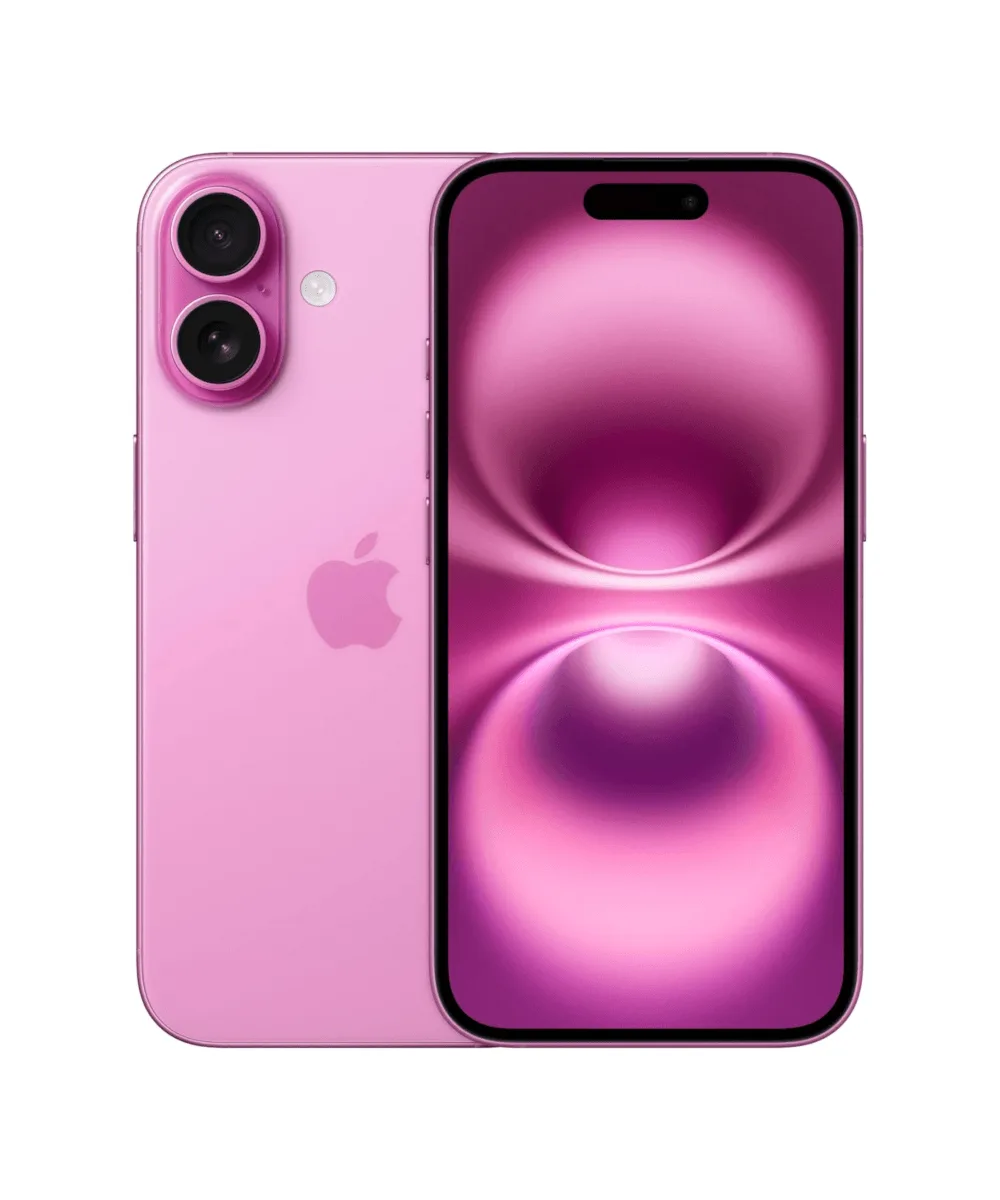
iPhone 16 Plus – 128GB – 粉紅色 – A 級