快速解答
若要設定 HyperX CloudX Stinger 3 Wireless 與 Xbox 連線,請將 USB 接收器插入主機,開啟耳機電源,即可自動連線。若未自動連線,請使用接收器與耳機上的配對按鈕進行同步。
為什麼 CloudX Stinger 3 是 Xbox 的理想搭配
HyperX CloudX Stinger 3 Wireless 專為 Xbox 設計,因此能輕鬆與主機配對。其 80 小時電池續航力讓您能連續遊戲數日而無需擔心充電問題,而 50 mm 驅動單體則為遊戲與語音聊天提供沉浸式音效。
開始前需確認的事項
配對前,請確認 Xbox 主機已開啟且在耳機的連線範圍內。同時,請確保耳機已完全充電,以避免設定過程中斷。若附近有多個無線裝置,可能會造成干擾,請保持周圍環境淨空。
逐步設定指南
- 為耳機充電: 首次使用前,請使用隨附的 USB 連接線將耳機完全充電。完全充電後可提供長達 80 小時的遊戲時間。 確認充電指示燈顯示恆亮,而非閃爍。
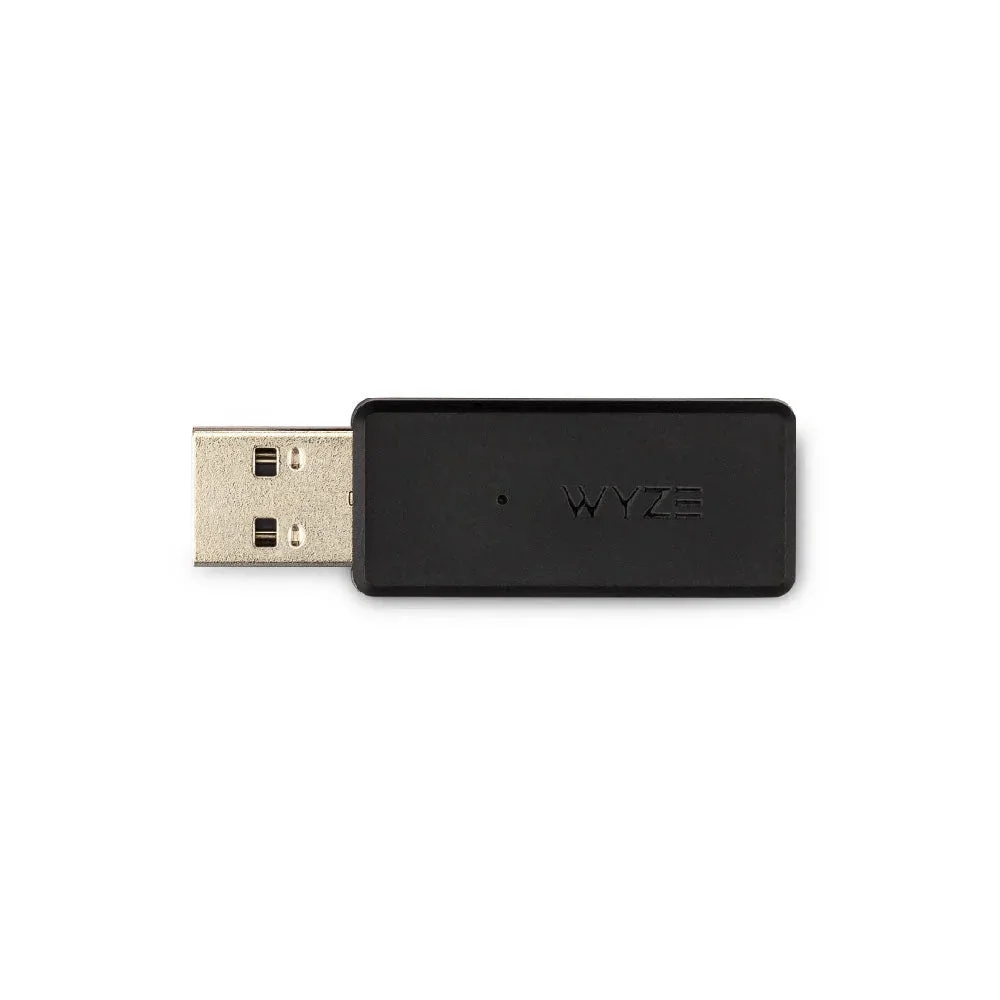
- 插入 USB 接收器: 將無線 USB 接收器插入 Xbox 主機的 USB 連接埠。主機會自動辨識接收器。 請確保接收器直接插入主機,而非透過集線器,以避免連線問題。
- 開啟耳機電源: 按住耳機上的電源按鈕,直到 LED 指示燈亮起。耳機應會自動連線至接收器。 若 LED 緩慢閃爍,表示耳機處於配對模式;若為恆亮,則表示已連線。
- 如有需要,可手動配對: 若耳機未自動連線,請按住接收器上的配對按鈕,直到 LED 快速閃爍,接著按住耳機上的配對按鈕,直到 LED 快速閃爍。兩者應會在數秒內完成配對。 配對期間,請讓耳機與接收器保持在 1 公尺內,以確保連線穩定。
- 測試遊戲音訊與語音聊天: 啟動遊戲或使用 Xbox 儀表板,確認遊戲音訊與語音聊天功能正常運作。可使用耳罩上的控制鍵調整音量。 若語音聊天無法運作,請檢查 Xbox 音訊設定,確認耳機已設為預設音訊裝置。
產品資訊
-
HyperX CloudX - Stinger 3 Wireless 電競耳機 Xbox 版: HyperX CloudX Stinger 3 Wireless 單次充電可提供 80 小時電池續航力。您可連續遊戲數日而無需充電,不必中斷遊戲時光。
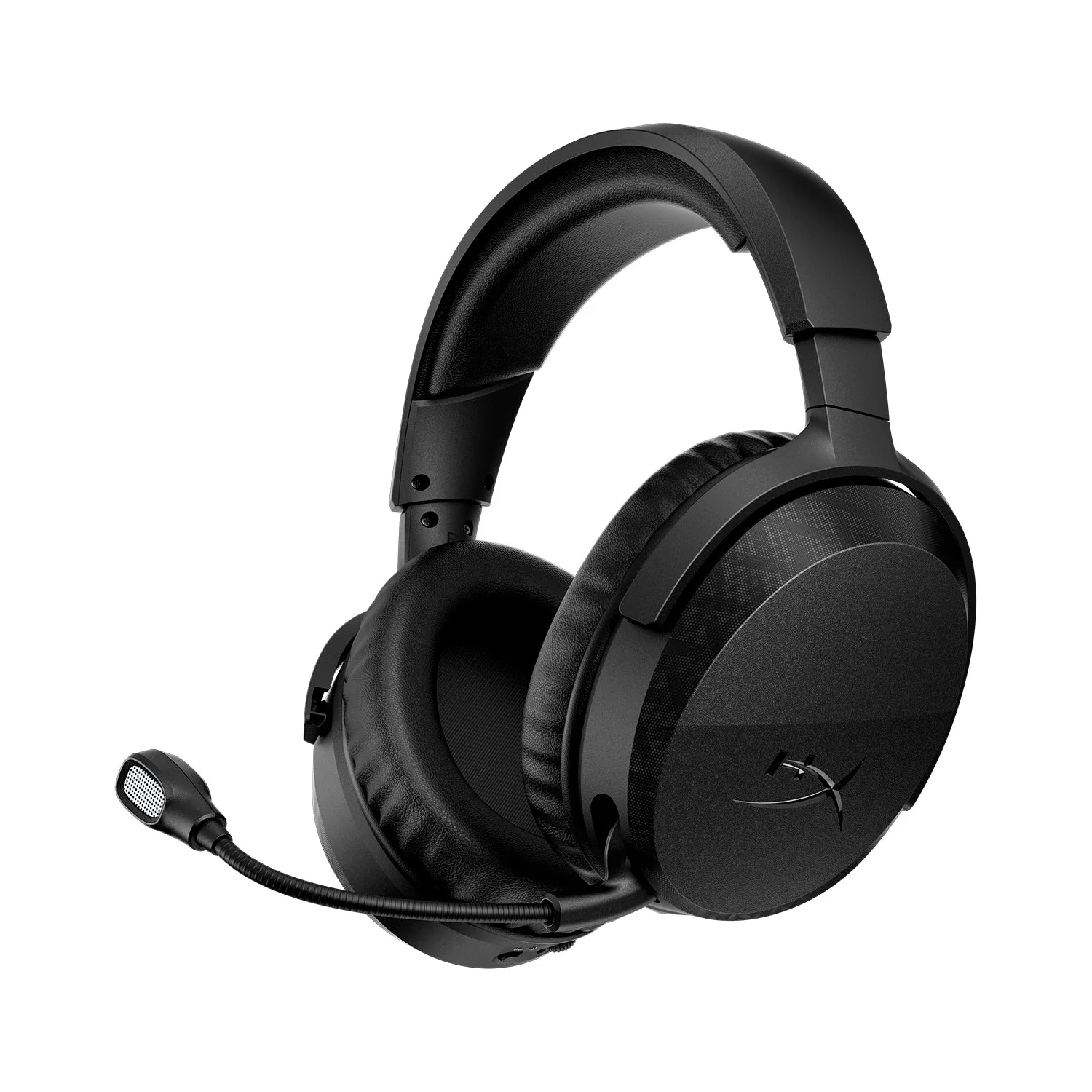
HyperX CloudX - Stinger 3 Wireless 電競耳機 Xbox 版
-
HyperX CloudX - Stinger 3 Wireless 電競耳機 Xbox 版: 此耳機配備 HyperX 標誌性舒適設計,採用皮革耳罩與記憶泡棉耳墊。柔軟襯墊讓您在長時間遊戲時保持舒適,減少疲勞。
-
HyperX CloudX - Stinger 3 Wireless 電競耳機 Xbox 版: 此耳機搭載大型 50 mm 驅動單體,提供沉浸式音效。您能清晰聽見遊戲音訊與語音聊天,提升整體遊戲體驗。