快速解答
使用 KioskPro 平板電腦的大螢幕與商用級結構,在繁忙的工作室中穩定執行您的排程軟體。
為什麼 KioskPro 平板電腦適合排程
KioskPro 平板電腦專為商業環境打造,能夠承受櫃檯的持續使用。其大螢幕讓客戶無需瞇眼即可輕鬆檢視與預約課程。
課程排程逐步設定
- 將平板電腦安裝在人流較高的區域: 將 KioskPro 平板電腦放置於接待櫃檯或壁掛架上,讓客戶能夠觸及。確保螢幕面向主要人流方向,以減少瓶頸。 將平板電腦保持在適合站立與坐姿使用者的高度。
- 安裝您的排程應用程式: 開啟平板電腦的應用程式商店,搜尋您選擇的排程平台(例如 Mindbody、MINDBODY 或自訂網路應用程式)並安裝。使用您的工作室管理員帳號登入。 透過預約一筆測試課程來確認應用程式與您的日曆同步。
- 設定公開使用的顯示設定: 將平板電腦設定為保持排程應用程式全螢幕顯示。關閉自動鎖定並調整亮度以配合工作室照明。這可防止螢幕在客戶之間變暗。 如果應用程式有資訊站模式,請啟用以隱藏導覽列並防止意外退出。
- 設定簡單的課程選擇流程: 在您的排程應用程式中,建立精簡的預約路徑:選擇日期 → 選擇課程 → 確認。移除任何選填欄位(例如備註)以加快臨時客戶的流程。 從頭到尾執行一次測試預約,以找出任何令人困惑的步驟。
- 新增專用的結帳或付款步驟: 如果您的應用程式支援付款,請透過 USB 或藍牙連接讀卡機。否則,請引導客戶在預約後到櫃檯付款。在平板電腦上清楚標示付款區域。 在平板電腦旁放置一個標示,寫著「預約後請至櫃檯付款」,以避免混淆。
- 固定平板電腦與線材: 使用鎖定支架或安全繫繩以防止竊盜。將線材佈線在支架後方或使用線夾,以保持區域整潔與安全。 每週檢查支架的安全性,特別是在人流較高的工作室。
產品資訊
-
KioskPro 平板電腦: 商用級結構,經久耐用 它能承受繁忙工作室的日常磨損,讓您無需擔心停機時間。
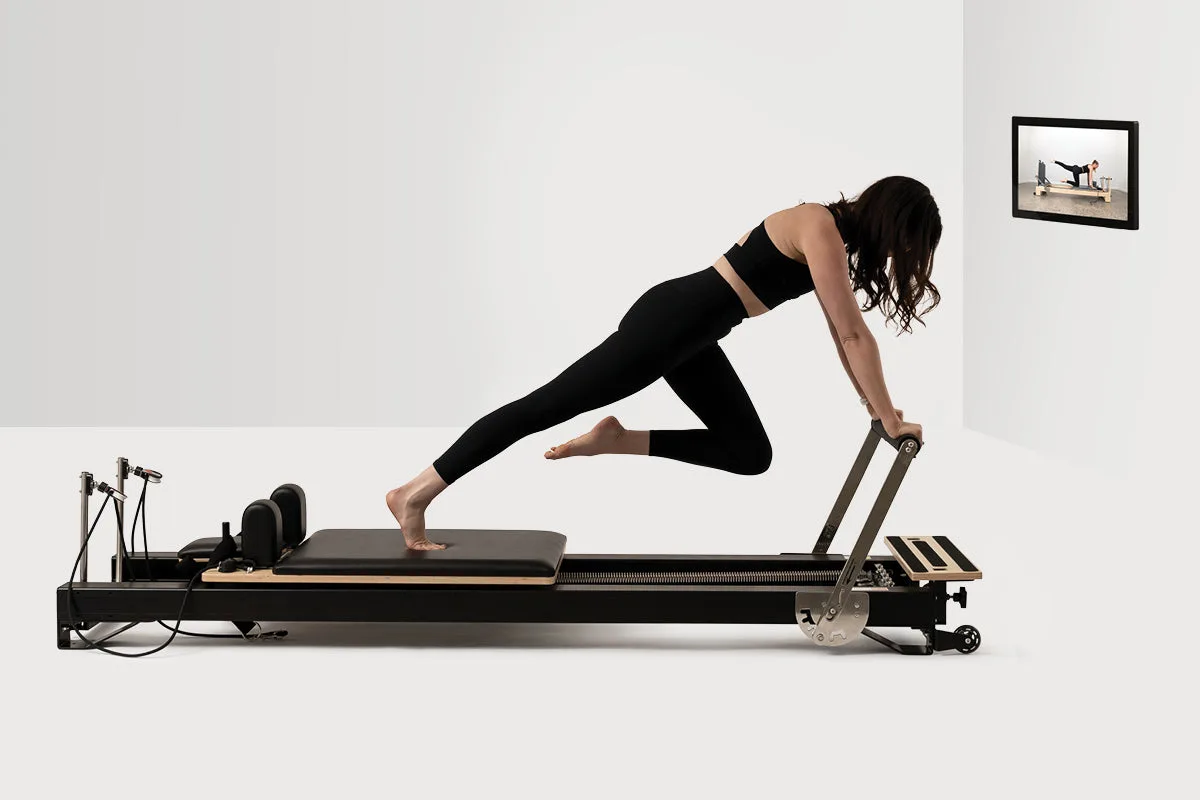
KioskPro 平板電腦
-
KioskPro 平板電腦: 大螢幕便於互動 客戶可以快速點選課程時間並預約,減少櫃檯排隊人潮。