快速解答
將更換用的避震支架安裝到您的 Mobile Creator Kit 框架上,然後將 Mic Cable for iPhone 15/16 連接在麥克風與您的智慧型手機之間。這樣可以減少操作噪音,保持音訊清晰。
為什麼要使用避震支架和專用傳輸線?
Lume Cube Mobile Creator Kit 專為全方位行動內容創作而設計,但內含的麥克風需要適當的隔離才能提供清晰的音訊。更換用的避震支架(產品 ID 1872836)可將麥克風與套件框架物理分離,吸收震動與晃動,避免在錄音中產生低頻隆隆聲。
Mic Cable for iPhone 15/16(產品 ID 1872846)是直接更換零件,可確保麥克風與新款 iPhone 的 USB-C 連接埠之間有穩定的連線。使用一般傳輸線可能導致間歇性音訊中斷或與套件內建音訊介面不相容。
如何設定麥克風
- 將避震支架安裝到套件框架上: 找到 Mobile Creator Kit 框架上的螺紋安裝點。將麥克風避震支架(產品 1872836)旋入該點,直到用手鎖緊為止。請勿過度鎖緊,因為橡膠懸掛環需要空間來彈性變形。 常見錯誤:過度鎖緊支架會壓縮橡膠,降低震動隔離效果。
- 將麥克風插入避震支架: 輕輕拉開支架的兩個半邊,打開支架的搖籃。將麥克風放在中心位置,然後放開搖籃以固定它。麥克風不應接觸支架的外環。 檢查點:如果麥克風接觸到金屬環,請重新定位或調整搖籃的張力。
- 連接 Mic Cable for iPhone 15/16: 將 Mic Cable(產品 1872846)的 USB-C 端插入您的 iPhone 15 或 16。將另一端連接到麥克風的輸出連接埠。確保兩個連接器都完全卡入定位。 常見錯誤:任何一端連接鬆動都會導致間歇性音訊或無訊號。請用力推每個插頭,直到完全插入。
- 佈線以避免張力: 使用 Mobile Creator Kit 框架內建的傳輸線夾或通道,將傳輸線引導至遠離移動零件的位置。在麥克風附近留一個小鬆弛環,以防止傳輸線拉扯麥克風連接器。 檢查點:繃緊的傳輸線可能會在移動時將麥克風從避震支架中拉出。務必留出鬆弛。
- 在錄製前測試音訊: 打開您的錄音應用程式,以正常距離對著麥克風說話。檢查是否有失真、截斷或背景噪音。如果聽到低頻噪音,可能是避震支架接觸到框架,或傳輸線正在與套件產生震動。 最終檢查:在監聽音訊的同時輕輕敲擊套件框架。任何傳導過來的悶響都表示避震支架未完全隔離。
本指南中使用的產品
-
Mobile Creator Kit 中的麥克風避震支架: Lume Cube Mobile Creator Kit 的直接更換零件,有助於隔離麥克風免受震動和晃動的影響。如果沒有它,套件框架的操作噪音會降低您的音訊品質,尤其是在走動或手持拍攝時。
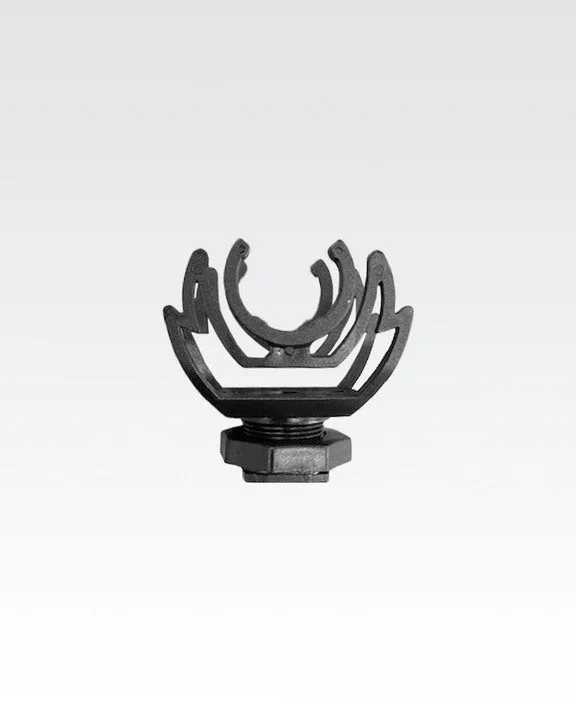
Mobile Creator Kit 中的麥克風避震支架
-
Mic Cable for iPhone 15/16: 專為 Mobile Creator Kit 和 iPhone 15/16 設計的麥克風傳輸線。確保可靠的電氣連接;一般傳輸線可能無法牢固連接或可能導致間歇性音訊中斷。
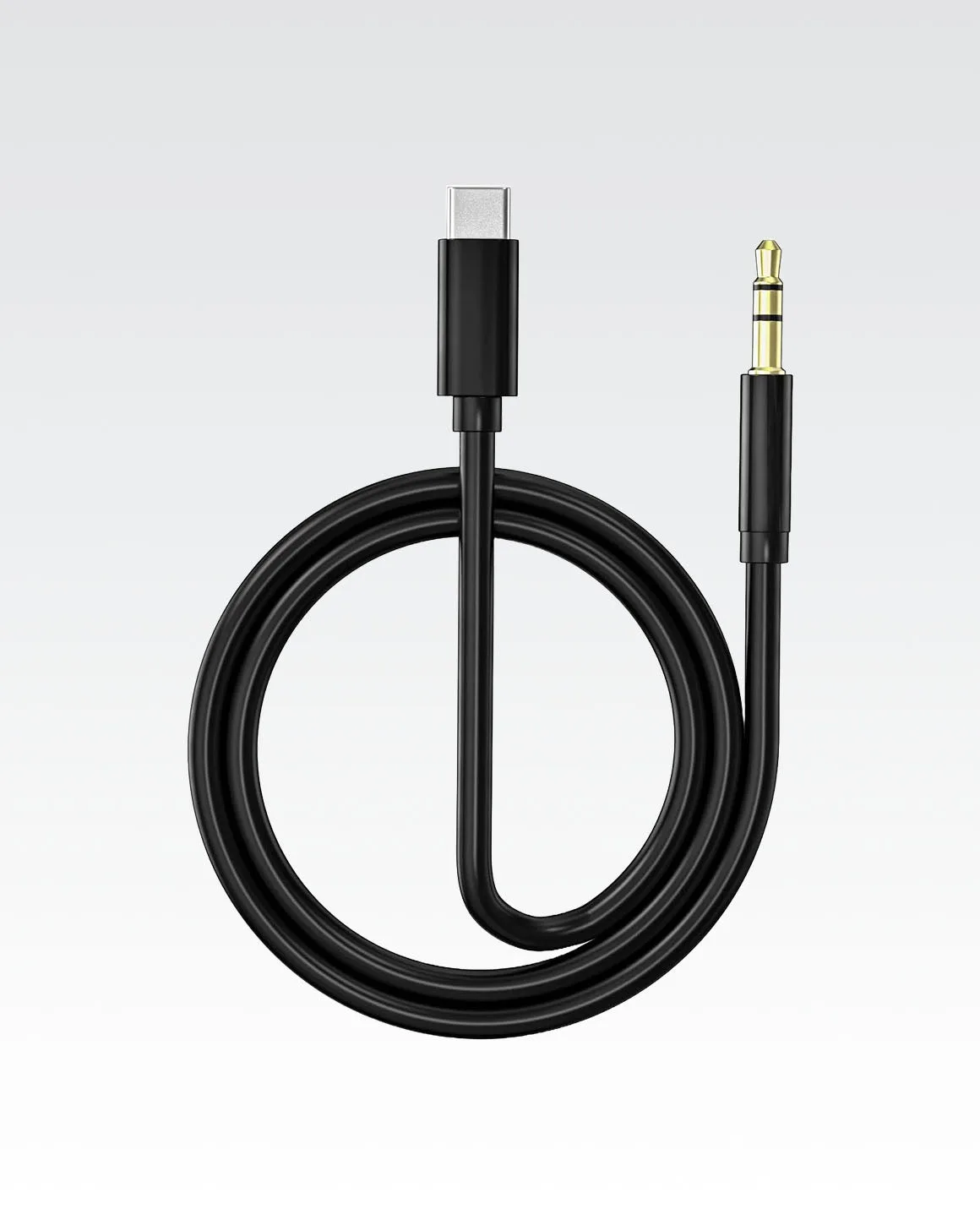
Mic Cable for iPhone 15/16