快速解答
USB OTG(On-The-Go)線材可讓相容的 Android 平板或手機扮演主機角色,直接連接隨身碟、鍵盤、滑鼠、讀卡機或遊戲控制器。請選擇符合裝置充電埠的 OTG 線材,將周邊插入 USB-A 端,平板應在數秒內偵測到裝置。若無反應,請檢查連接狀況,並嘗試不同的檔案管理應用程式或周邊,再判斷線材是否有問題。
USB OTG 轉接器實際上改變了什麼
平板的充電埠通常是周邊裝置角色,負責從電腦接收電源與資料。OTG 則翻轉此角色:平板變成主機,可向小型 USB 裝置供電並傳輸資料。這就是為什麼隨身碟、有線鍵盤或讀卡機無需電腦即可運作。
線材本身很簡單,但並非每台裝置都會自動完成握手協定。Android 版本、製造商設定以及周邊的耗電量都會影響裝置是否被偵測到。基本的 OTG 線材是被動轉接器,不會額外供電;匯流排供電的硬碟可能無法啟動,而隨身碟和讀卡機通常可以。
購買前請確認您的平板與連接埠
確認您的平板使用哪種連接埠。Micro-USB 和 USB-C 是常見的類型,它們需要不同的 OTG 轉接器。同時請查閱製造商規格或裝置設定中的 USB 或 OTG 選項。部分平價平板僅在特定韌體版本支援 OTG。
如果您的平板配備標準 USB-A 埠,可能完全不需要 OTG 線材。如果只有充電埠,則 OTG 轉接器就是橋樑。請先確認連接器類型;USB-C OTG 線材無法直接插入 Micro-USB 平板,需另購轉接器。
您可以連接什麼以及預期效果
隨身碟和讀卡機是最可靠的 OTG 周邊,因為它們耗電量低。有線鍵盤或滑鼠也很直接,可讓平板打字或導覽更便利。遊戲控制器則因裝置而異:有些可直接使用,有些則需要按鍵對應應用程式。
外接硬碟是常見的失望來源。許多外接硬碟需要的電源超過平板連接埠所能提供,因此可能發出喀喀聲或無法被辨識。若需要大量儲存空間,請使用供電式 USB 集線器,或改用隨身碟和 SD 記憶卡。
將 OTG 周邊連接到平板的步驟
- 將 OTG 轉接器對應到平板的連接埠: 確認您的平板使用 Micro-USB 或 USB-C,然後選擇一端為該連接器、另一端為 USB-A 埠的 OTG 線材。 檢查點:線材應完全插入且無需用力。如果鬆動,很可能連接器類型錯誤。
- 先將周邊插入 OTG 線材: 在將 OTG 線材插入平板之前,先將隨身碟、鍵盤、滑鼠或讀卡機連接到 OTG 線材的 USB-A 端。 常見錯誤:先將 OTG 線材插入平板卻未連接任何裝置,然後疑惑為何沒有通知出現。
- 將 OTG 線材連接到平板並等待: 將 OTG 線材插入平板的充電埠。給平板 5 到 10 秒來偵測周邊。通知或檔案管理應用程式項目可能會自動出現。 檢查點:如果沒有任何反應,請拔除並重新連接一次。反覆無反應通常表示周邊耗電過高或平板不支援 OTG。
- 開啟檔案管理應用程式以確認周邊: 使用平板內建的檔案管理應用程式或第三方檔案應用程式,尋找新的 USB 或外部儲存項目。對於鍵盤,請在任何文字欄位中輸入測試;對於滑鼠,應會出現游標。 常見錯誤:認為檔案管理應用程式中沒有項目就代表線材故障。有些平板會隱藏 USB 儲存裝置,直到您點擊通知。
- 在拔除儲存裝置前先退出或卸載: 使用完隨身碟或讀卡機後,請在設定或通知面板中使用平板的退出或卸載選項,然後再拔除 OTG 線材。 檢查點:卸載可防止檔案損毀。如果找不到該選項,請先關閉平板電源再拔除儲存裝置。
OTG 線材與轉接器資訊
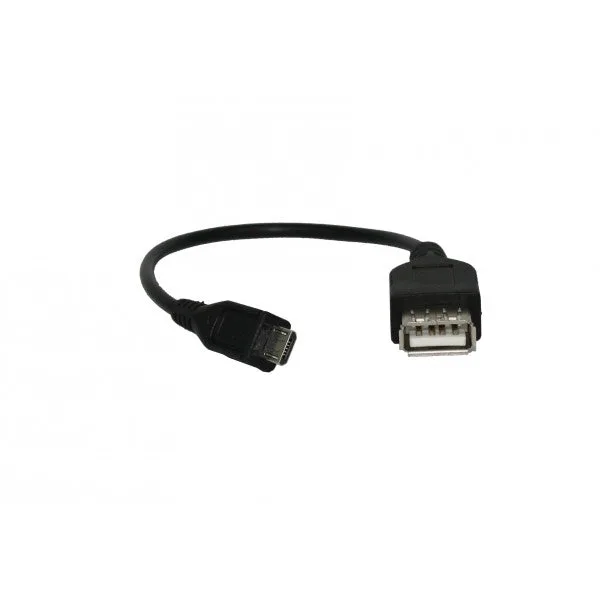
- OTG 線材: 這款來自 iView US 的 OTG 線材可讓行動裝置與 USB 周邊直接進行資料傳輸與連接,使智慧型手機或平板扮演 USB 裝置的主機。它能將平板的充電埠轉換為可用的 USB-A 埠,用於連接隨身碟、鍵盤、滑鼠或讀卡機。
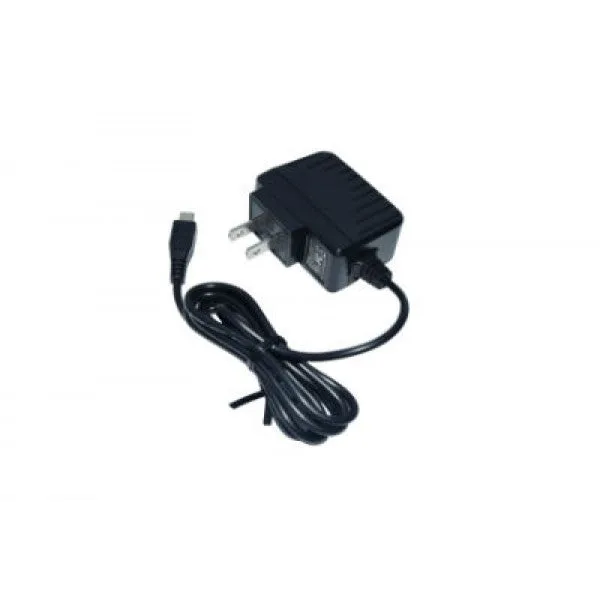
- i700QW / 733TPC / 744TPC / 766TPC / 910TPC / M7 充電器 - 經濟實惠的 5V/1500mAh 輸出,UL 認證 Micro USB 替代充電器: 這款 Micro USB 轉接器是 UL 認證的替代充電器,輸出為 5V/1500mAh,適用型號 i700QW、733TPC、744TPC、766TPC、910TPC 和 M7。如果您的平板使用 Micro-USB,這款充電器即為這些型號的匹配充電轉接器,讓您在使用不需相同連接埠的 OTG 周邊時,仍可為平板供電。