快速解答
要最乾淨地轉移 Resident Evil 2 Deluxe Edition 的進度,請先確認你的雲端存檔是最新的,然後在新主機上啟動遊戲前先下載它。如果你略過雲端而改用本機轉移,你必須在遊玩前移動存檔資料,否則新主機會建立新的檔案,可能覆寫你的進度。
在碰任何一台主機之前
先在舊主機上做好準備。開啟系統設定,前往資料管理,並確認你的 Nintendo Account 已開啟儲存資料雲端備份。然後開啟 Resident Evil 2 Deluxe Edition,並在打字機或安全室存檔一次,讓雲端有最新的時間戳記。如果你要轉移到 Nintendo Switch 2,請讓舊主機保持開機並連線到網路,直到轉移完成。這裡常見的錯誤是在遊戲暫停的狀態下開始轉移;請完全關閉軟體,讓存檔檔案寫入儲存空間。
選擇雲端下載或本機轉移
當兩台主機都在線上,且你有有效的 Nintendo Switch Online 會籍時,雲端下載比較簡單。當你的連線不穩定或存檔檔案很大時,本機轉移是更好的選擇。同一個存檔欄位不能同時做這兩種方式,所以請在開始前先決定。一個檢查點:如果雲端顯示的存檔時間戳記比你上次遊玩的時間還舊,先不要下載。回到舊主機再存檔一次,並讓上傳完成。
讓你的 Deluxe Edition 額外內容保持綁定
Resident Evil 2 Deluxe Edition 包含綁定同一個帳號與存檔設定檔的額外內容。當你移動存檔時,額外內容會跟著帳號移動,而不是跟著主機,所以你不需要重新購買。要避免的錯誤是在存檔送達前就在新主機上遊玩。如果你先啟動遊戲,它可能會建立新的本機檔案,最後你可能會有兩個版本的進度。繼續之前,請在遊戲內的載入畫面確認你的章節與遊玩時間。
逐步存檔轉移
- 確認雲端存檔是最新的: 在舊主機上,開啟系統設定,然後資料管理,然後儲存資料雲端備份。選擇 Resident Evil 2 Deluxe Edition 並檢查時間戳記。如果它比你上次遊玩的時間還舊,請啟動遊戲並存檔一次,然後返回並確認上傳已完成。 檢查點:雲端時間戳記應該符合你最近一次的存檔,而不是更早的。
- 在新主機上下載存檔: 在新主機上,使用同一個 Nintendo Account 登入。前往系統設定、資料管理、儲存資料雲端備份,並下載 Resident Evil 2 Deluxe Edition 的存檔。在下載完成前不要啟動遊戲。 常見錯誤:先開啟遊戲會建立新的檔案,並可能覆寫你原本要使用的雲端副本。
- 在遊戲內確認存檔: 啟動 Resident Evil 2 Deluxe Edition,並選擇繼續,而不是新遊戲。檢查你的章節、遊玩時間與道具箱。如果載入畫面顯示新的檔案,請退出並重新下載雲端存檔,再繼續遊玩。 檢查點:你的章節與遊玩時間應該符合你在舊主機上離開的地方。
- 只有在雲端無法使用時才使用本機轉移: 如果你無法使用雲端存檔,請在新主機上使用本機轉移選項,並選擇 Resident Evil 2 Deluxe Edition 的存檔資料。讓兩台主機保持在附近並開機,直到程序完成。 常見錯誤:中斷本機轉移可能會讓存檔不完整,所以不要提早關閉畫面。
- 保留舊存檔作為備份: 在你確認新主機載入你的進度後,請將舊主機的存檔保留幾天。在你於新主機上至少完整遊玩一次之前,不要刪除它。 下一步:當你有把握時,可以移除舊存檔,但保留它不會有任何損失。
產品資訊
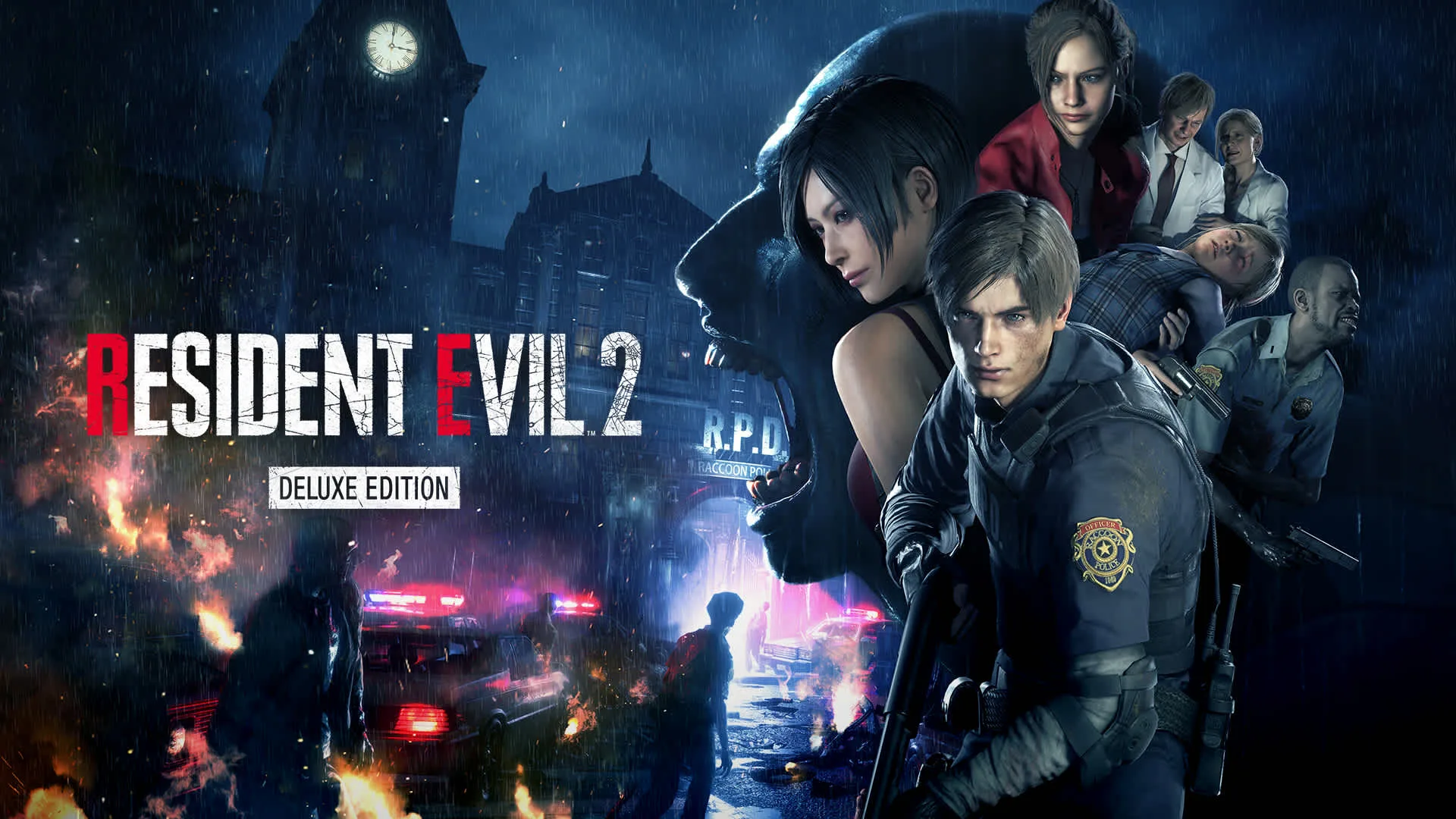
- Resident Evil 2 Deluxe Edition: Resident Evil 2 Deluxe Edition 在 Nintendo Store 提供 Nintendo Switch 2 版本,遊戲詳情、版本與供應情況都列在產品頁面上。如果你要轉移到 Switch 2,這就是符合你新主機的版本,所以你的存檔轉移目標很明確。