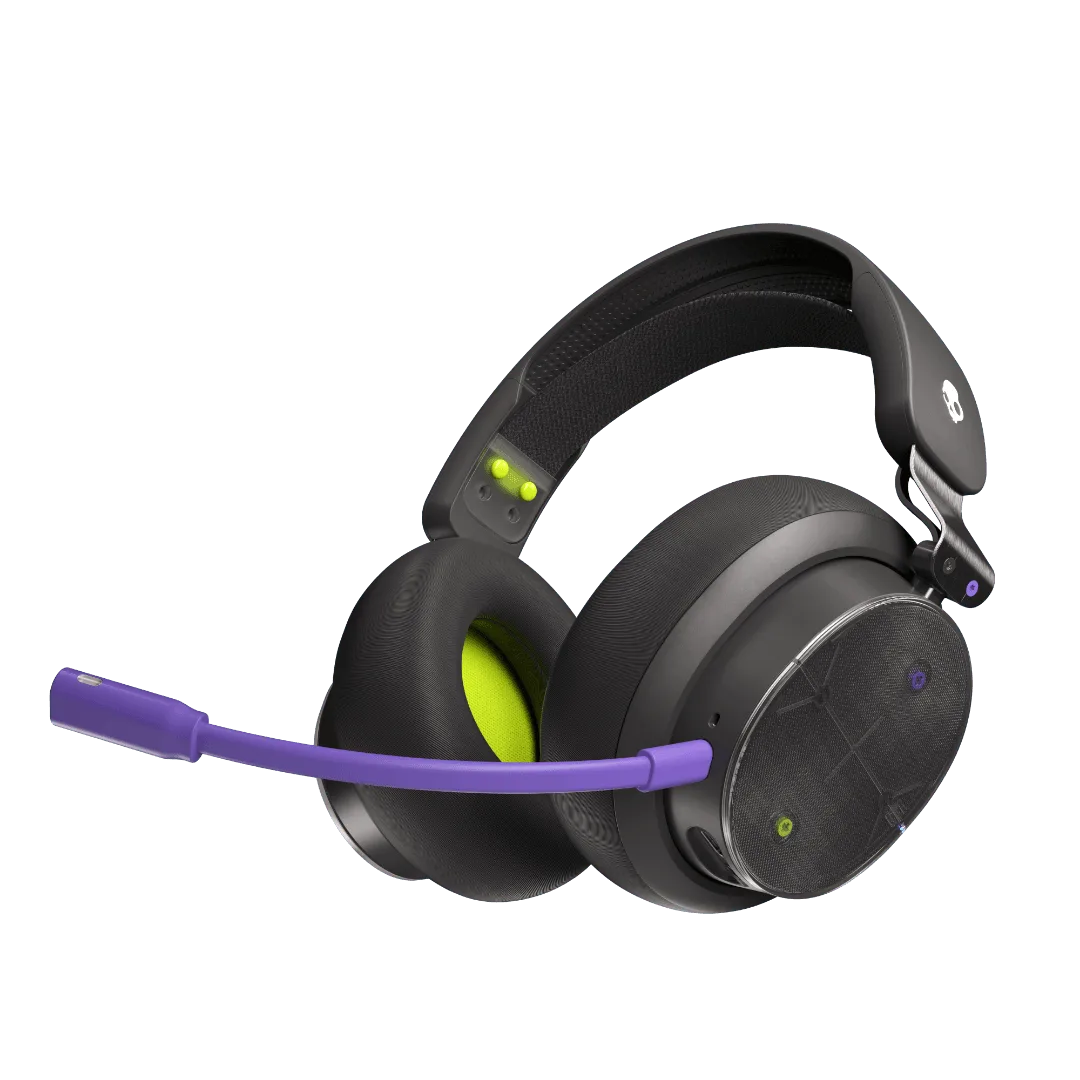
SLYR Pro 有線套裝包含內容
Skullcandy SLYR Pro 是一款有線電競耳機,旨在提供通常見於更高價位無線型號的先進功能。其有線連接確保零延遲和一致的音訊,使其成為競技型 PC 和主機遊戲的可靠選擇。
在開始設定之前,先了解 SLYR Pro 提供的功能會很有幫助:Skullcandy Supreme Sound 帶來飽滿豐富的音訊、Clear Voice Smart Mic 使用 AI 隔離您的聲音,以及透過 Skull-HQ 應用程式存取自訂 EQ 和側音。耳機還包含獨家的 Enhanced Sound Perception 功能,可根據在應用程式中進行的聽力測試來最佳化聲音。
SLYR Pro 一覽
-
SLYR® Pro:Skullcandy Supreme Sound 提供飽滿豐富的音訊。這是您開箱後無需任何等化器調整即可預期的基本音質。
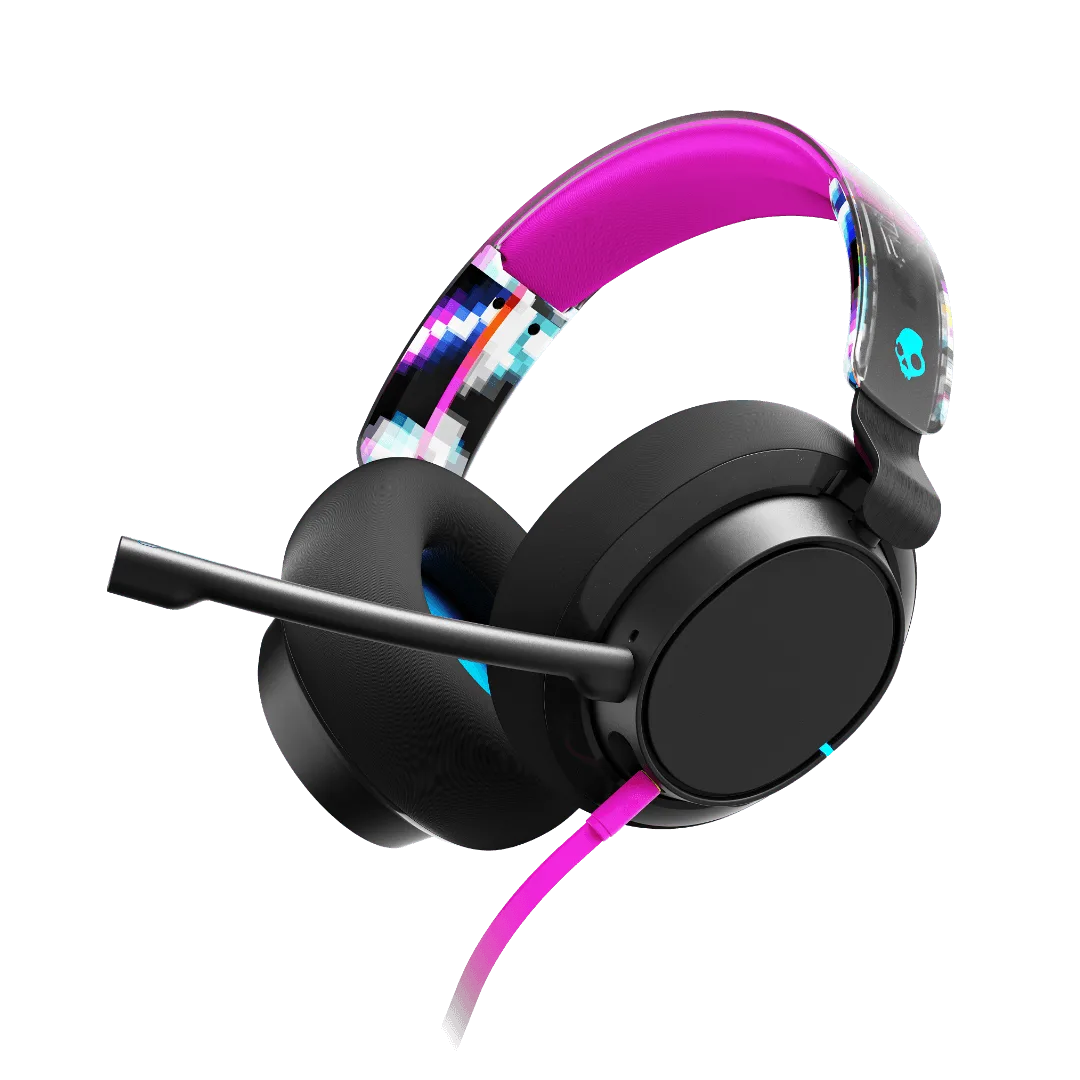
SLYR® Pro
-
SLYR® ProClear Voice Smart Mic 使用人工智慧隔離您的聲音,實現超清晰的通訊。麥克風是團隊聊天的重要功能;設定時需確保將其選為預設輸入裝置。
-
SLYR® Pro: 遊戲/聊天混合、自訂等化器和側音可透過 Skull-HQ 應用程式存取。這些控制項可讓您根據偏好調整音訊平衡和麥克風監聽,但需要安裝應用程式。
-
SLYR® Pro: 獨家的 Enhanced Sound Perception 功能利用應用程式中的聽力測試,根據您獨特的聽力優化聲音。這是一個獨特的個人化步驟,設定後可顯著提升您的遊戲內感知能力。
步驟 1:將 SLYR Pro 連接到您的裝置
SLYR Pro 是一款有線耳機,因此第一步很簡單:將連接線插入您的 PC、PlayStation、Xbox 或 Nintendo Switch。提供的資訊未指定連接線長度或連接器類型,因此請使用包裝盒內附的連接線。
對於 PC 遊戲,請確保耳機已插入 USB 連接埠或適當的音訊插孔。耳機會自動被辨識為音訊裝置。
- 電腦連線: 將 USB 或音訊線插入您的電腦。Windows 或 macOS 通常會安裝通用驅動程式。若要使用完整功能(等化器、側音),您需要 Skull-HQ 應用程式。
- 主機連接: 將連接線插入主機的 USB 連接埠或控制器。耳機應可立即用於遊戲音訊和聊天,但 Skull-HQ 應用程式可能無法在主機上使用。
步驟 2:在系統中設定麥克風
Clear Voice Smart Mic 使用人工智慧來隔離您的聲音,但需要在您的作業系統或遊戲設定中將其選為預設輸入裝置。
在 Windows 上,前往音效設定 > 輸入,然後選擇 'SLYR Pro'(或顯示的裝置名稱)。在主機上,耳機通常會自動被辨識。
- Windows: 開啟聲音設定,選擇 SLYR Pro 作為輸入裝置,然後調整音量。在語音聊天應用程式中測試麥克風,以確認其正常運作。
- macOS: 前往系統偏好設定 > 聲音 > 輸入,然後選擇耳機。麥克風應立即啟用。
步驟 3:安裝 Skull-HQ 應用程式並調整音訊
若要解鎖自訂 EQ、遊戲/聊天混音和側音功能,請在您的 PC 或行動裝置上安裝 Skull-HQ 應用程式。您也可以在應用程式中執行增強聲音感知聽力測試。
安裝後,連接耳機,開啟應用程式,它應該會偵測到 SLYR Pro。接著您可以調整等化器預設、平衡遊戲和聊天音訊,並啟用側音來聽見自己的聲音。
- 自訂等化器: 從預設等化器中選擇或建立自己的等化器。這讓您可以強化腳步聲、減少低音,或根據您的遊戲調整音效。
- 遊戲/聊天混合: 無需離開遊戲即可調整遊戲音訊和語音聊天之間的平衡。這在競技遊戲中特別有用。
- 側音: 啟用側音功能,透過耳機聽見自己的聲音,有助於在激烈時刻避免大喊大叫。
步驟 4:執行增強型聲音感知測試
此獨家功能使用 Skull-HQ 應用程式中的聽力測試,根據您獨特的聽力最佳化音訊。這是一次性設定,可大幅提升遊戲中的空間感知能力。
開啟應用程式,找到「增強聲音感知」選項,然後依照螢幕上的指示操作。測試會播放音調並請您回應,然後自動調整等化器曲線。
- 功能: 此測試會識別您聽力較不敏感的頻率並加以增強,使腳步聲、槍聲和環境提示更加清晰。
- 何時重新執行: 如果您更換耳機或注意到聽力變化,可以隨時重新執行測試。這並非永久性校準。
提供的資訊未涵蓋的內容
提供的詳細資訊確認了 SLYR Pro 的核心功能與應用程式控制,但未包含具體的線材長度、驅動單體尺寸、頻率響應或電池續航力(由於是有線耳機,因此無需電池)。上述設定步驟是根據標準有線耳機程序以及型錄中確認的功能。如需連接到特定主機或故障排除的準確說明,請參閱 耳機隨附的使用手冊。
如果遇到沒有聲音或麥克風無法運作等問題,請先檢查纜線是否完全插入,以及在系統設定中是否選取了正確的輸入/輸出裝置。