快速解答
安裝像 iView ISW600 這樣的智慧型調光 WiFi 開關,需要關閉電源、辨識中性線、連接開關,並透過 iView Home 應用程式進行設定。
為什麼中性線很重要
大多數智慧型開關,包括 iView ISW600,都需要中性線來供電給內部的 Wi-Fi 模組。較舊的房屋在開關盒中可能沒有中性線,這可能會阻礙安裝。購買前請檢查您的開關盒。
單極 vs. 多路
ISW600 專為單極設定設計,意思是它從一個位置控制一盞燈。如果您有三路或多路開關,此型號在沒有額外元件的情況下無法運作。請先確認您的接線配置。
安裝步驟
- 關閉電源: 找到您要更換的開關的斷路器並將其關閉。使用電壓測試器確認開關盒沒有電源。 切勿跳過測試;即使斷路器已關閉,線路仍可能因共用電路而帶有電壓。
- 移除舊開關: 卸下面板和舊開關。小心地將其拉出以露出線路。記錄現有的連接:火線、負載線、中性線和接地線。 在斷開連接前拍攝接線照片,以避免後續混淆。
- 辨識中性線: 在開關盒的後方尋找白色或灰色的線路,通常與其他中性線捆綁在一起。如果沒有,則無法安裝 ISW600,除非鋪設新線路。 沒有中性線?考慮使用不需要中性線的智慧型開關,或諮詢電機工程師。
- 連接 ISW600: 配對線路:黑色(火線)對黑色,紅色(負載線)對燈的線路,白色(中性線)對白色,綠色(接地線)對裸銅線。使用接線帽並確保連接穩固。 確保所有接線帽都已擰緊,且沒有裸露的銅線,以防止短路。
- 安裝並恢復電源: 輕輕地將線路推入盒中,用螺絲安裝開關,並裝上面板。重新打開斷路器,手動測試開關以確認其正常運作。 如果開關沒有亮起,請重新檢查您的接線連接。
- 透過 iView Home 應用程式設定: 下載 iView Home 應用程式,建立帳戶,並依照應用程式內的指示新增 ISW600。確保您的電話在設定過程中連接到 2.4 GHz 的 Wi-Fi 網路。 此開關僅支援 2.4 GHz,不支援 5 GHz。如果您的路由器同時使用兩者,請暫時停用 5 GHz 或靠近路由器。
- 連接到 Alexa 或 Google Assistant: 在應用程式中,啟用 Alexa 的 skill 或 Google Assistant 的動作。依照語音助理的應用程式來發現裝置。測試語音指令,例如「將燈光設定為 50%」。 如果裝置未被發現,請確保 skill 已連結且開關在線上。
產品資訊
-
ISW600 智慧型調光 WiFi 開關,單極,需中性線,排程,計時器 INC/LED 燈,相容於 Alexa 和 Google Assistant,無需 Hub: ISW600 需要中性線,並在 110-125VAC、50/60Hz 下運作,最大負載為 500W(白熾燈)和 150W(LED)。這表示您的開關盒中必須有中性線,且確保您的照明負載不超過這些限制,以避免損壞。
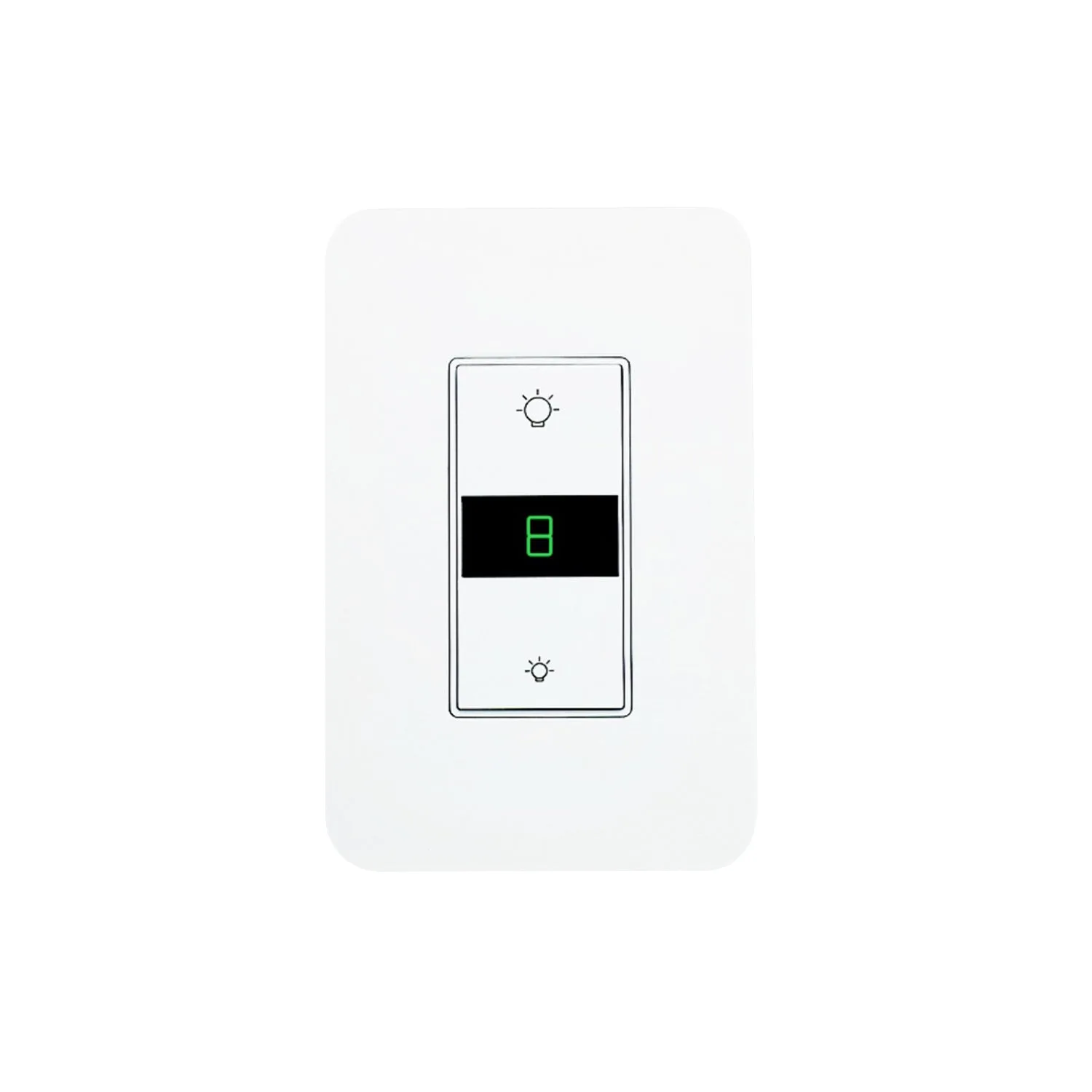
ISW600 智慧型調光 WiFi 開關,單極,需中性線,排程,計時器 INC/LED 燈,相容於 Alexa 和 Google Assistant,無需 Hub