快速解答
要充分利用您的 Super 16 RTX 5070 Ti 筆電,請專注於三件事:更新驅動程式與韌體、設定電源與顯示選項,以及管理遊戲與專案的儲存空間。
為什麼 Super 16 需要審慎設定
MAINGEAR Super 16 將桌上型等級的 RTX 5070 Ti GPU 與高更新率顯示器整合到可攜式機身中。這表示它能執行要求嚴苛的遊戲與創意軟體,但原廠預設值可能未針對您特定的工作負載進行調整。幾項有針對性的調整可確保硬體在運作時保持低溫、安靜且快速,不會發生降頻。
如何設定您的 Super 16 RTX 5070 Ti 筆電
- 更新 GPU 與晶片組驅動程式: 前往 NVIDIA 網站或使用 GeForce Experience 下載 RTX 5070 Ti 的最新驅動程式。同時也請安裝 Intel 或 AMD(視您的 CPU 而定)的最新晶片組驅動程式。 跳過驅動程式更新是導致畫面更新率低落與系統不穩定的最常見原因。
- 設定電源與散熱模式: 開啟 Windows 電源設定,然後選取高效能或終極效能計畫。在 MAINGEAR 控制中心(若有的話)中,將風扇設定檔設為自動或效能,以平衡噪音與散熱。 保留預設的平衡計畫可能會限制 GPU 效能,特別是在長時間進行遊戲時。
- 調整顯示器與更新率: 在桌面按右鍵,前往顯示設定 > 進階顯示,然後將更新率設為支援的最高值(例如 240 Hz 或 165 Hz)。若在某些遊戲中注意到畫面閃爍,請停用可變更新率 (VRR)。 許多使用者忘記將更新率從 60 Hz 調高,浪費了螢幕的流暢潛力。
- 最佳化遊戲與專案的儲存空間: 使用 Boost 按鈕(若有的話)加倍 RAM 與儲存空間,或手動將遊戲安裝在最快的 NVMe SSD 上。至少保留 20% 的磁碟空間,以維持持續寫入效能。 將 SSD 填滿至接近容量可能會導致開放世界遊戲出現卡頓,並減慢檔案傳輸速度。
- 執行壓力測試以驗證穩定性: 使用 FurMark 或 3DMark 等工具,讓 GPU 在滿載下運行 15 分鐘。使用 HWMonitor 監控溫度——目標是 GPU 在負載下低於 85°C。 如果溫度超過 90°C,請檢查筆電的通風口是否暢通,並考慮將後方墊高以改善氣流。
產品亮點
-
Super 16 | RTX 5070 Ti: Super 16 配備 NVIDIA RTX 5070 Ti GPU 與流暢的高更新率顯示器,專為在行動中處理遊戲與創意任務而設計。這表示您可以在高畫面更新率下執行現代遊戲,並在不受桌上型電腦束縛的情況下渲染專案,但您需要保持驅動程式為最新版本,以避免卡頓或當機。
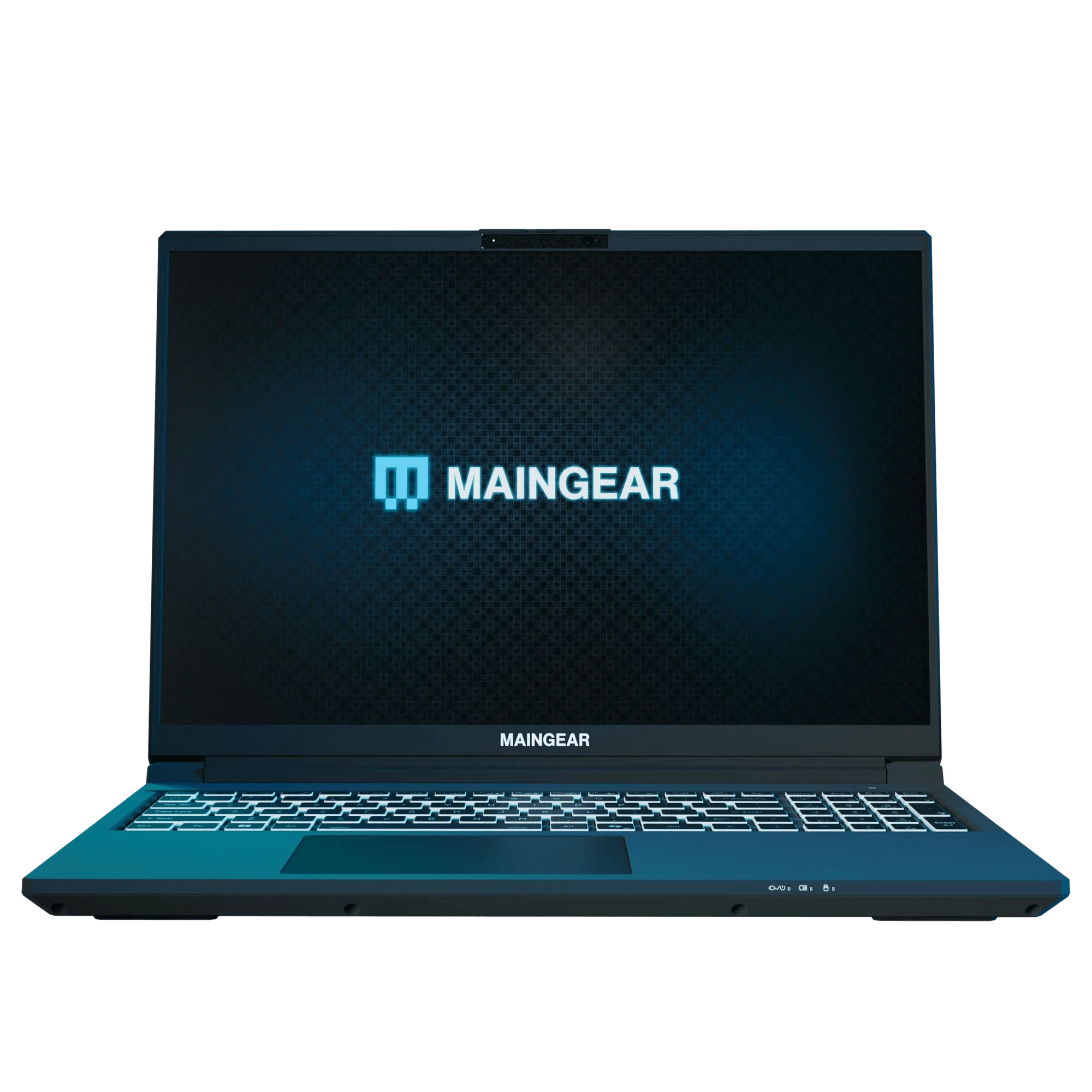
Super 16 | RTX 5070 Ti