快速解答
將奈米 SIM 卡插入 Magnus IV 平板電腦的插槽,然後透過 Windows 10 Pro 的網路設定啟用 LTE。無需安裝驅動程式。
開始之前:SIM 卡尺寸與電信業者相容性
Magnus IV 使用標準奈米 SIM 卡——多數現代手機使用的最小尺寸。如果您的電信業者提供多尺寸卡片,請先彈出奈米部分再插入。
此裝置支援 4G LTE,頻段為 B2/B4/B5/B12/B13/B66/B71,涵蓋美國 AT&T 和 T-Mobile 網路。請向您的電信業者確認您的資料方案是否包含 LTE 平板存取;部分預付方案會限制僅資料裝置。
SIM 卡插入位置
SIM 卡 tray 位於平板部分(而非鍵盤底座)的上邊緣。您需要 SIM 卡退卡工具或一個小萬用夾才能打開。
鍵盤底座沒有自己的 SIM 插槽。LTE 連線完全由平板模組處理,因此使用行動數據時,請保持平板部分開機且在鍵盤範圍內。
逐步操作:插入 SIM 卡並啟用 LTE
- 關閉平板電源並找到 SIM 卡 tray: 按住電源按鈕直到出現關機選單,然後選擇「關機」。在平板的上邊緣,找到 SIM 卡 tray 圖示旁的小針孔。 在裝置開機時插入或移除 SIM 卡可能導致卡片無法辨識或資料損毀。請務必先關機。
- 彈出 tray 並插入奈米 SIM 卡: 使用 SIM 卡退卡工具或拉直的萬用夾推入針孔,直到 tray 彈出。將奈米 SIM 卡放入 tray,金色接點朝下,缺角對齊 tray 的導引。輕輕將 tray 推回直到卡入 flush。 如果 tray 無法順利滑入,可能是 SIM 卡上下顛倒或未對齊。請勿強行推入——請檢查方向。
- 開機並開啟網路設定: 按下電源按鈕啟動 Windows 10 Pro。進入桌面後,按一下系統 tray(右下角)的網路圖示,然後從選單中選擇「行動寬頻設定」。 如果行動寬頻選項未出現,請重新啟動平板一次。Windows 10 Pro 通常會自動偵測數據機。
- 輸入電信業者提供的 APN 詳細資訊: 在行動寬頻設定中,按一下「新增 APN」,然後輸入電信業者提供的存取點名稱(APN)(例如 AT&T 的 'broadband' 或 T-Mobile 的 'fast.t-mobile.com')。儲存設定檔並將其選為預設。 使用錯誤的 APN 或將其留空將導致無法連線。如果不確定,請聯絡您的電信業者以取得正確的 APN。
- 測試連線: 在網路設定中開啟行動數據。開啟瀏覽器並造訪一個網站以確認網際網路存取。如果連線失敗,請確認您的資料方案是否啟用,以及 SIM 卡是否完全插入。 如果按照這些步驟後裝置顯示「無 SIM 卡」,請關閉電源、重新安裝 SIM 卡,然後再試一次。持續問題可能表示 SIM 卡或 tray 有瑕疵。
產品規格
-
Magnus IV 4G LTE 10.1 吋 2 合 1 筆記型電腦,1280 x 800 IPS 高解析度,Intel 雙核心 4GB/64GB Windows 10 Pro 含鍵盤底座: Magnus IV 配備 10.1 吋電容觸控螢幕,解析度為 1280 x 800 IPS,並執行 Windows 10 Professional。Windows 10 Pro 透過其標準的行動寬頻設定處理 LTE 啟用,因此您無需額外軟體即可上線。
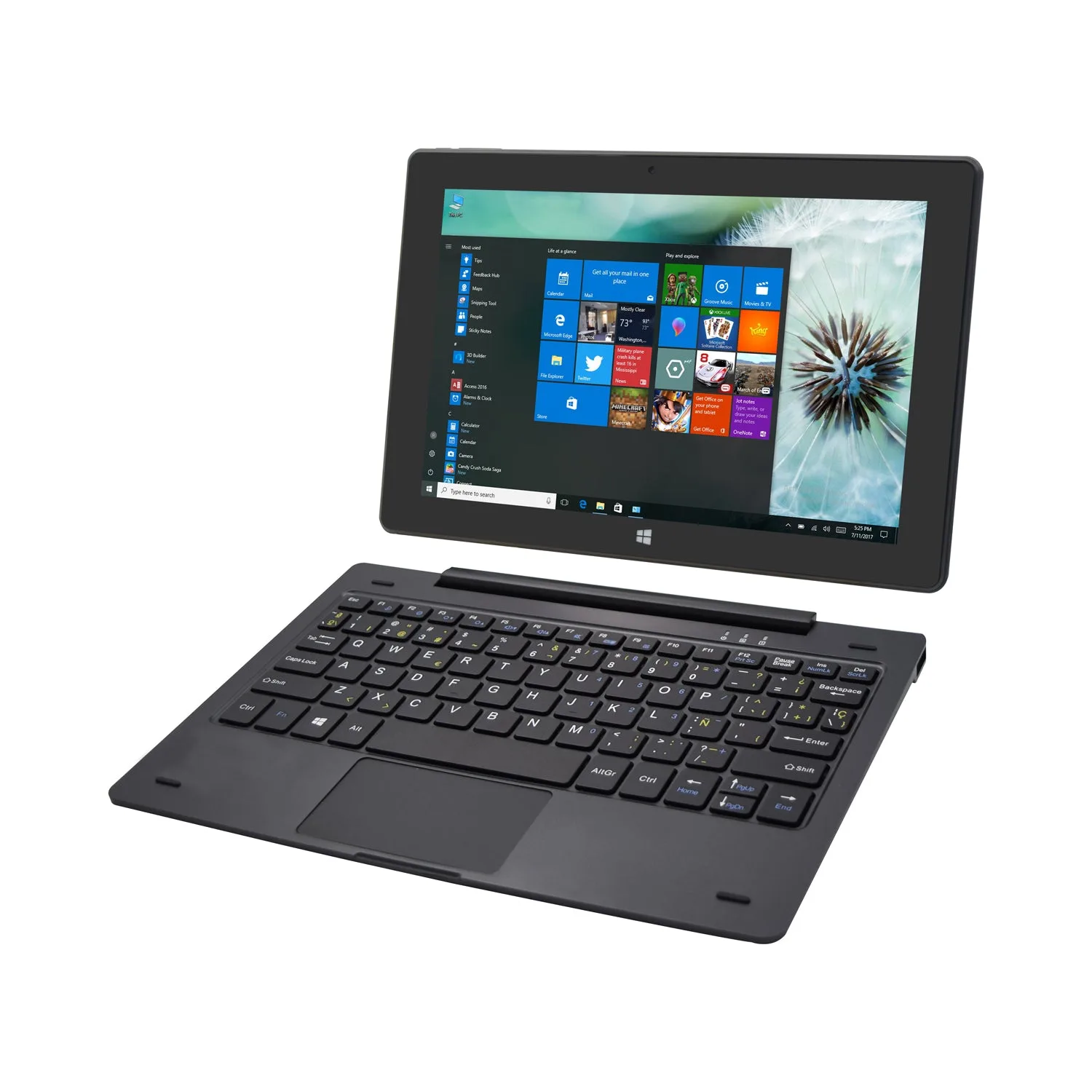
Magnus IV 4G LTE 10.1 吋 2 合 1 筆記型電腦,1280 x 800 IPS 高解析度,Intel 雙核心 4GB/64GB Windows 10 Pro 含鍵盤底座