Risposta rapida
Inserisci una scheda nano SIM nello slot del tablet Magnus IV, quindi attiva la LTE dalle impostazioni di rete di Windows 10 Pro. Non è necessaria alcuna installazione di driver.
Prima di iniziare: dimensioni della SIM e compatibilità con l'operatore
Il Magnus IV utilizza una scheda nano SIM standard, il formato più piccolo usato dalla maggior parte dei telefoni moderni. Se il tuo operatore ha inviato una scheda multi-formato, estrai la parte nano prima di inserirla.
Il dispositivo supporta la LTE 4G sulle bande B2/B4/B5/B12/B13/B66/B71, che copre le reti AT&T e T-Mobile negli Stati Uniti. Verifica con il tuo operatore che il tuo piano dati includa l'accesso LTE per tablet; alcuni piani prepagati limitano i dispositivi solo dati.
Dove inserire la scheda SIM
Il vassoio SIM si trova sul bordo superiore del tablet (non sulla tastiera dock). Per aprirlo ti servirà un attrezzo per l'espulsione della SIM o una piccola graffetta.
La tastiera dock non ha un proprio slot SIM. La connettività LTE è gestita interamente dal modulo tablet, quindi tieni il tablet acceso e nel raggio d'azione della tastiera quando usi i dati mobili.
Passo dopo passo: inserisci la SIM e attiva la LTE
- Spegni il tablet e individua il vassoio SIM: Tieni premuto il pulsante di accensione finché non appare il menu di spegnimento, quindi seleziona Spegni. Sul bordo superiore del tablet, trova il piccolo foro accanto all'icona del vassoio SIM. Inserire o rimuovere una SIM mentre il dispositivo è acceso può causare il mancato riconoscimento della scheda o la corruzione dei dati. Spegni sempre prima.
- Espelli il vassoio e inserisci la nano SIM: Usa l'attrezzo per espulsione SIM o una graffetta dritta per spingere nel foro finché il vassoio non esce. Posiziona la nano SIM nel vassoio con i contatti dorati rivolti verso il basso e l'angolo intagliato allineato con la guida del vassoio. Spingi delicatamente il vassoio finché non scatta a filo. Se il vassoio non scorre facilmente, la SIM potrebbe essere capovolta o disallineata. Non forzare: controlla l'orientamento.
- Accendi e apri le impostazioni di rete: Premi il pulsante di accensione per avviare Windows 10 Pro. Una volta sul desktop, clicca sull'icona di rete nella barra di sistema (in basso a destra) e seleziona Impostazioni banda larga mobile dal menu. Se l'opzione banda larga mobile non appare, riavvia il tablet una volta. Windows 10 Pro di solito rileva il modem automaticamente.
- Inserisci i dettagli APN del tuo operatore: Nelle impostazioni di banda larga mobile, clicca su Aggiungi un APN e inserisci il nome del punto di accesso (APN) fornito dal tuo operatore (ad esempio, 'broadband' per AT&T o 'fast.t-mobile.com' per T-Mobile). Salva il profilo e selezionalo come predefinito. Usare l'APN sbagliato o lasciarlo vuoto impedirà la connessione dati. Contatta il tuo operatore per l'APN esatto se non sei sicuro.
- Testa la connessione: Attiva i dati mobili nelle impostazioni di rete. Apri un browser e visita un sito web per confermare l'accesso a Internet. Se la connessione fallisce, verifica che il tuo piano dati sia attivo e che la SIM sia completamente inserita. Se il dispositivo mostra 'Nessuna SIM' dopo aver seguito questi passaggi, spegni, reinserisci la SIM e riprova. Problemi persistenti potrebbero indicare una SIM o un vassoio difettosi.
Scheda prodotto
-
Magnus IV 4G LTE 10.1" 2in-1 Laptop, 1280 x 800 IPS Alta Risoluzione, Intel Dual Core 4GB/64GB Windows 10 Pro con Tastiera Dock: Il Magnus IV ha un touch screen capacitivo da 10.1" con risoluzione IPS 1280 x 800 e funziona con Windows 10 Professional. Windows 10 Pro gestisce l'attivazione della LTE tramite le sue impostazioni standard di banda larga mobile, quindi non è necessario alcun software aggiuntivo per connettersi.
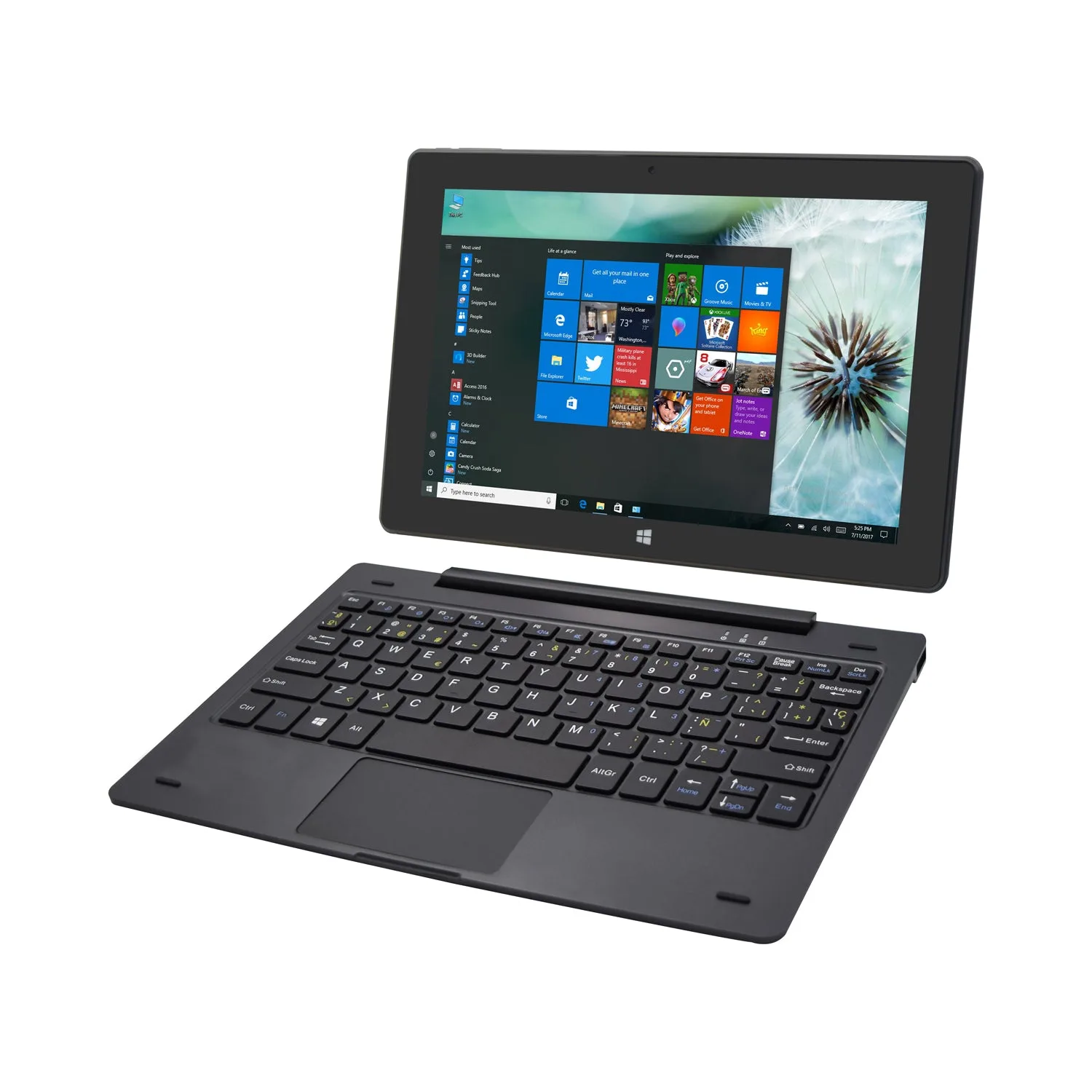
Magnus IV 4G LTE 10.1" 2in-1 Laptop, 1280 x 800 IPS Alta Risoluzione, Intel Dual Core 4GB/64GB Windows 10 Pro con Tastiera Dock