Snel antwoord
Plaats een nano-simkaart in de gleuf van de Magnus IV-tablet en schakel vervolgens LTE in via de netwerkinstellingen van Windows 10 Pro. Er is geen stuurprogramma-installatie nodig.
Voordat u begint: simkaartformaat en providercompatibiliteit
De Magnus IV gebruikt een standaard nano-simkaart, het kleinste formaat dat door de meeste moderne telefoons wordt gebruikt. Als uw provider een kaart met meerdere formaten heeft meegeleverd, maak dan eerst het nanogedeelte los voordat u deze plaatst.
Het apparaat ondersteunt 4G LTE op de banden B2/B4/B5/B12/B13/B66/B71, wat de AT&T- en T-Mobile-netwerken in de VS dekt. Controleer bij uw provider of uw data-abonnement LTE-tablettoegang omvat; sommige prepaid-abonnementen beperken data-only apparaten.
Waar de simkaart te plaatsen
De simkaarthouder bevindt zich aan de bovenrand van het tabletgedeelte (niet het dockingtoetsenbord). U hebt een simkaartuitwerptool of een klein paperclipje nodig om deze te openen.
Het dockingtoetsenbord heeft geen eigen simkaartsleuf. De LTE-connectiviteit wordt volledig door de tabletmodule afgehandeld. Houd het tabletgedeelte ingeschakeld en binnen bereik van het toetsenbord wanneer u mobiele data gebruikt.
Stapsgewijze handleiding: simkaart plaatsen en LTE activeren
- Schakel de tablet uit en zoek de simkaarthouder: Houd de aan/uit-knop ingedrukt tot het afsluitmenu verschijnt en selecteer vervolgens 'Afsluiten'. Zoek aan de bovenrand van de tablet het kleine gaatje naast het pictogram van de simkaarthouder. Het plaatsen of verwijderen van een simkaart terwijl het apparaat is ingeschakeld, kan ertoe leiden dat de kaart niet wordt herkend of dat gegevens beschadigd raken. Schakel altijd eerst uit.
- Maak de houder los en plaats de nano-simkaart: Gebruik de simkaartuitwerptool of een gestreken paperclip om in het gaatje te duwen tot de houder eruit springt. Plaats de nano-simkaart in de houder met de gouden contactpunten naar beneden en de inkeping uitgelijnd met de geleider van de houder. Duw de houder voorzichtig terug tot hij vastklikt. Als de houder niet gemakkelijk schuift, zit de simkaart mogelijk ondersteboven of niet goed uitgelijnd. Forceer het niet, maar controleer de oriëntatie.
- Schakel in en open de netwerkinstellingen: Druk op de aan/uit-knop om Windows 10 Pro op te starten. Klik eenmaal op het bureaublad op het netwerkpictogram in het systeemvak (rechtsonder) en selecteer 'Mobiele breedbandinstellingen' in het menu. Als de optie voor mobiele breedband niet verschijnt, start u de tablet een keer opnieuw op. Windows 10 Pro detecteert de modem meestal automatisch.
- Voer APN-gegevens van uw provider in: Klik in de mobiele breedbandinstellingen op 'APN toevoegen' en voer de Access Point Name (APN) in die door uw provider is verstrekt (bijv. 'broadband' voor AT&T of 'fast.t-mobile.com' voor T-Mobile). Sla het profiel op en selecteer het als standaard. Het gebruik van de verkeerde APN of het leeglaten ervan voorkomt een dataverbinding. Neem contact op met uw provider voor de exacte APN als u het niet zeker weet.
- Test de verbinding: Schakel mobiele data in de netwerkinstellingen in. Open een browser en bezoek een website om de internettoegang te bevestigen. Als de verbinding mislukt, controleer dan of uw data-abonnement actief is en of de simkaart volledig is geplaatst. Als het apparaat 'Geen sim' weergeeft na het volgen van deze stappen, schakel het dan uit, plaats de simkaart opnieuw en probeer het opnieuw. Aanhoudende problemen kunnen wijzen op een defecte simkaart of houder.
Productfeiten
-
Magnus IV 4G LTE 10.1" 2-in-1 Laptop, 1280 x 800 IPS Hoge Resolutie, Intel Dual Core 4GB/64GB Windows 10 Pro met Dockingtoetsenbord: De Magnus IV heeft een __XSP_320e1f45_0" capacitief touchscreen met 1280 x 800 IPS-resolutie en draait op Windows 10 Professional. Windows 10 Pro handelt LTE-activering af via de standaard mobiele breedbandinstellingen, dus u hebt geen extra software nodig om online te komen.
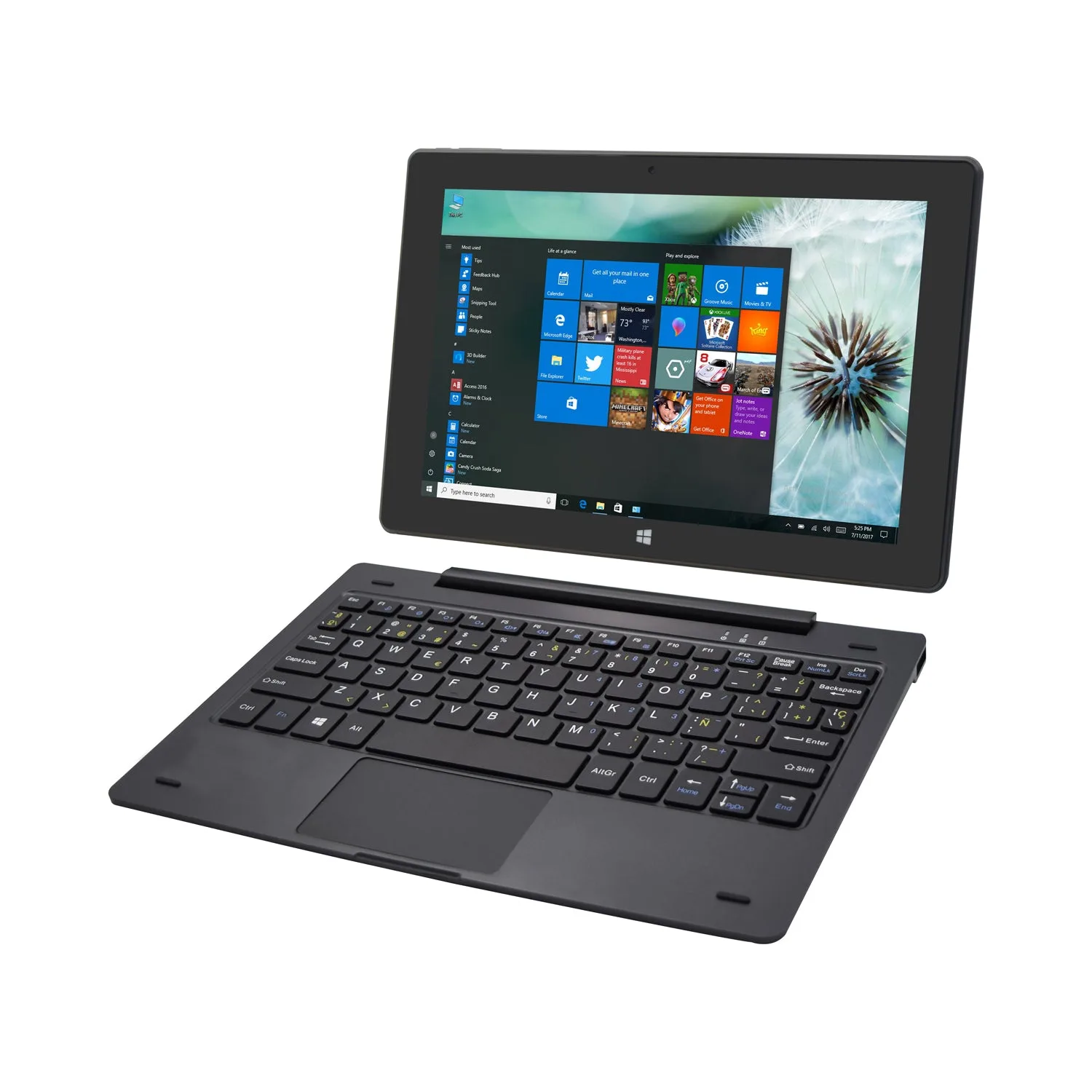
Magnus IV 4G LTE 10.1" 2-in-1 Laptop, 1280 x 800 IPS Hoge Resolutie, Intel Dual Core 4GB/64GB Windows 10 Pro met Dockingtoetsenbord