إجابة سريعة
أدخل بطاقة SIM نانو في الفتحة المخصصة في جهاز Magnus IV اللوحي، ثم فعّل LTE من خلال إعدادات الشبكة في Windows 10 Pro. لا حاجة لتثبيت أي برامج تشغيل.
قبل البدء: حجم بطاقة SIM وتوافقها مع شركة الاتصالات
يستخدم Magnus IV بطاقة SIM نانو القياسية — أصغر حجم تستخدمه معظم الهواتف الحديثة. إذا أرسلت لك شركة الاتصالات بطاقة متعددة الأحجام، فافصل جزء النانو قبل الإدخال.
يدعم الجهاز شبكة 4G LTE على النطاقات B2/B4/B5/B12/B13/B66/B71، والتي تغطي شبكات AT&T وT-Mobile في الولايات المتحدة. تحقق مع شركة الاتصالات من أن باقة البيانات الخاصة بك تتضمن وصولاً لوحياً عبر LTE؛ بعض الباقات المدفوعة مسبقًا تقيد الأجهزة التي تستخدم البيانات فقط.
مكان إدخال بطاقة SIM
يوجد درج SIM على الحافة العلوية للجهاز اللوحي (وليس لوحة المفاتيح القابلة للإرساء). ستحتاج إلى أداة إخراج SIM أو مشبك ورق صغير لفتحه.
لا يحتوي لوحة المفاتيح القابلة للإرساء على فتحة SIM خاصة بها. يتم التعامل مع اتصال LTE بالكامل بواسطة وحدة الجهاز اللوحي، لذا حافظ على تشغيل الجهاز اللوحي وضمن نطاق لوحة المفاتيح عند استخدام البيانات عبر الهاتف المحمول.
خطوة بخطوة: إدخال SIM وتفعيل LTE
- أوقف تشغيل الجهاز اللوحي وحدد موقع درج SIM: اضغط مع الاستمرار على زر الطاقة حتى تظهر قائمة الإيقاف، ثم اختر إيقاف التشغيل. على الحافة العلوية للجهاز اللوحي، ابحث عن الفتحة الصغيرة بجانب أيقونة درج SIM. قد يؤدي إدخال أو إزالة بطاقة SIM أثناء تشغيل الجهاز إلى عدم التعرف على البطاقة أو تلف البيانات. أوقف التشغيل دائمًا أولاً.
- أخرج الدرج وأدخل بطاقة SIM النانو: استخدم أداة إخراج SIM أو مشبك ورق مستقيم للضغط في الفتحة حتى يخرج الدرج. ضع بطاقة SIM النانو في الدرج مع توجيه الملامسات الذهبية لأسفل والزاوية المحززة محاذية لدليل الدرج. ادفع الدرج برفق إلى الداخل حتى يستقر في مكانه. إذا لم ينزلق الدرج بسهولة، فقد تكون بطاقة SIM مقلوبة أو غير محاذية. لا تجبره — تحقق من الاتجاه.
- شغّل الجهاز وافتح إعدادات الشبكة: اضغط على زر الطاقة لتشغيل Windows 10 Pro. بمجرد الوصول إلى سطح المكتب، انقر على أيقونة الشبكة في علبة النظام (الزاوية السفلية اليمنى) واختر إعدادات النطاق العريض عبر الهاتف المحمول من القائمة. إذا لم يظهر خيار النطاق العريض عبر الهاتف المحمول، أعد تشغيل الجهاز اللوحي مرة واحدة. عادةً ما يكتشف Windows 10 Pro المودم تلقائيًا.
- أدخل تفاصيل APN من شركة الاتصالات الخاصة بك: في إعدادات النطاق العريض عبر الهاتف المحمول، انقر على إضافة APN وأدخل اسم نقطة الوصول (APN) المقدم من شركة الاتصالات الخاصة بك (مثل 'broadband' لـ AT&T أو 'fast.t-mobile.com' لـ T-Mobile). احفظ الملف الشخصي وحدده كافتراضي. استخدام APN خاطئ أو تركه فارغًا سيمنع اتصال البيانات. اتصل بشركة الاتصالات للحصول على APN الصحيح إذا كنت غير متأكد.
- اختبر الاتصال: قم بتشغيل البيانات عبر الهاتف المحمول في إعدادات الشبكة. افتح متصفحًا وقم بزيارة موقع ويب لتأكيد الوصول إلى الإنترنت. إذا فشل الاتصال، تحقق من أن باقة البيانات الخاصة بك نشطة وأن بطاقة SIM مدخلة بالكامل. إذا أظهر الجهاز 'لا توجد بطاقة SIM' بعد اتباع هذه الخطوات، أوقف التشغيل، وأعد تركيب بطاقة SIM، وحاول مرة أخرى. قد تشير المشكلات المستمرة إلى وجود بطاقة SIM أو درج معيب.
حقائق المنتج
-
Magnus IV 4G LTE 10.1" 2-in-1 Laptop, 1280 x 800 IPS High Resolution, Intel Dual Core 4GB/64GB Windows 10 Pro with Docking Keyboard: يحتوي Magnus IV على شاشة تعمل باللمس بسعة 10.1" بدقة 1280 x 800 IPS ويعمل بنظام Windows 10 Professional. يتولى Windows 10 Pro تفعيل LTE من خلال إعدادات النطاق العريض عبر الهاتف المحمول القياسية، لذا لا تحتاج إلى برامج إضافية للاتصال بالإنترنت.
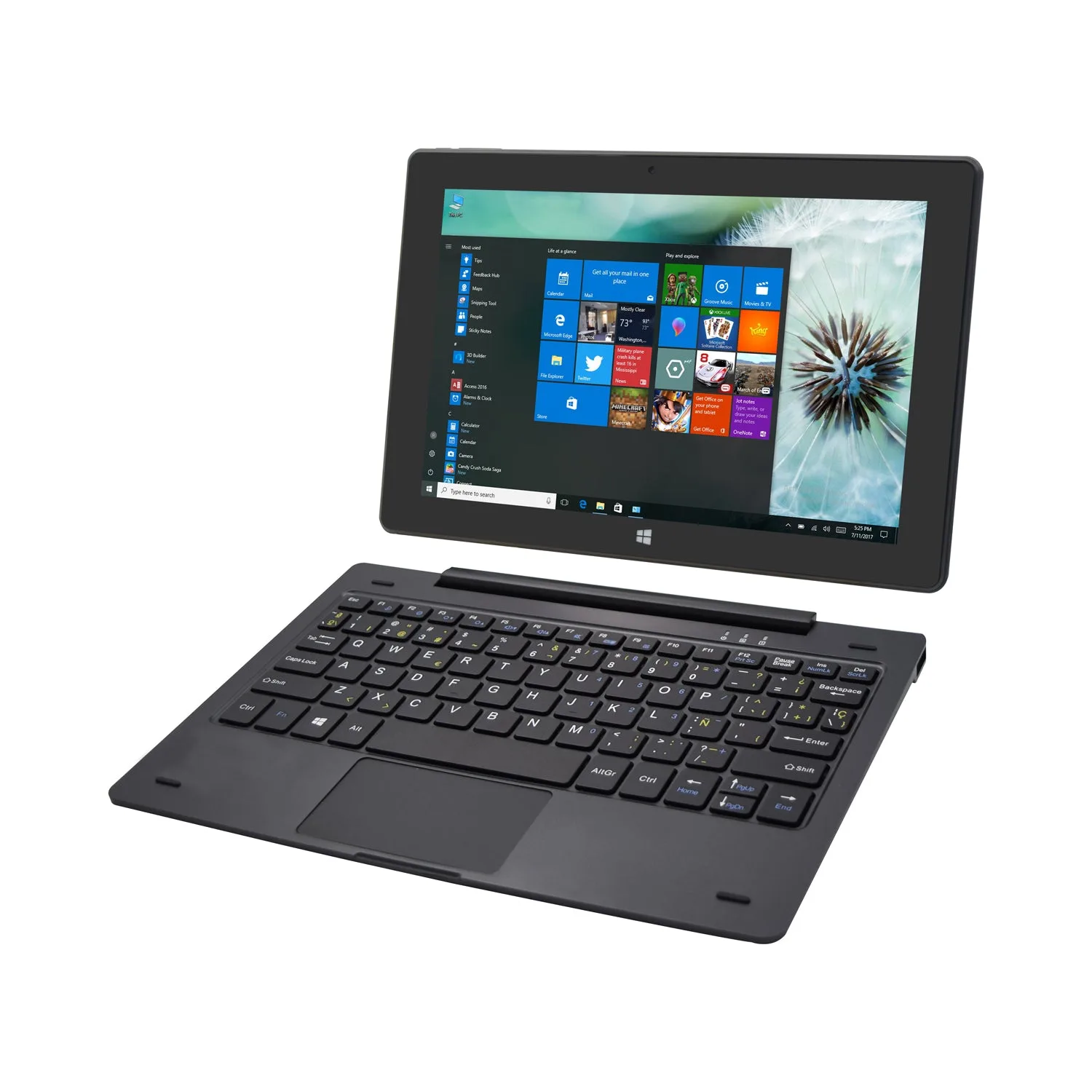
Magnus IV 4G LTE 10.1" 2-in-1 Laptop, 1280 x 800 IPS High Resolution, Intel Dual Core 4GB/64GB Windows 10 Pro with Docking Keyboard