Respuesta rápida
Inserte una tarjeta nano SIM en la ranura de la tableta Magnus IV y, a continuación, active la LTE a través de la configuración de red de Windows 10 Pro. No es necesario instalar ningún controlador.
Antes de empezar: tamaño de la tarjeta SIM y compatibilidad con el operador
El Magnus IV utiliza una tarjeta nano SIM estándar: el factor de forma más pequeño utilizado por la mayoría de los teléfonos modernos. Si su operador le ha enviado una tarjeta multiformato, extraiga la sección nano antes de insertarla.
El dispositivo admite LTE 4G en las bandas B2/B4/B5/B12/B13/B66/B71, lo que cubre las redes de AT&T y T-Mobile en EE. UU. Consulte con su operador si su plan de datos incluye acceso a tableta LTE; algunos planes prepago restringen los dispositivos solo de datos.
Dónde insertar la tarjeta SIM
La bandeja SIM se encuentra en el borde superior de la tableta (no en el teclado de acoplamiento). Necesitará una herramienta de expulsión de SIM o un clip pequeño para abrirla.
El teclado de acoplamiento no tiene su propia ranura SIM. La conectividad LTE es gestionada completamente por el módulo de la tableta, así que mantenga la tableta encendida y dentro del alcance del teclado cuando utilice datos móviles.
Paso a paso: Insertar la SIM y activar la LTE
- Apague la tableta y localice la bandeja SIM: Mantenga pulsado el botón de encendido hasta que aparezca el menú de apagado y, a continuación, seleccione Apagar. En el borde superior de la tableta, busque el pequeño orificio junto al icono de la bandeja SIM. Insertar o extraer una SIM mientras el dispositivo está encendido puede hacer que la tarjeta no sea reconocida o que se dañen los datos. Apague siempre primero.
- Expulse la bandeja e inserte la nano SIM: Utilice la herramienta de expulsión de SIM o un clip enderezado para presionar en el orificio hasta que la bandeja salga. Coloque la nano SIM en la bandeja con los contactos dorados hacia abajo y la esquina con muesca alineada con la guía de la bandeja. Empuje suavemente la bandeja hacia adentro hasta que encaje a ras. Si la bandeja no se desliza fácilmente, la SIM puede estar al revés o desalineada. No la fuerce: compruebe la orientación.
- Encienda y abra la configuración de red: Pulse el botón de encendido para iniciar Windows 10 Pro. Una vez en el escritorio, haga clic en el icono de red en la bandeja del sistema (esquina inferior derecha) y seleccione Configuración de banda ancha móvil en el menú. Si la opción de banda ancha móvil no aparece, reinicie la tableta una vez. Windows 10 Pro suele detectar el módem automáticamente.
- Introduzca los datos APN de su operador: En la configuración de banda ancha móvil, haga clic en Añadir un APN e introduzca el nombre del punto de acceso (APN) proporcionado por su operador (por ejemplo, 'broadband' para AT&T o 'fast.t-mobile.com' para T-Mobile). Guarde el perfil y selecciónelo como predeterminado. Usar el APN incorrecto o dejarlo en blanco impedirá la conexión de datos. Póngase en contacto con su operador para obtener el APN exacto si no está seguro.
- Pruebe la conexión: Active los datos móviles en la configuración de red. Abra un navegador y visite un sitio web para confirmar el acceso a Internet. Si la conexión falla, verifique que su plan de datos esté activo y que la SIM esté completamente insertada. Si el dispositivo muestra 'Sin SIM' después de seguir estos pasos, apáguelo, vuelva a colocar la SIM e inténtelo de nuevo. Los problemas persistentes pueden indicar una SIM o una bandeja defectuosa.
Datos del producto
-
Magnus IV 4G LTE 10.1" 2-in-1 Laptop, 1280 x 800 IPS High Resolution, Intel Dual Core 4GB/64GB Windows 10 Pro con teclado de acoplamiento: El Magnus IV tiene una pantalla táctil capacitiva de 10.1" con resolución IPS 1280 x 800 y funciona con Windows 10 Professional. Windows 10 Pro gestiona la activación de LTE a través de su configuración estándar de banda ancha móvil, por lo que no necesita software adicional para conectarse.
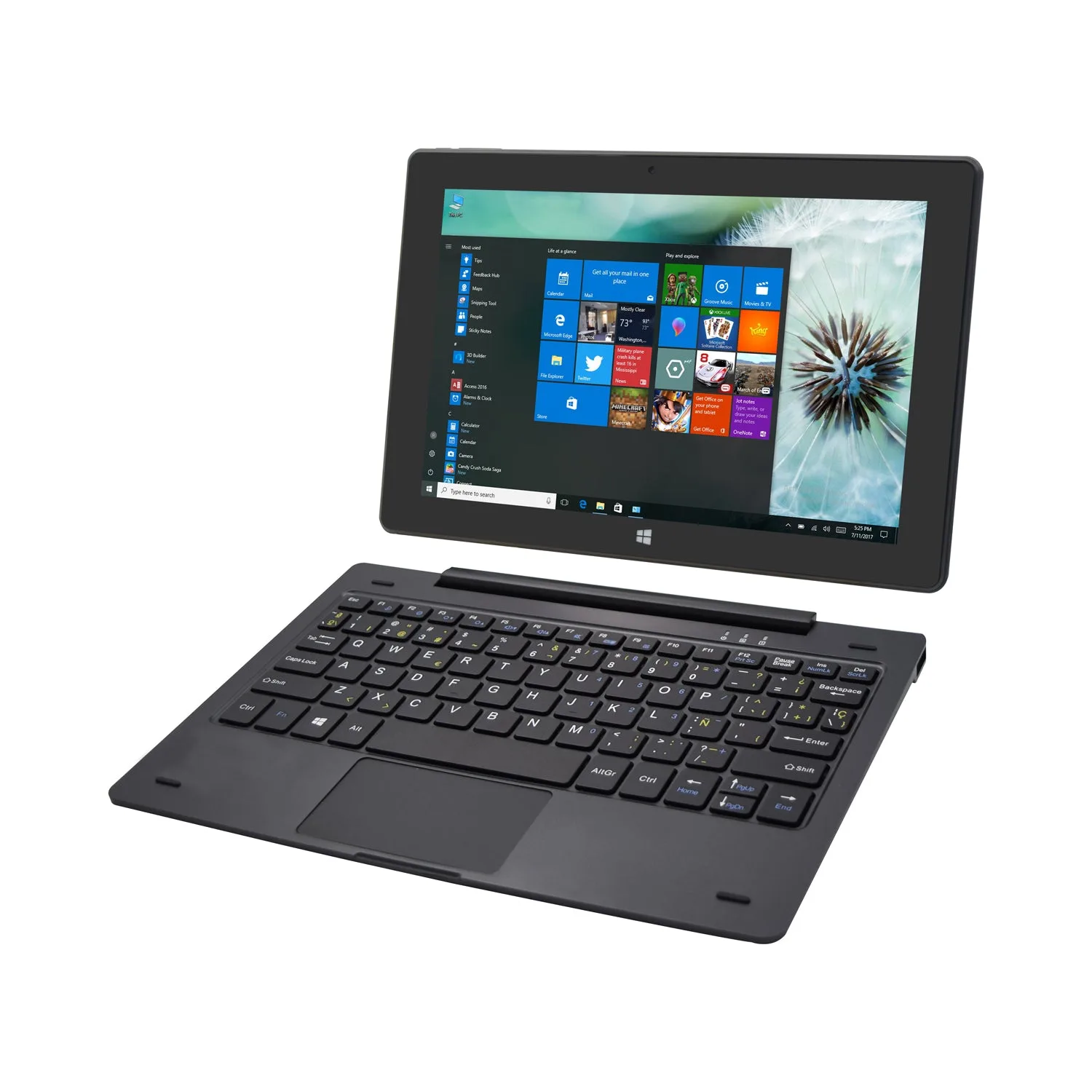
Magnus IV 4G LTE 10.1" 2-in-1 Laptop, 1280 x 800 IPS High Resolution, Intel Dual Core 4GB/64GB Windows 10 Pro con teclado de acoplamiento