Resposta rápida
Insira um cartão nano SIM na ranhura do tablet Magnus IV e, em seguida, ative o LTE através das definições de rede do Windows 10 Pro. Não é necessária a instalação de controladores.
Antes de começar: tamanho do cartão SIM e compatibilidade com a operadora
O Magnus IV utiliza um cartão nano SIM padrão — o formato mais pequeno usado pela maioria dos telemóveis modernos. Se a sua operadora enviou um cartão multitamanho, retire a secção nano antes de inserir.
O dispositivo suporta LTE 4G nas bandas B2/B4/B5/B12/B13/B66/B71, que cobre as redes AT&T e T-Mobile nos EUA. Confirme com a sua operadora se o seu plano de dados inclui acesso LTE para tablets; alguns planos pré-pagos restringem dispositivos apenas de dados.
Onde inserir o cartão SIM
A bandeja do SIM está localizada no bordo superior do tablet (não no teclado de acoplamento). Necessitará de uma ferramenta de ejeção de SIM ou de um pequeno clipe para a abrir.
O teclado de acoplamento não tem a sua própria ranhura para SIM. A conectividade LTE é totalmente gerida pelo módulo do tablet, por isso mantenha a parte do tablet ligada e dentro do alcance do teclado quando utilizar dados móveis.
Passo a passo: Inserir o SIM e ativar o LTE
- Desligue o tablet e localize a bandeja do SIM: Prima e segure o botão de alimentação até aparecer o menu de encerramento e, em seguida, selecione Encerrar. No bordo superior do tablet, encontre o pequeno orifício junto ao ícone da bandeja do SIM. Inserir ou remover um SIM enquanto o dispositivo está ligado pode fazer com que o cartão não seja reconhecido ou corrompa dados. Desligue sempre primeiro.
- Ejete a bandeja e insira o nano SIM: Utilize a ferramenta de ejeção de SIM ou um clipe endireitado para pressionar o orifício até a bandeja sair. Coloque o nano SIM na bandeja com os contactos dourados virados para baixo e o canto chanfrado alinhado com a guia da bandeja. Empurre suavemente a bandeja de volta até encaixar rente. Se a bandeja não deslizar facilmente, o SIM pode estar ao contrário ou desalinhado. Não force — verifique a orientação.
- Ligue e abra as definições de rede: Prima o botão de alimentação para iniciar o Windows 10 Pro. Quando estiver no ambiente de trabalho, clique no ícone de rede na bandeja do sistema (canto inferior direito) e selecione Definições de banda larga móvel no menu. Se a opção de banda larga móvel não aparecer, reinicie o tablet uma vez. O Windows 10 Pro normalmente deteta o modem automaticamente.
- Introduza os detalhes APN da sua operadora: Nas definições de banda larga móvel, clique em Adicionar um APN e introduza o Access Point Name (APN) fornecido pela sua operadora (por exemplo, 'broadband' para AT&T ou 'fast.t-mobile.com' para T-Mobile). Guarde o perfil e selecione-o como predefinição. Utilizar o APN errado ou deixá-lo em branco impedirá a ligação de dados. Contacte a sua operadora para obter o APN exato se não tiver a certeza.
- Teste a ligação: Ative os dados móveis nas definições de rede. Abra um navegador e visite um site para confirmar o acesso à Internet. Se a ligação falhar, verifique se o seu plano de dados está ativo e se o SIM está totalmente inserido. Se o dispositivo mostrar 'Sem SIM' após seguir estes passos, desligue, recoloque o SIM e tente novamente. Problemas persistentes podem indicar um SIM ou bandeja com defeito.
Fatos do produto
-
Magnus IV 4G LTE 10.1" 2-em-1 Portátil, 1280 x 800 IPS Alta Resolução, Intel Dual Core 4GB/64GB Windows 10 Pro com Teclado de Acoplamento: O Magnus IV tem um ecrã tátil capacitivo de 10.1” com resolução IPS 1280 x 800 e executa Windows 10 Professional. O Windows 10 Pro trata da ativação LTE através das suas definições padrão de banda larga móvel, pelo que não necessita de software adicional para ficar online.
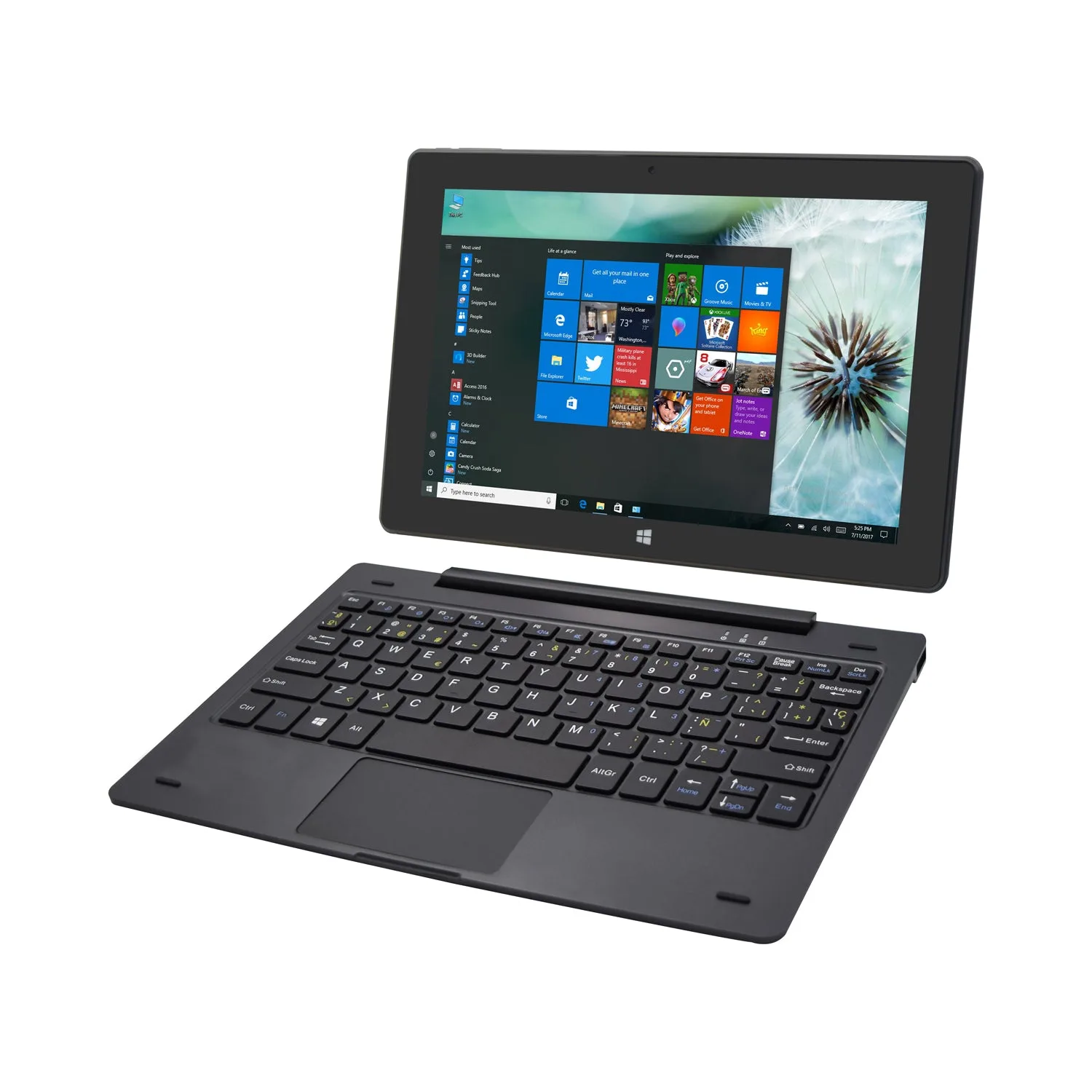
Magnus IV 4G LTE 10.1" 2-em-1 Portátil, 1280 x 800 IPS Alta Resolução, Intel Dual Core 4GB/64GB Windows 10 Pro com Teclado de Acoplamento