快速解答
大多數 USB-C 傳輸線的故障點在於連接器,或是因反覆彎曲和拉扯導致內部線材斷裂。為了讓您的 UGREEN 100W USB-C 傳輸線更耐用,拔除時請務必握住連接器外殼,避免纏繞過緊,鬆散收納,並保持連接器清潔。如果充電變得不穩定或停止,請先使用其他傳輸線測試,再考慮更換。
您的 UGREEN 100W USB-C 傳輸線專為高功率充電而設計,但即使是最好的傳輸線,若使用不當也可能磨損。好消息是,幾個簡單的習慣就能延長其數月甚至數年的使用壽命。
本指南將帶您了解常見的傳輸線問題、成因,以及如何解決或預防。您也將學會何時該更換傳輸線,以及何時問題其實出在您的裝置或充電器上。
USB-C 傳輸線故障的常見原因
傳輸線很少會一次完全故障。最常見的故障點是連接器末端(即線材與插頭相接處),以及經常彎折或受擠壓的線材中段。拉扯線材而非連接器,會使內部的焊點承受壓力。將傳輸線緊緊纏繞在充電器或裝置上,會造成銳角彎折,進而斷裂內部的細小線芯。
熱量也是一個因素。100W 傳輸線承載著相當大的功率,如果在充電時纏繞過緊,熱量便無法散逸。隨著時間推移,這可能會損壞絕緣層和導體。最後,灰塵和口袋中的棉絮可能會堆積在連接器中,導致接觸不良和間歇性充電。
- 務必握住連接器拔除,而非拉扯線材。
- 避免纏繞過緊;請使用鬆散的「8」字形收納或線材整理器。
- 請勿在傳輸線緊緊纏繞於發燙的充電器上時進行充電。
延長傳輸線壽命的日常習慣
應力釋放是最有效的單一習慣。拔除時,請握住硬質塑膠外殼並垂直拔出。切勿以角度拉扯線材。插入時,請垂直推入,避免搖晃。這樣可以減少連接器和內部焊點所受的壓力。
收納時,避免將傳輸線纏繞在手上或充電器上。請將其鬆散地繞成約莫葡萄柚大小的圓圈,或使用魔鬼氈束帶。如果您將傳輸線放在包包中攜帶,請使用一個小收納袋,以防止被書籍或筆記型電腦壓壞。同時,讓傳輸線遠離尖銳邊緣和熱表面。
- 旅行時請使用線材整理器或軟質收納袋。
- 請勿讓傳輸線長時間以銳角彎折的方式插著。
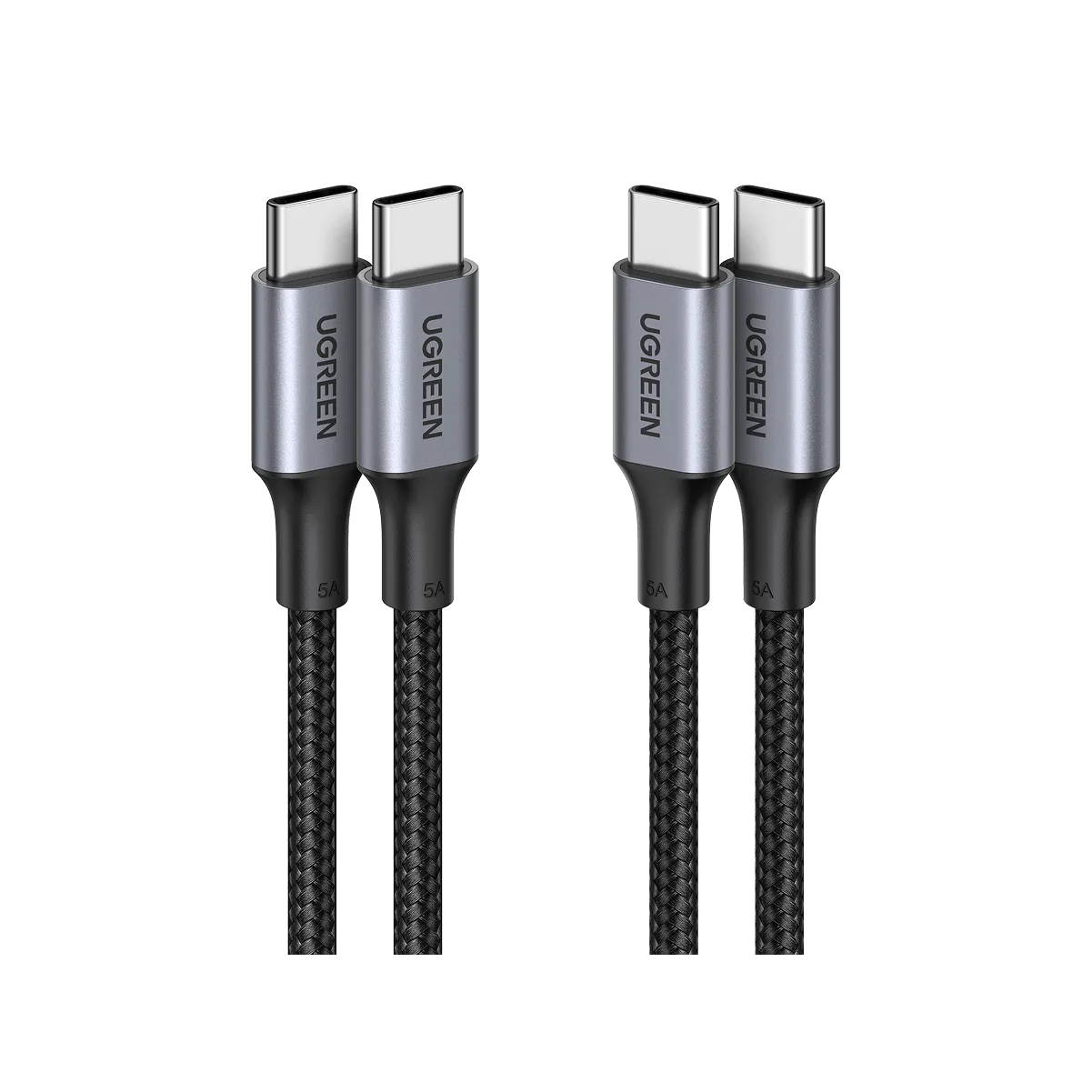
- 如果您有兩件組的傳輸線,請輪流使用以分散磨損。
清潔與檢查您的傳輸線
定期檢查您的傳輸線。查看連接器附近是否有磨損、纏結,或插入時感覺鬆動。如果看到裸露的線芯,或連接器在充電時發燙,請立即停止使用。損壞的傳輸線可能存在安全隱患,且可能無法提供完整功率。
清潔連接器前,請先拔除傳輸線。使用柔軟的乾燥刷子或木製牙籤,輕輕清除連接埠和傳輸線端部的棉絮或灰塵。避免使用金屬工具,以免造成接點短路。請勿使用水或清潔溶劑。快速清潔即可解決許多間歇性充電問題。
- 每隔幾週檢查一次傳輸線是否有磨損。
- 僅使用乾燥刷子清潔連接器。
- 切勿使用露出線芯或異常發燙的傳輸線。
當傳輸線無法充電時:簡易診斷
如果您的裝置無法充電,請先檢查顯而易見的部分:充電器是否已插入電源?牆壁插座是否正常運作?然後嘗試使用另一條傳輸線。如果另一條傳輸線可以運作,問題很可能出在原來的傳輸線上。如果所有傳輸線都無法運作,問題可能出在充電器或裝置的連接埠。
如果您的傳輸線可以充電但速度很慢,請檢查它是否支援您的裝置所需的功率。100W USB-C 傳輸線可以處理高瓦數,但您的充電器和裝置也必須支援該速度。同時,請確保連接器已完全插入且沒有異物。
- 使用已知良好的傳輸線進行測試,以隔離問題。
- 嘗試使用不同的充電器和裝置上的連接埠。
- 在假設傳輸線損壞之前,先清潔連接器。
傳輸線症狀診斷
- 傳輸線完全無法充電: 檢查連接器是否完全插入且清潔。嘗試使用不同的充電器和牆壁插座。如果另一條傳輸線可以運作,您的原始傳輸線很可能已內部損壞。 如果清潔並使用另一條傳輸線測試後仍無改善,請更換傳輸線。
- 間歇性充電(時斷時續): 這通常表示連接器鬆動或連接埠內有異物。使用乾燥刷子清潔傳輸線和裝置的連接埠。檢查連接器附近的傳輸線是否有纏結或磨損。 如果清潔後問題仍然存在,表示傳輸線正在故障,應予以更換。
- 使用快速充電器但充電速度緩慢: 確認您的傳輸線支援所需的瓦數。100W 傳輸線可以提供高功率,但您的充電器和裝置也必須支援。同時檢查傳輸線是否損壞。 如果傳輸線未損壞且支援該瓦數,則限制因素可能是您的充電器或裝置。
- 傳輸線在充電時發燙: 有些微溫是正常的,但如果傳輸線或連接器變得異常燙手,請立即停止使用。這可能表示內部損壞或接觸不良。 請勿使用過熱的傳輸線;請更換一條新的。
與傳輸線保養相關的產品資訊
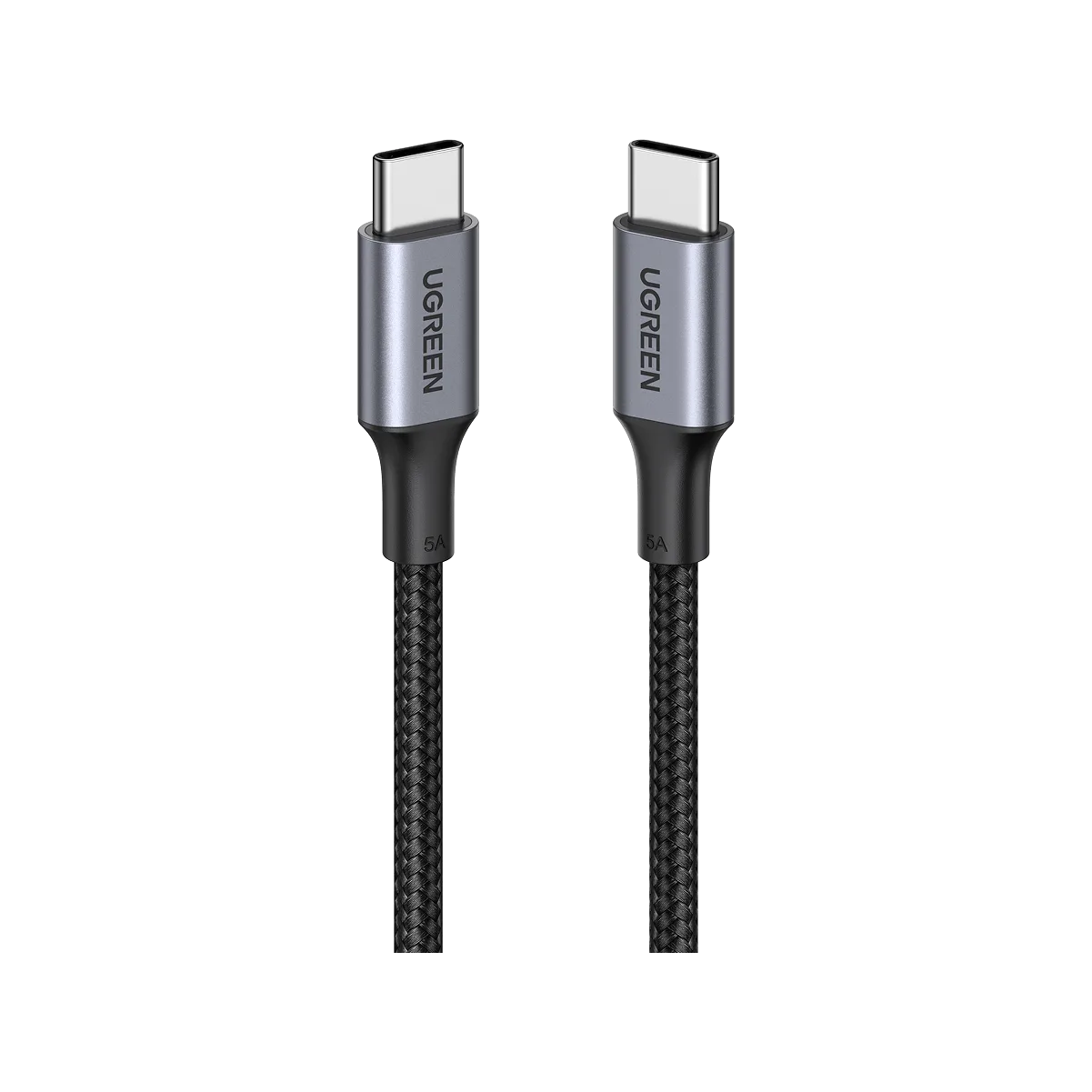
- https://ugreenetv.com/products/de-10232-f6187addc10ec69228b6b5d5-1310739https://ugreenetv.com/products/de-70427p-96f551609c868a1aac690f1f-1311454UGREEN 100W USB-C 對 USB-C 充電線 2 入組: UGREEN 100W USB-C 對 USB-C 充電線以兩件組形式提供,讓您在家中、辦公室或旅行時都有一條備用傳輸線。擁有兩條傳輸線可讓您輪流使用,減少任何單一條傳輸線的磨損,並在萬一其中一條故障時有備用方案。
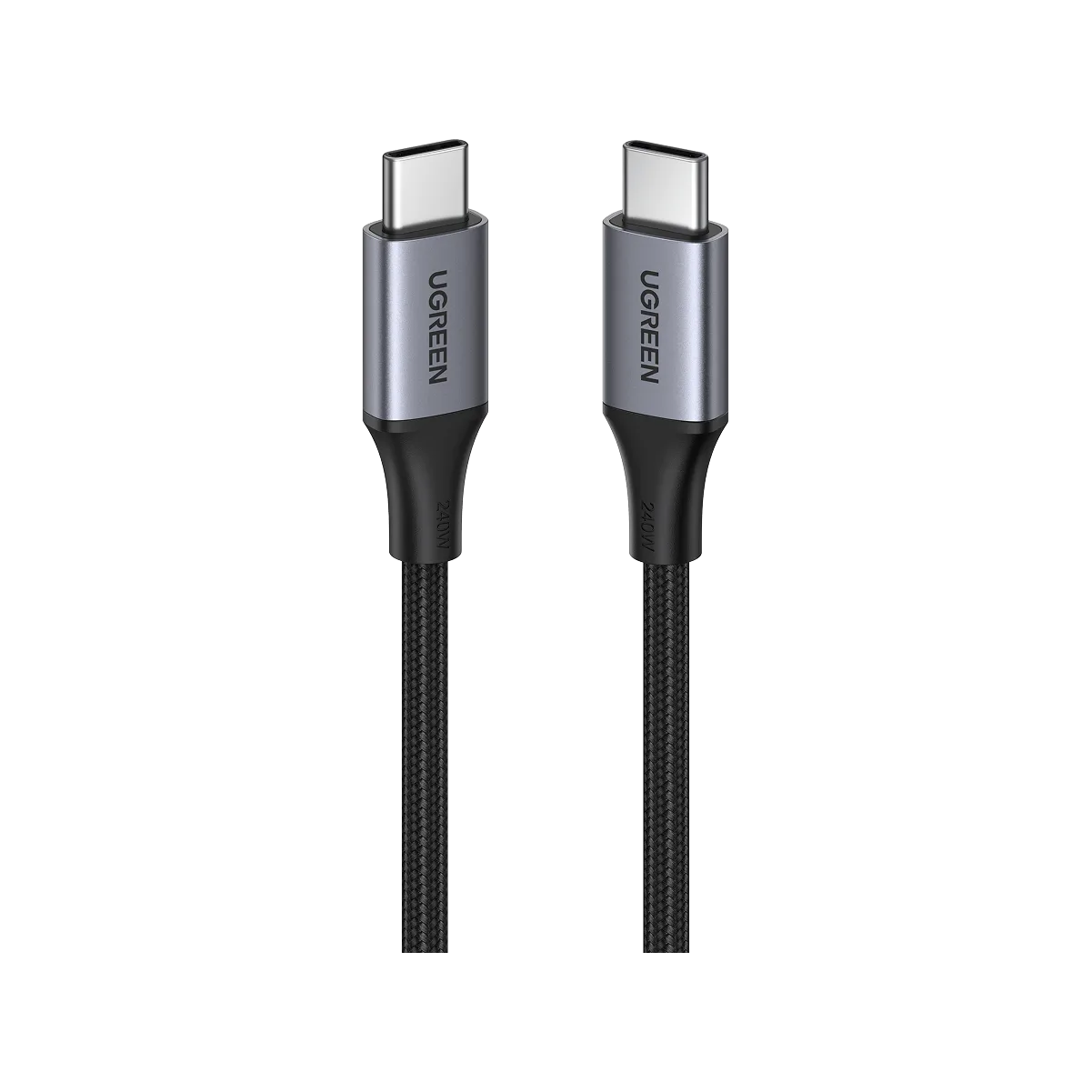
- UGREEN USB-C 傳輸線 240W Power Delivery 3.1 USB-C 對 USB-C 充電線(2M): UGREEN USB-C 傳輸線搭載 240W Power Delivery 3.1,專為快速且可靠地為 USB-C 裝置充電而設計。此傳輸線長度為 2 公尺,在各種情境下提供靈活性與便利性。2 公尺的傳輸線提供更多餘裕,讓您較不易將其拉緊或彎折成銳角,有助於延長使用壽命。
保養您的 USB-C 傳輸線主要取決於一些微小而持續的習慣:握住插頭拔除,而非拉扯線材;鬆散收納;保持清潔;並定期檢查。只要稍加留意,您的 UGREEN 100W USB-C 傳輸線就能長時間維持可靠的服務狀態。