إجابة سريعة
لإعداد ميكروفون HyperX SoloCast للحصول على صوت نقي جدًا، قم بتوصيله عبر USB-C بجهاز الكمبيوتر الخاص بك، واضبط الكسب باستخدام القرص الخلفي، وحدده كجهاز الإدخال في برنامج البث أو التسجيل الخاص بك. يعني التصميم "Plug N Play" عدم الحاجة إلى برامج تشغيل، لكن ضبط الكسب المناسب ووضع الميكروفون بشكل صحيح هما المفتاح لتجنب التشويش أو الضوضاء الخلفية.
فتح العلبة والإعداد المادي
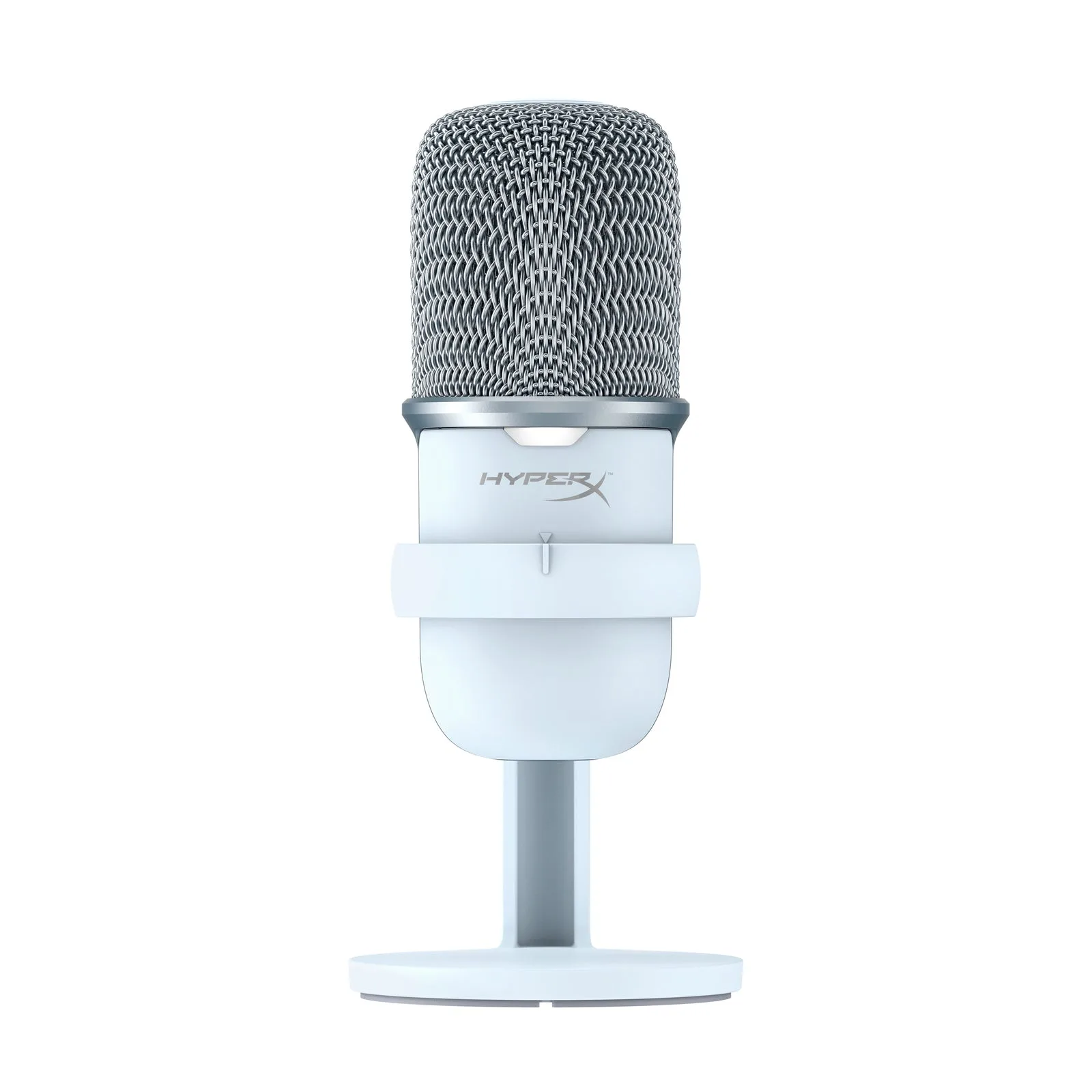
يأتي ميكروفون HyperX SoloCast مع كابل USB-C وحامل مكتبي متين. ضع الميكروفون على سطح ثابت، ويفضل أن يكون على مستوى الفم وعلى بعد 6-12 بوصة منك. يتيح لك الإمالة القابلة للتعديل في الحامل توجيه كبسولة الميكروفون مباشرة نحو فمك للحصول على أفضل التقاط. تجنب وضعه بالقرب من الأسطح العاكسة مثل الجدران العارية أو الشاشات لتقليل الصدى.
التوصيل بجهاز الكمبيوتر
قم بتوصيل كابل USB-C بالميكروفون ثم بمنفذ USB متاح على جهاز الكمبيوتر الشخصي أو Mac. الميكروفون SoloCast هو "Plug N Play"، لذلك سيتعرف عليه نظام التشغيل فورًا دون الحاجة إلى برامج تشغيل إضافية. من الأخطاء الشائعة استخدام موزع USB لا يوفر طاقة كافية؛ قم بالتوصيل مباشرة بمنفذ USB بجهاز الكمبيوتر للحصول على أداء موثوق.
تحديد SoloCast في البرنامج
افتح برنامج البث أو التسجيل الخاص بك - مثل OBS Studio أو Discord أو Audacity - وانتقل إلى إعدادات الصوت. اضبط HyperX SoloCast كجهاز الإدخال والإخراج الافتراضي (إذا كنت ترغب في المراقبة من خلال مقبس سماعة الرأس بالميكروفون، على الرغم من أن SoloCast لا يتضمن مقبس سماعة رأس). بالنسبة لبرامج مثل OBS، تحقق أيضًا من خصائص الصوت المتقدمة للتأكد من أن معدل العينة يتوافق مع إمكانيات الميكروفون 24-بت، 96 كيلوهرتز.
دليل الإعداد خطوة بخطوة
- توصيل الميكروفون: قم بتوصيل كابل USB-C بـ SoloCast وجهاز الكمبيوتر الخاص بك. انتظر حتى يتعرف عليه النظام (لا حاجة لتثبيت برنامج تشغيل). خطأ شائع: استخدام موزع USB منخفض الطاقة قد يتسبب في انقطاعات متقطعة. قم دائمًا بالتوصيل مباشرة بالكمبيوتر.
- ضبط الكسب: أدر قرص الكسب في الجزء الخلفي من الميكروفون أثناء التحدث بمستوى الصوت الطبيعي. استهدف أن يبلغ مستوى الصوت ذروته حوالي -12 ديسيبل إلى -6 ديسيبل في البرنامج دون قص. نقطة تفتيش: إذا يومض مؤشر كتم الصوت LED أو تشوه الصوت، قلل الكسب. الكسب المنخفض جدًا يسبب ضوضاء؛ والمرتفع جدًا يسبب قصًا.
- وضع الميكروفون: ضع SoloCast على بعد حوالي 6-12 بوصة من فمك، بزاوية مائلة قليلاً لتقليل الأصوات الانفجارية. استخدم إمالة الحامل لتوجيه الجزء الأمامي (الذي يحمل شعار HyperX) نحوك. خطأ شائع: وضع الميكروفون بعيدًا جدًا يجعلك تبدو بعيدًا؛ وقريب جدًا يسبب أصوات فرقعة من الأنفاس.
- التحديد كجهاز إدخال: في برنامج البث أو التسجيل الخاص بك، اضبط HyperX SoloCast كميكروفون افتراضي. في OBS، اضبط أيضًا معدل العينة على 48 كيلوهرتز أو 96 كيلوهرتز لتتناسب مع إمكانيات الميكروفون. نقطة تفتيش: اختبر صوتك بتسجيل قصير. إذا كان مستوى الصوت منخفضًا، قم بزيادة الكسب أو قرب الميكروفون - لا تعزز رقميًا في البرنامج، لأن ذلك يضخم الضوضاء الخلفية.
- استخدام ميزة كتم الصوت باللمس: المس الجزء العلوي من الميكروفون لكتم الصوت أو إلغاء كتمه. يتحول مؤشر LED إلى اللون الأحمر عند كتم الصوت وينطفئ عند التشغيل. تدرب على النقر بلطف لتجنب الأصوات العالية في الصوت. خطأ شائع: النقر بقوة شديدة قد يحدث صوتًا مدويًا. لمسة خفيفة كافية لتفعيل المستشعر.
حقائق المنتج
- HyperX SoloCast - ميكروفون USB: احصل على تسجيلات 24-بت، 96 كيلوهرتز مع عمق البت العالي ومعدل العينة العالي لـ SoloCast. إنه "Plug N Play" مع اتصال USB-C، مما يجعله سهل الاستخدام، مع بعض وسائل الراحة المفضلة لدى المعجبين مثل مستشعر كتم الصوت باللمس ومؤشر كتم الصوت LED. يضمن الصوت 24-بت/96 كيلوهرتز أن يكون صوتك مفصلاً وطبيعيًا، بينما يتيح لك مستشعر كتم الصوت باللمس إسكات الميكروفون فورًا دون العبث في البرنامج - مثالي للبث المباشر أو المكالمات.