クイックアンサー
HyperX SoloCastでクリアなオーディオを実現するには、USB-Cでコンピューターに接続し、背面のダイヤルでゲインを調整し、ストリーミングや録音ソフトウェアで入力デバイスとして選択します。プラグアンドプレイ設計のためドライバーは不要ですが、歪みやバックグラウンドノイズを避けるには、適切なゲイン設定とマイクの配置が重要です。
開封と物理的なセットアップ
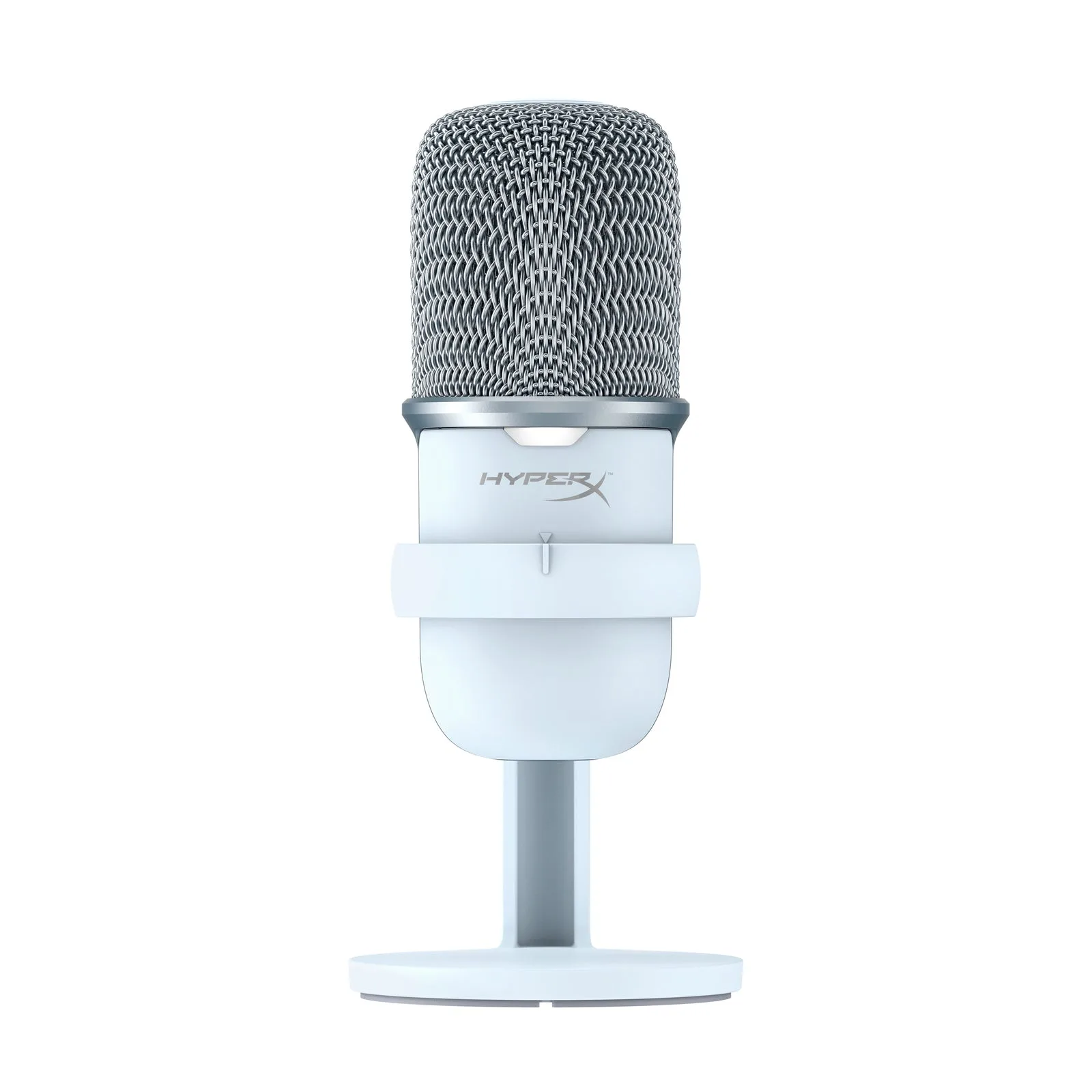
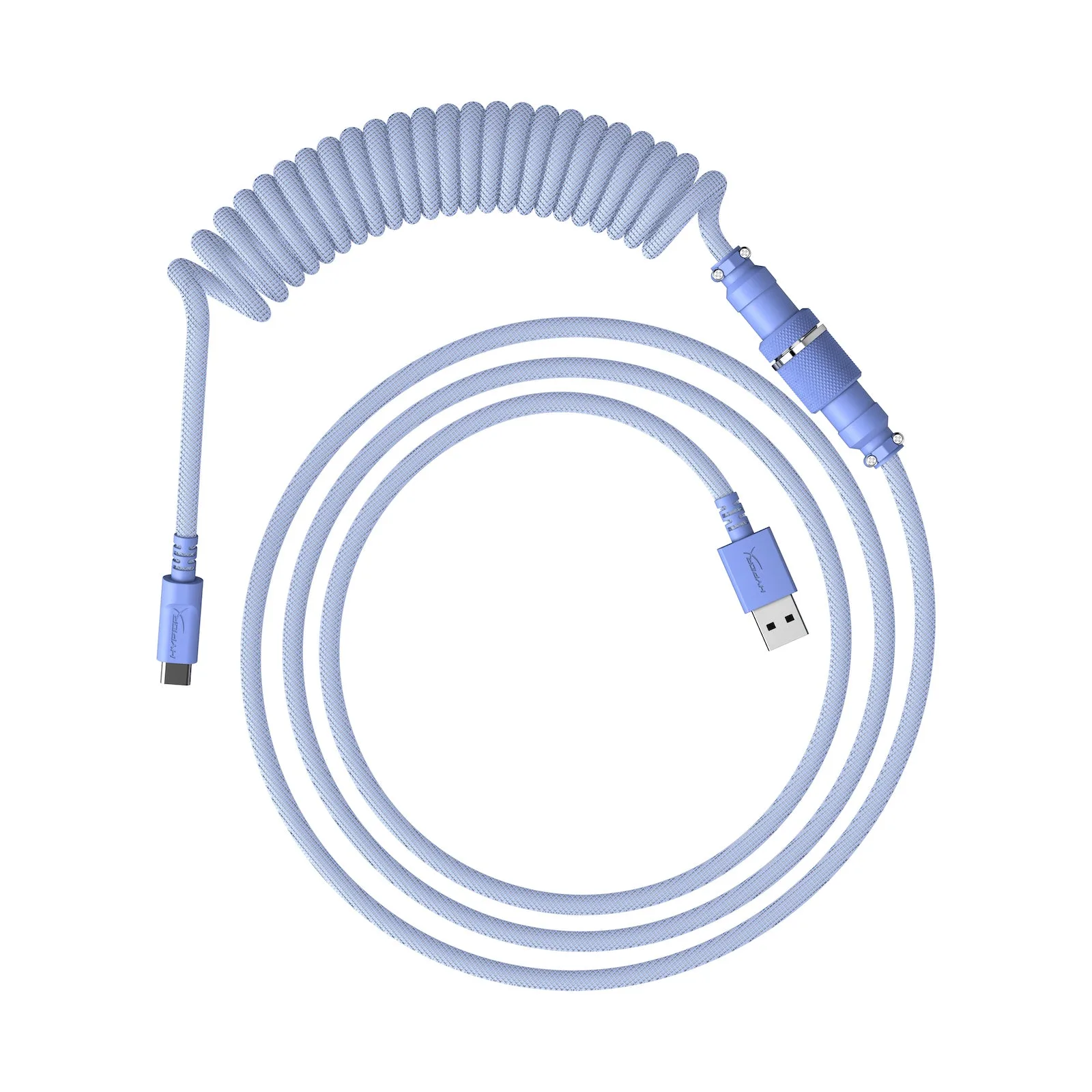
HyperX SoloCastにはUSB-Cケーブルと頑丈なデスクトップスタンドが付属しています。マイクは安定した面に置き、理想的には口の高さで、口から6~12インチの距離に設置します。スタンドのチルト調整機能により、マイクカプセルを口の方向に直接向けて最適な収音が可能です。反響を減らすため、むき出しの壁やモニターなどの反射面の近くに置かないでください。
コンピューターへの接続
USB-Cケーブルをマイクに差し込み、PCまたはMacの空いているUSBポートに接続します。SoloCastはプラグアンドプレイ対応のため、追加のドライバーを必要とせず、オペレーティングシステムがすぐに認識します。よくある間違いは、十分な電力を供給できないUSBハブを使用することです。安定した動作のために、コンピューターのUSBポートに直接接続してください。
ソフトウェアでのSoloCastの選択
OBS Studio、Discord、Audacityなどのストリーミングまたは録音ソフトウェアを開き、オーディオ設定に移動します。HyperX SoloCastをデフォルトの入力デバイスおよび出力デバイスとして設定します(マイクのヘッドフォンジャックでモニタリングする場合。ただしSoloCastにはヘッドフォンジャックはありません)。OBSなどのソフトウェアでは、詳細オーディオプロパティも確認し、サンプルレートがマイクの24ビット、96kHzの性能と一致していることを確認してください。
ステップバイステップのセットアップガイド
- マイクを接続する: USB-CケーブルをSoloCastとコンピューターに差し込みます。システムが認識するのを待ちます(ドライバーのインストールは不要です)。 よくある間違い:電力不足のUSBハブを使用すると、断続的な切断が発生する可能性があります。必ずコンピューターに直接接続してください。
- ゲインを調整する: 通常の音量で話しながら、マイク背面のゲインダイヤルを回します。オーディオレベルがクリッピングせずに、ソフトウェア上で約-12dB~-6dBでピークに達するように調整します。 チェックポイント:LEDミュートインジケーターが点滅したり、オーディオが歪んだりする場合は、ゲインを下げてください。ゲインが低すぎるとノイズが入り、高すぎるとクリッピングが発生します。
- マイクを配置する: SoloCastを口から約6~12インチ離し、破裂音を減らすために少し軸をずらして配置します。スタンドのチルトを使って、前面(HyperXロゴがある方)を自分に向けます。 よくある間違い:マイクを遠くに置きすぎると音が遠くに聞こえ、近すぎると息によるポップノイズが発生します。
- 入力デバイスとして選択する: ストリーミングまたは録音ソフトウェアで、HyperX SoloCastをデフォルトのマイクとして設定します。OBSでは、サンプルレートをマイクの性能に合わせて48kHzまたは96kHzに設定します。 チェックポイント:短い録音でオーディオをテストします。音量が小さい場合は、ゲインを上げるかマイクを近づけてください。ソフトウェアでデジタル的にブーストすると、バックグラウンドノイズも増幅されるため避けてください。
- タップ・トゥ・ミュート機能を使用する: マイクの上部をタップしてミュートまたはミュート解除します。LEDインジケーターはミュート時に赤色に、ライブ時に消灯します。オーディオに大きなドスンという音が入らないように、優しくタップする練習をしてください。 よくある間違い:強くタップしすぎるとドスンという音が発生します。センサーを作動させるには軽くタップするだけで十分です。
製品情報
- HyperX SoloCast - USBマイク: SoloCastの高いビット深度とサンプリングレートで、24ビット、96kHzの録音を実現します。USB-C接続のプラグアンドプレイで簡単に使用でき、タップ・トゥ・ミュートセンサーやLEDミュートインジケーターなど、ファンに人気の便利な機能も搭載しています。24ビット/96kHzのオーディオにより、声が詳細で自然に聞こえ、タップ・トゥ・ミュートセンサーでソフトウェアを操作することなく瞬時にマイクをミュートできるため、ライブ配信や通話に最適です。