إجابة سريعة
للحصول على أقصى استفادة من غلاف Satechi USB4 Slim NVMe SSD، قم بتركيب قرص NVMe SSD متوافق، وقم بتوصيله بمنفذ USB4 أو Thunderbolt، وتأكد من أن نظامك يدعم USB4 للحصول على سرعات 40 جيجابت في الثانية كاملة.
لماذا تعتمد سرعة USB4 على المنفذ والكابل
يدعم غلاف Satechi USB4 Slim NVMe SSD سرعات نقل تصل إلى 40 جيجابت في الثانية (3840 ميجابايت/ثانية)، ولكن هذه السرعة تتحقق فقط عندما تدعم جميع المكونات في السلسلة USB4. إذا قمت بتوصيله بمنفذ USB 3.2 أو USB-C لا يدعم USB4، فستحصل على نقل سريع ولكن ليس السرعة الكاملة 40 جيجابت في الثانية. تحقق من مواصفات جهاز الكمبيوتر الخاص بك لتأكيد دعم USB4 أو Thunderbolt 4 على المنفذ الذي تخطط لاستخدامه.
أيضًا، استخدم الكابل المرفق مع الغلاف أو كابل USB4 معتمد. قد يدعم كابل USB-C القياسي سرعات USB 3.2 فقط، مما سيحد من إمكانات الغلاف.
اختيار الحجم المناسب لقرص NVMe SSD
يدعم الغلاف أحجام أقراص SSD متعددة: 2230 و 2242 و 2260 و 2280. تتيح لك هذه المرونة استخدام محرك أقراص 2230 مضغوط من Steam Deck أو محرك أقراص 2280 قياسي من ترقية كمبيوتر محمول. قبل شراء قرص SSD، تحقق من حجمه المادي وتأكد من مطابقته لأحد هذه التنسيقات المدعومة. يدعم الغلاف أيضًا سعات تخزين تصل إلى 8 تيرابايت، لذا يمكنك توسيع مساحة التخزين بشكل كبير إذا لزم الأمر.
عند التثبيت، قم بمحاذاة شق القرص مع الموصل وثبته باستخدام المسمار المرفق. كن لطيفًا—فإجبار القرص قد يتلف الموصل.
دليل الإعداد خطوة بخطوة
- تحقق من منافذ جهاز الكمبيوتر الخاص بك: تأكد من أن جهاز الكمبيوتر الخاص بك يحتوي على منفذ USB4 أو Thunderbolt 4. إذا لم يكن كذلك، فستظل قادرًا على استخدام الغلاف، لكن السرعات ستكون محدودة بالحد الأقصى للمنفذ (على سبيل المثال، USB 3.2 Gen 2 بسرعة 10 جيجابت في الثانية). تحقق من مواصفات المنفذ قبل الشراء لضمان حصولك على السرعة الموعودة.
- قم بتركيب قرص NVMe SSD: افتح الغلاف، وأدخل قرص NVMe SSD الخاص بك (2230 أو 2242 أو 2260 أو 2280) بزاوية طفيفة، واضغط برفق لأسفل. ثبته بالمسمار. تأكد من أن القرص مستقر تمامًا قبل الإغلاق. تجنب إجبار القرص—إذا لم يتم تركيبه بسهولة، تحقق مرة أخرى من الحجم والاتجاه.
- التوصيل والتهيئة (إذا لزم الأمر): استخدم كابل USB4 المرفق لتوصيل الغلاف بجهاز الكمبيوتر الخاص بك. إذا كان القرص جديدًا أو غير مهيأ، فافتح Disk Utility (macOS) أو Disk Management (Windows) لتهيئته بنظام ملفات متوافق (مثل APFS أو exFAT). تهيئة القرص تمحو جميع البيانات—قم بنسخ أي ملفات موجودة احتياطيًا أولاً.
- تحقق من السرعة وانقل الملفات: بعد التوصيل، قم بتشغيل اختبار سرعة (مثل Blackmagic Disk Speed Test) لتأكيد حصولك على سرعة تقترب من 40 جيجابت في الثانية. ثم انقل ملفاتك. إذا كانت السرعات أقل من المتوقع، تحقق من الكابل والمنفذ. إذا كانت السرعات بطيئة، جرب منفذ USB4 أو كابل مختلف، وتأكد من عدم استهلاك أجهزة أخرى لعرض النطاق الترددي.
حقائق المنتج
-
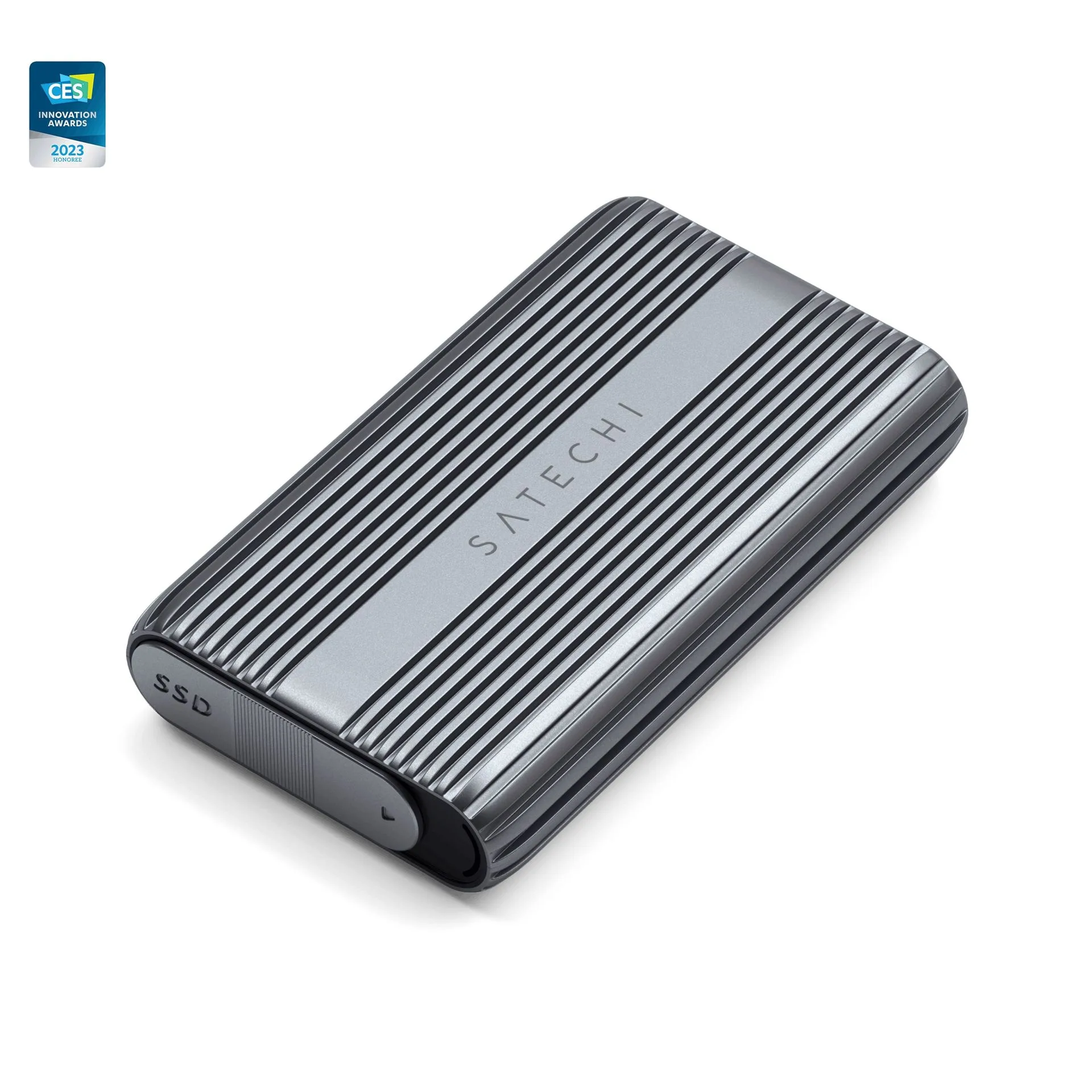
غلاف Satechi USB4 Slim NVMe SSD: يدعم سرعات نقل USB4 تصل إلى 40 جيجابت في الثانية (3840 ميجابايت/ثانية) ومتوافق مع أحجام أقراص SSD متعددة بما في ذلك 2230 و 2242 و 2260 و 2280. هذا يعني أنه يمكنك استخدام مجموعة واسعة من أقراص NVMe SSD وتحقيق نقل ملفات شبه فوري، بشرط أن يحتوي جهاز الكمبيوتر الخاص بك على منفذ USB4 أو Thunderbolt.
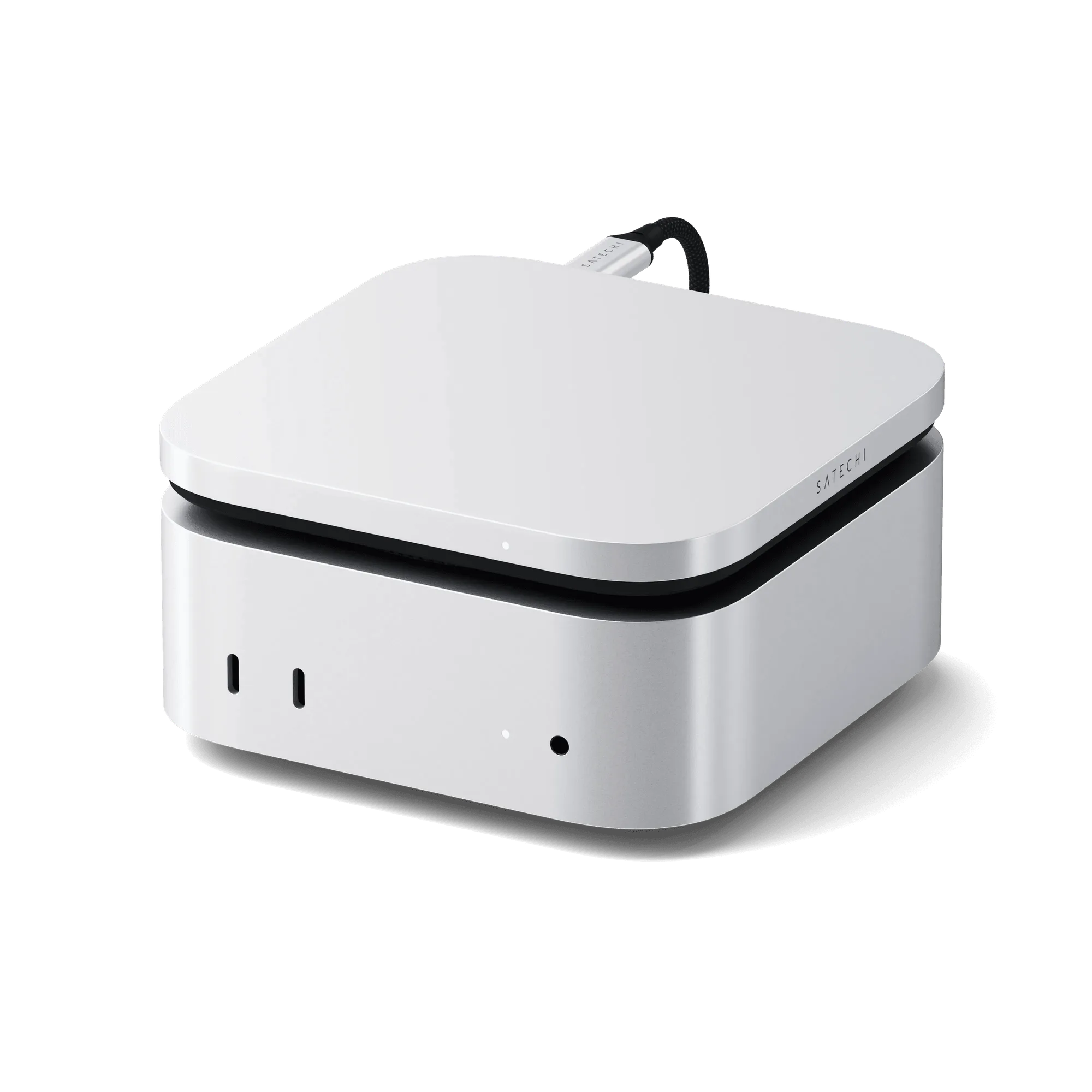
غلاف Satechi USB4 Slim NVMe SSD