Kurze Antwort
Das CORSAIR AIR 5400 RS-R ARGB in Weiß ist eine hervorragende Grundlage für einen sauberen, komplett weißen PC-Build. Sein Drei-Kammer-Design trennt den Luftstrom und versteckt Kabel, was eine weiße Ästhetik leichter erreichbar macht.
Warum das AIR 5400 RS-R für einen weißen Build geeignet ist
Ein weißes PC-Gehäuse ist nur ein Teil der Gleichung. Das Drei-Kammer-Layout des AIR 5400 RS-R bietet dedizierten Platz für Mainboard, Netzteil und Kabelmanagement, wodurch das vordere Fach nahezu kabelfrei bleibt. Das ist besonders hilfreich, wenn du weiße Komponenten und RGB-Beleuchtung zeigen möchtest, ohne dass dunkle Kabel die Sicht stören.
Das Gehäuse unterstützt auch Mainboards mit umgekehrten Anschlüssen, die die meisten Kabel hinter dem Mainboard-Träger aus dem Blickfeld führen können. Wenn du von Grund auf baust, vereinfacht ein weißes Mainboard mit rückseitigen Anschlüssen den sauberen Look noch weiter.
Kompromisse bei der Komponentenauswahl
Weiße Komponenten aufeinander abzustimmen, kann knifflig sein, da nicht jedes Teil in derselben Weißnuance oder Oberfläche erhältlich ist. Das AIR 5400 RS-R hat eine matte weiße Außenseite mit einer gehärteten Glasfront und -seitenwand. Um das Erscheinungsbild konsistent zu halten, wähle matte weiße oder silberne Teile für GPU, Kühler und Lüfter. Glänzend weiße Teile werden im Kontrast hervorstechen, was deinen Vorlieben entsprechen kann oder auch nicht.
Für das Netzteil sind vollmodulare weiße Kabel den Aufpreis wert. Das Gehäuse versteckt das Netzteil in seiner eigenen Kammer, aber alle sichtbaren Kabel in der Nähe des Mainboard-Trägers sollten zum Thema passen.
Deinen weißen PC bauen: Schritt für Schritt
- Plane deine Komponentenpalette: Liste jedes sichtbare Teil auf – Mainboard, GPU, Kühler, Lüfter, Kabel – und bestätige, dass sie in Weiß oder hellem Silber erhältlich sind. Verwende PCPartPicker oder eine manuelle Checkliste, um unterschiedliche Farbtöne zu vermeiden. Häufiger Fehler: anzunehmen, dass alle weißen Teile zueinander passen. Vergleiche Fotos oder Herstellermuster vor dem Kauf.
- Bereite die Gehäusekammern vor: Entferne beide Seitenwände und die Frontglasscheibe. Das AIR 5400 RS-R hat eine separate Netzteilkammer und eine Kabelmanagement-Kammer hinter dem Mainboard-Träger. Installiere das I/O-Shield und eventuelle Durchführungsgummis, bevor du das Mainboard montierst. Kontrollpunkt: Installiere CPU und RAM auf dem Mainboard außerhalb des Gehäuses, um Kratzer im weißen Inneren zu vermeiden.
- Montiere Mainboard und Kühler: Setze das Mainboard in die Hauptkammer. Wenn du einen 360mm AIO-Kühler verwendest, führe den Radiator in die obere Kammer, bevor du das Mainboard fixierst. Bei Mainboards mit umgekehrten Anschlüssen führe alle Kabel zuerst hinter dem Träger. Häufiger Fehler: zu vergessen, AIO-Schläuche oder Lüfterkabel zu verlegen, bevor die Mainboardschrauben festgezogen werden.
- Verlege und verstecke Kabel: Nutze die Kabelmanagement-Kammer, um Netzteilkabel, Lüfterkabel und ARGB-Controller-Kabel zu verlegen. Befestige sie mit den mitgelieferten Klettbändern. Halte die vordere Kammer so leer wie möglich für einen sauberen weißen Look. Kontrollpunkt: Schließe alle Kabel am Netzteil und Mainboard an, bevor du die Rückwand schließt – ein erneutes Öffnen ist mühsam.
- ARGB-Beleuchtung einrichten: Verbinde die mitgelieferten ARGB-Lüfter und eventuelle zusätzliche RGB-Streifen mit dem integrierten Controller des Gehäuses oder der Software deines Mainboards. Stelle ein einheitliches weißes oder pastellfarbenes Farbprofil ein, das zur Gehäuseaußenseite passt. Häufiger Fehler: ARGB- und Nicht-ARGB-Lüfter in derselben Beleuchtungszone zu mischen, was zu ungleichmäßiger Helligkeit führt.
- Abschlusskontrolle und Einschalten: Überprüfe alle Verbindungen doppelt, insbesondere die GPU-Stromversorgung und den RAM-Sitz. Schließe die Glasseitenwände, schalte ein und verifiziere, dass alle Lüfter drehen und die Beleuchtung funktioniert. Passe die Lüfterkurven in iCUE oder deiner Mainboard-Software für leisen Betrieb an. Kontrollpunkt: Führe einen Stresstest für 10 Minuten durch, um zu bestätigen, dass die Temperaturen stabil sind, bevor du den PC an seinen endgültigen Platz stellst.
Produktdetails
-
AIR 5400 RS-R ARGB Drei-Kammer-Mid-Tower-PC-Gehäuse – Weiß: Drei-Kammer-Mid-Tower-ATX-Gehäuse mit umlaufendem Glas, doppelten Luftstromkanälen, 360-mm-AIO-Kammer. Das Drei-Kammer-Design hält das Hauptfach sauber für eine weiße Ästhetik, während die dedizierte 360mm-AIO-Kammer dir erlaubt, einen Flüssigkeitskühler zu montieren, ohne den Build zu überladen.
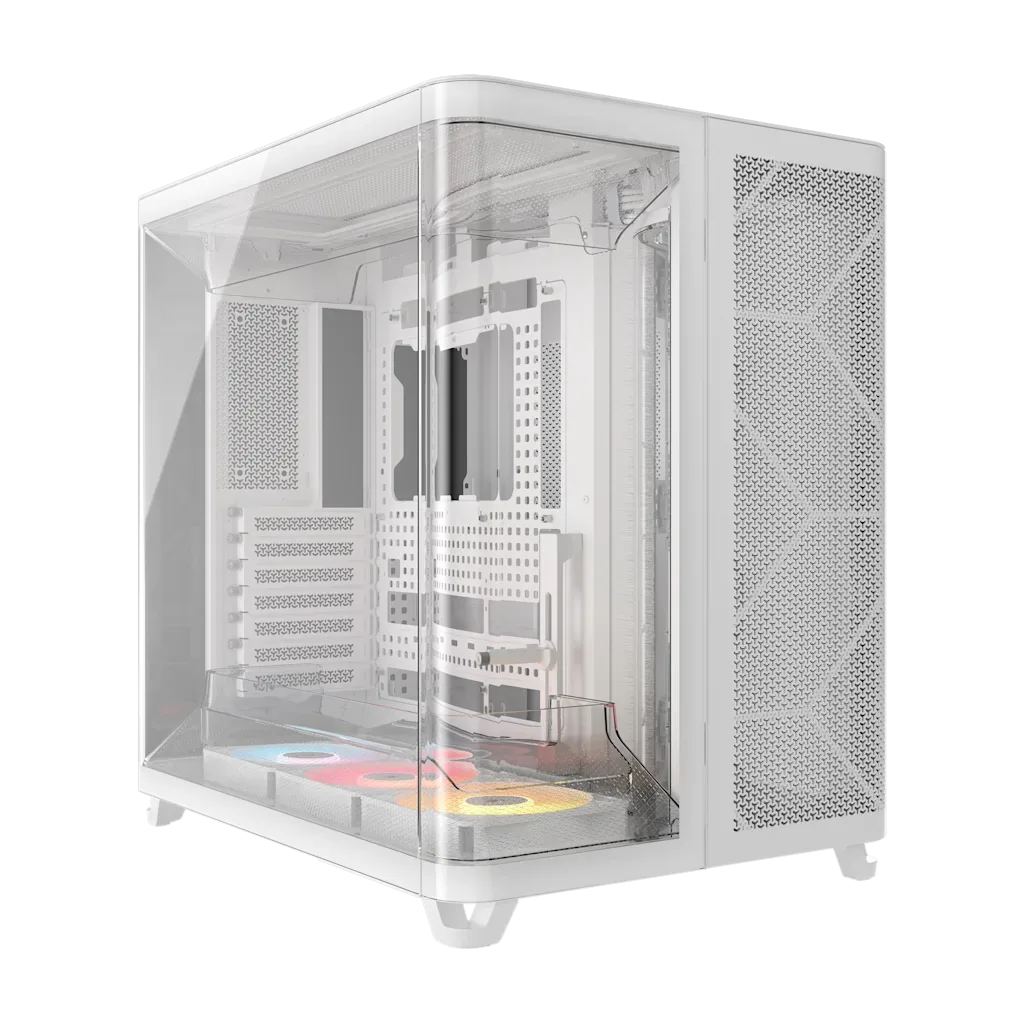
AIR 5400 RS-R ARGB Drei-Kammer-Mid-Tower-PC-Gehäuse – Weiß


