Kurze Antwort
Für iPhone ProRAW-Fotos suchen Sie nach einem Lightroom-Preset, das den großen Dynamikumfang der Datei respektiert. Das PT 160D Preset, inspiriert von Kodak Portra 160, verleiht Ihren digitalen Aufnahmen einen realistischen Filmlook, ohne Lichter oder Schatten zu überzeichnen.
Warum ProRAW Ihre Preset-Wahl verändert
iPhone ProRAW-Dateien erfassen mehr Details in Lichtern und Schatten als Standard-JPEGs oder HEICs. Diese zusätzliche Flexibilität bedeutet, dass Sie Belichtung und Farbe anpassen können, ohne das Bild zu beeinträchtigen, aber auch, dass ein Preset, das auf einem komprimierten JPEG gut funktioniert, auf einer ProRAW-Datei hart oder abgeschnitten wirken kann. Ein Preset, das auf Filmemulation ausgelegt ist, verarbeitet die zusätzlichen Daten in der Regel elegant, da Filmkurven Lichter und Schatten natürlich abrollen.
Worauf Sie bei einem Preset achten sollten
Die besten Presets für ProRAW sind solche, die subtile Tonwertverschiebungen anwenden, anstatt aggressive Kontrastkurven. Sie möchten ein Preset, das die Farbe anpasst, ohne zu übersättigen, und das einen weichen, filmähnlichen Abfall verwendet. Viele Presets, die sich an Mobilfotografen richten, enthalten auch eine maßgeschneiderte Weißabgleichsanpassung, um den kühleren Standard-Look des iPhones auszugleichen.
So wählen Sie Ihr Preset: Entscheidungsregeln
- Prüfen Sie die ProRAW-Kompatibilität: Ein Preset, das auf Standard-JPEGs funktioniert, bewahrt möglicherweise nicht den Dynamikumfang von ProRAW. Suchen Sie nach Presets, die explizit ProRAW oder Filmsimulation erwähnen – sie verwenden in der Regel sanftere Kurven. Wenn die Produktseite ProRAW nicht erwähnt, testen Sie es zuerst an einem kontrastarmen ProRAW-Bild.
- Bevorzugen Sie film-inspirierte Presets: Filmemulations-Presets wie PT 160D sind darauf ausgelegt, große Tonwertbereiche zu verarbeiten. Sie fügen einen natürlichen Farbstich und einen weichen Lichterabfall hinzu, der die zusätzlichen Daten, die ProRAW erfasst, ergänzt.
- Passen Sie die Belichtung nach der Anwendung an: ProRAW-Dateien benötigen nach der Anwendung eines Presets oft einen kleinen Belichtungsschub, da die Basisdatei flach wirken kann. Verwenden Sie den Belichtungsregler in Lightroom, um das Bild anzuheben, bis das Histogramm ausgewogen aussieht. Überprüfen Sie immer das Histogramm – wenn es nach links oder rechts gebündelt ist, muss das Preset möglicherweise angepasst werden.
Preset im Fokus
-
PT 160D Lightroom Preset für iPhone ProRAW: PT 160D ist ein Lightroom-Preset, das Ihre digitalen Fotos wie echten Film aussehen lässt, inspiriert von Kodak Portra 160 mit einer individuellen Patrick-Tomasso-Note. Es verleiht Ihren iPhone ProRAW-Bildern einen warmen, natürlichen Film-Look, der die reichen Details der Datei bewahrt und gleichzeitig digitale Härte glättet.
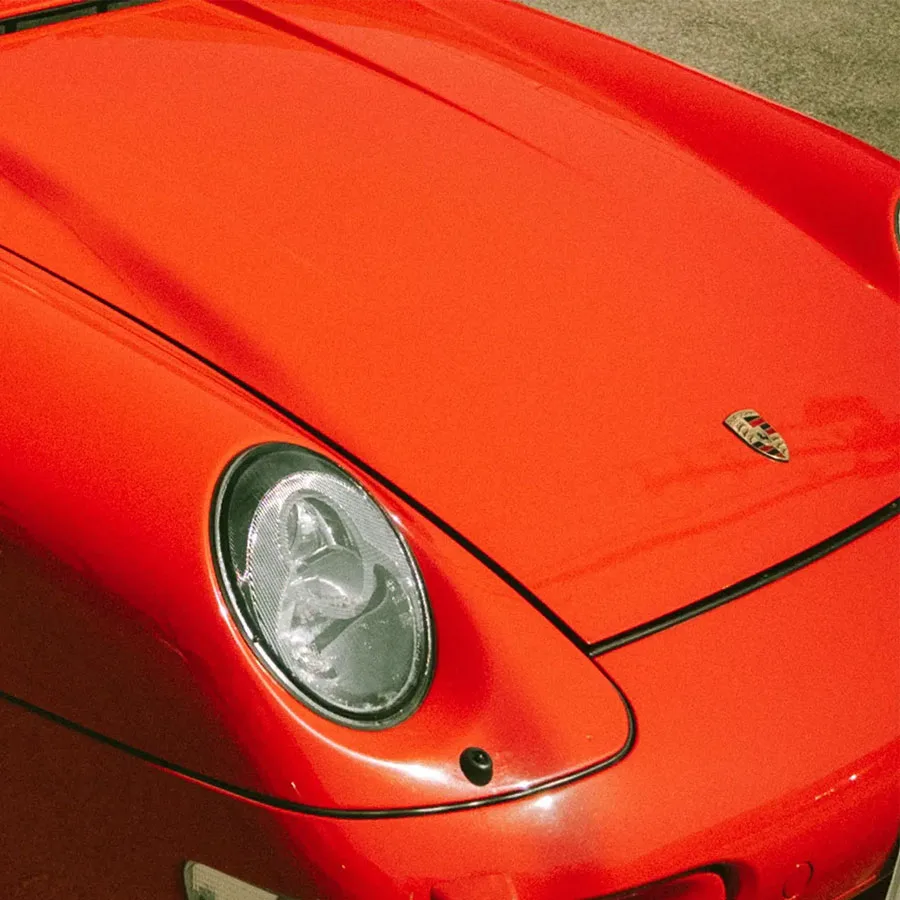
PT 160D Lightroom Preset für iPhone ProRAW
Wer diesen Preset-Ansatz verwenden sollte
Am besten geeignet für
- iPhone-Fotografen, die im ProRAW-Format fotografieren und einen Filmlook ohne manuelle Farbkorrektur wünschen
- Mobile Editoren, die ein Ein-Klick-Preset suchen, das den großen Dynamikumfang von ProRAW-Dateien verarbeitet
Nicht geeignet für
- Benutzer, die nur JPEG oder HEIC aufnehmen und knackige, kontrastreiche Presets bevorzugen
- Fotografen, die vollständige manuelle Kontrolle wünschen und kein Preset als Ausgangspunkt angewendet haben möchten