Réponse rapide
Pour les photos iPhone ProRAW, recherchez un preset Lightroom qui respecte la large plage dynamique du fichier. Le preset PT 160D, inspiré du Kodak Portra 160, donne à vos clichés numériques un aspect argentique réaliste sans écraser les hautes lumières ni les ombres.
Pourquoi le ProRAW change votre choix de preset
Les fichiers iPhone ProRAW capturent plus de détails dans les hautes lumières et les ombres que les JPEG ou HEIC standard. Cette latitude supplémentaire vous permet de pousser l'exposition et les couleurs sans casser l'image, mais cela signifie aussi qu'un preset qui fonctionne bien sur un JPEG compressé peut sembler agressif ou écrêté sur un fichier ProRAW. Un preset conçu avec une émulation argentique en tête a tendance à gérer ces données supplémentaires avec élégance, car les courbes argentiques adoucissent naturellement les hautes lumières et les ombres.
Que rechercher dans un preset
Les meilleurs presets pour ProRAW sont ceux qui appliquent des changements tonals subtils plutôt que des courbes de contraste agressives. Vous voulez un preset qui ajuste les couleurs sans sursaturer et qui utilise un adoucissement doux de type argentique. De nombreux presets destinés aux photographes mobiles incluent également un réglage de balance des blancs adapté pour compenser le rendu plus froid par défaut de l'iPhone.
Comment choisir votre preset : règles de décision
- Vérifiez la compatibilité ProRAW : Un preset qui fonctionne sur des JPEG standard peut ne pas préserver la plage dynamique du ProRAW. Recherchez des presets qui mentionnent explicitement ProRAW ou la simulation argentique — ils appliquent généralement des courbes plus douces. Si la page produit ne mentionne pas ProRAW, testez-le d'abord sur une image ProRAW à faible contraste.
- Privilégiez les presets d'inspiration argentique : Les presets d'émulation argentique comme PT 160D sont conçus pour gérer de larges gammes tonales. Ils ajoutent une dominante de couleur naturelle et un adoucissement doux des hautes lumières qui complète les données supplémentaires capturées par ProRAW.
- Ajustez l'exposition après application : Les fichiers ProRAW ont souvent besoin d'une légère augmentation de l'exposition après l'application d'un preset, car le fichier de base peut sembler plat. Utilisez le curseur d'exposition de Lightroom pour relever l'image jusqu'à ce que l'histogramme paraisse équilibré. Vérifiez toujours l'histogramme — s'il est tassé à gauche ou à droite, le preset peut nécessiter un ajustement.
Focus sur le preset
-
Preset Lightroom PT 160D pour iPhone ProRAW: PT 160D est un preset Lightroom conçu pour donner à vos photos numériques un aspect argentique authentique, inspiré du Kodak Portra 160 avec une touche personnelle de Patrick Tomasso. Il offre à vos images iPhone ProRAW une esthétique argentique chaleureuse et naturelle qui conserve les riches détails du fichier tout en lissant la dureté numérique.
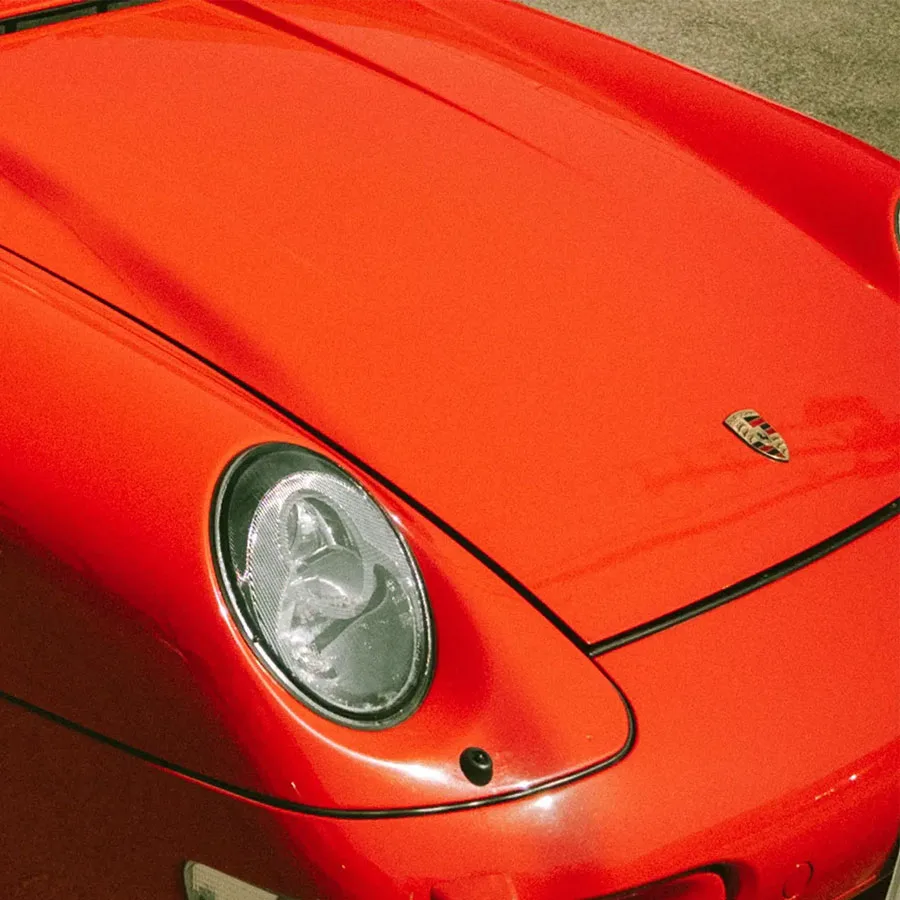
Preset Lightroom PT 160D pour iPhone ProRAW
À qui s'adresse cette approche de preset
Idéal pour
- Les photographes iPhone qui shootent en ProRAW et souhaitent un look argentique sans réglage manuel des couleurs
- Les éditeurs mobiles à la recherche d'un preset en un clic qui gère la large plage dynamique des fichiers ProRAW
Pas pour
- Les utilisateurs qui shootent uniquement en JPEG ou HEIC et préfèrent des presets punchy et à fort contraste
- Les photographes qui veulent un contrôle manuel total et ne souhaitent aucun preset appliqué comme point de départ