Schnellantwort
Um Ihren AISLPC-Handheld mit einem Fernseher zu verbinden, stecken Sie das Mini-HDMI-Ende des AISLPC-Handheld-zu-TV-HDMI-Kabels in Ihre Konsole und das Standard-HDMI-Ende in Ihren Fernseher. Schalten Sie den Fernseher auf den richtigen HDMI-Eingang um, und der Bildschirm Ihres Handhelds erscheint auf dem großen Display. Für die beste Erfahrung verwenden Sie eine Konsole mit Videoausgangsport wie die RG-Serie.
Retro-Spiele auf einem kleinen Handheld-Bildschirm zu spielen ist ideal für die Mobilität, aber manchmal möchte man das Erlebnis auf einem größeren Bildschirm teilen. Ob Sie nun Ihren Highscore vor Freunden präsentieren oder einfach einen bequemeren Blickwinkel wünschen, das Verbinden Ihres AISLPC-Retro-Handhelds mit einem Fernseher ist ein unkomplizierter Vorgang.
Dieser Leitfaden führt Sie durch den gesamten Einrichtungsprozess, von der Auswahl des richtigen Kabels bis zur Fehlerbehebung bei häufigen Problemen. Wir konzentrieren uns auf das AISLPC-Handheld-zu-TV-HDMI-Kabel, das für kompatible AISLPC-Retro-Handheld-Konsolen entwickelt wurde, und erläutern die Schritte, um Sie im Handumdrehen auf dem großen Bildschirm spielen zu lassen.
Was Sie benötigen, um Ihren Handheld mit einem Fernseher zu verbinden
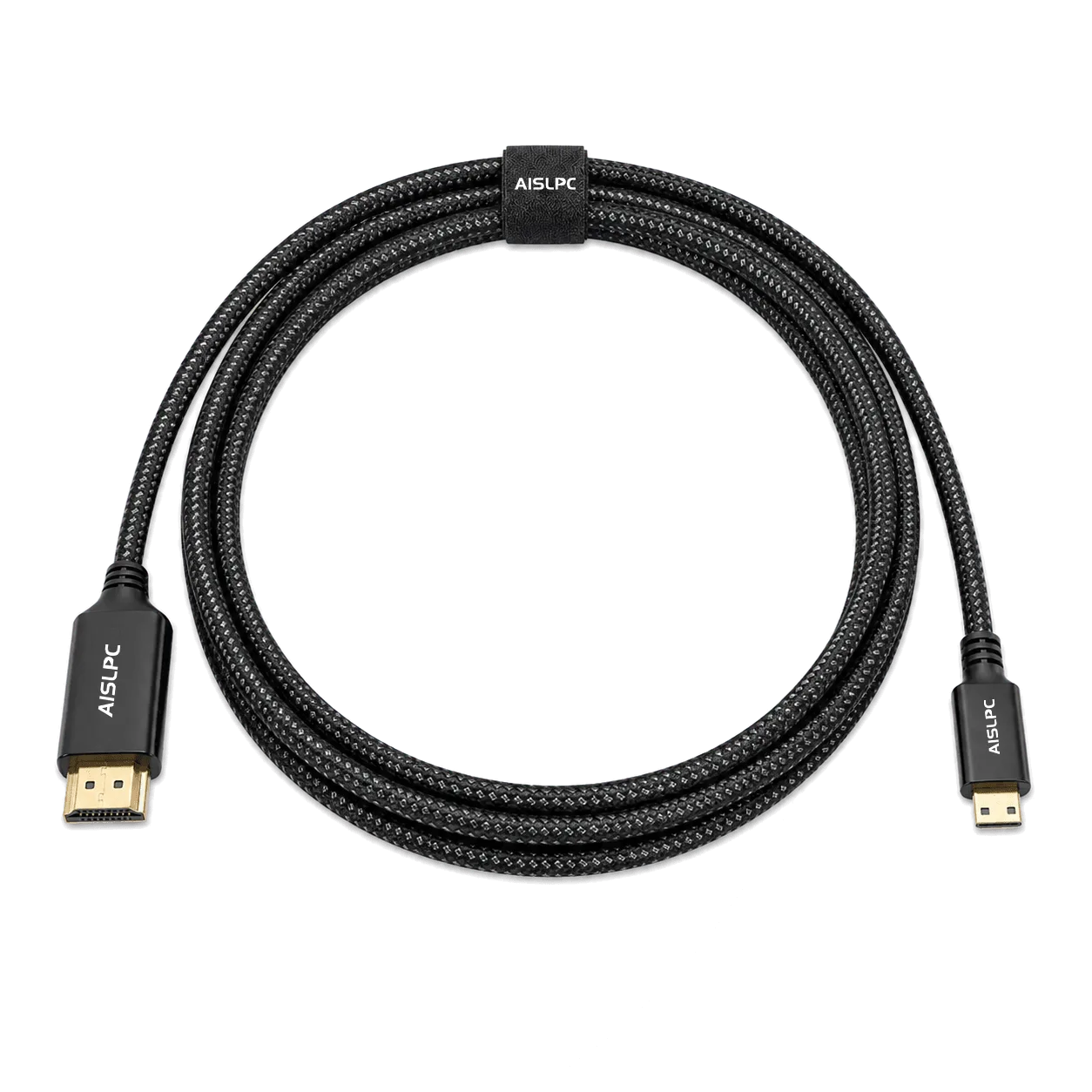
Bevor Sie beginnen, legen Sie sich das Nötigste zurecht: Ihre AISLPC-Retro-Handheld-Konsole, einen Fernseher oder Monitor mit freiem HDMI-Anschluss und das AISLPC-Handheld-zu-TV-HDMI-Kabel. Dieses Kabel verfügt an einem Ende über einen Mini-HDMI-Stecker und am anderen über einen Standard-HDMI-Stecker und überbrückt so die Verbindung zwischen Ihrem tragbaren Gerät und Ihrem Display.
Überprüfen Sie, ob Ihr Handheld-Modell über einen Mini-HDMI-Ausgangsport verfügt. Die meisten Konsolen der RG-Serie, wie die AISLPC RG43V PRO oder RG43H PRO, sind mit diesem Port ausgestattet. Wenn Sie sich nicht sicher sind, suchen Sie nach einem kleinen, trapezförmigen Anschluss an der Ober- oder Unterkante des Geräts. Das Kabel ist nicht mit Konsolen kompatibel, denen dieser Ausgang fehlt.
- Vergewissern Sie sich vor dem Kauf des Kabels, dass Ihr Handheld über einen Mini-HDMI-Ausgangsport verfügt.
- Stellen Sie sicher, dass Ihr Fernseher über einen freien HDMI-Eingang verfügt; die meisten modernen Fernseher haben mehrere.
Schritt-für-Schritt-Verbindungsprozess
Das Verbinden Ihres Handhelds mit einem Fernseher ist einfach. Schalten Sie zuerst Ihren Handheld aus, um mögliche Signalprobleme zu vermeiden. Stecken Sie dann das Mini-HDMI-Ende des Kabels in den HDMI-Port Ihres Handhelds. Achten Sie darauf, dass es fest sitzt, aber vermeiden Sie Gewalt, da der Port empfindlich sein kann.
Stecken Sie als Nächstes das Standard-HDMI-Ende in einen freien HDMI-Anschluss Ihres Fernsehers. Notieren Sie sich, welchen HDMI-Anschluss Sie verwenden (z. B. HDMI 1, HDMI 2). Schalten Sie Ihren Fernseher ein und wählen Sie die entsprechende Eingangsquelle über Ihre Fernbedienung aus. Schalten Sie schließlich Ihren Handheld ein. Der Bildschirm sollte automatisch auf dem Fernseher gespiegelt werden. Wenn nicht, überprüfen Sie die Anzeigeeinstellungen Ihres Handhelds auf eine HDMI-Ausgabeoption.
- Gehen Sie immer vorsichtig mit dem Mini-HDMI-Stecker um, um ein Verbiegen der Stifte zu vermeiden.
- Beschriften Sie Ihre TV-Eingänge, um beim nächsten Mal leicht den richtigen zu finden.
Fehlerbehebung bei häufigen Problemen
Wenn Sie einen schwarzen Bildschirm oder kein Signal sehen, überprüfen Sie zuerst, ob beide Enden des Kabels vollständig eingesteckt sind. Versuchen Sie einen anderen HDMI-Anschluss an Ihrem Fernseher, da einige Anschlüsse deaktiviert oder für ARC reserviert sein können. Stellen Sie außerdem sicher, dass Ihr Fernseher auf die richtige Eingangsquelle eingestellt ist.
Wenn das Bild erscheint, aber kein Ton zu hören ist, vergewissern Sie sich, dass die Lautstärke Ihres Handhelds aufgedreht und nicht stummgeschaltet ist. Einige Spiele geben Audio möglicherweise nur über die Lautsprecher des Handhelds aus; in diesem Fall überprüfen Sie die Audioeinstellungen Ihrer Konsole auf eine HDMI-Audioausgabeoption. Wenn das Problem weiterhin besteht, testen Sie das Kabel mit einem anderen HDMI-Gerät, um das Problem einzugrenzen.
- Eine lose Verbindung ist die häufigste Ursache für fehlendes Signal; stecken Sie beide Enden erneut fest.
- Einige Fernseher erfordern die Aktivierung von HDMI-CEC oder ähnlichen Einstellungen für die automatische Erkennung.
Schnell-Checkliste für die Einrichtung
- HDMI-Port überprüfen: Überprüfen Sie, ob Ihr AISLPC-Handheld über einen Mini-HDMI-Ausgangsport verfügt. Suchen Sie nach dem kleinen trapezförmigen Anschluss am Gerät. Nicht alle Modelle haben diesen, also vergewissern Sie sich vor dem Fortfahren. Wenn Ihrer Konsole der Port fehlt, funktioniert das Kabel nicht; ziehen Sie ein Modell wie die RG43V PRO in Betracht.
- Kabel anschließen: Stecken Sie das Mini-HDMI-Ende in Ihren Handheld und das Standard-HDMI-Ende in Ihren Fernseher. Stellen Sie sicher, dass beide Verbindungen fest und sicher sitzen. Eine lose Verbindung ist eine häufige Ursache für fehlendes Signal; überprüfen Sie beide Enden erneut.
- Eingangsquelle auswählen: Schalten Sie Ihren Fernseher ein und wählen Sie mit der Fernbedienung den HDMI-Eingang, der zu dem von Ihnen verwendeten Anschluss passt. Wenn Sie den Bildschirm des Handhelds sehen, sind Sie bereit. Wenn kein Signal angezeigt wird, versuchen Sie einen anderen HDMI-Anschluss oder stecken Sie das Kabel erneut ein.
Empfohlenes Zubehör und Konsolen
- AISLPC-Handheld-zu-TV-HDMI-Kabel für RG-Serie: Als offizielles AISLPC-Zubehör ist dieses Handheld-zu-TV-HDMI-Kabel mit Geflecht für kompatible AISLPC-Retro-Handheld-Konsolen entwickelt worden und ermöglicht es Ihnen, Ihr Gerät mit einem Fernseher, Monitor oder Projektor zu verbinden, für ein größeres und immersiveres Spielerlebnis. Mit seinem langlebigen geflochtenen Kabeldesign bietet es eine bessere tägliche Verschleißfestigkeit und ein hochwertigeres Gefühl im Vergleich zu Standardkunststoff. Dieses Kabel ist speziell für AISLPC-Handhelds entwickelt und gewährleistet einen sicheren Sitz und ein zuverlässiges Signal. Das geflochtene Design erhöht die Langlebigkeit, sodass es häufiges Ein- und Ausstecken ohne Ausfransen übersteht.
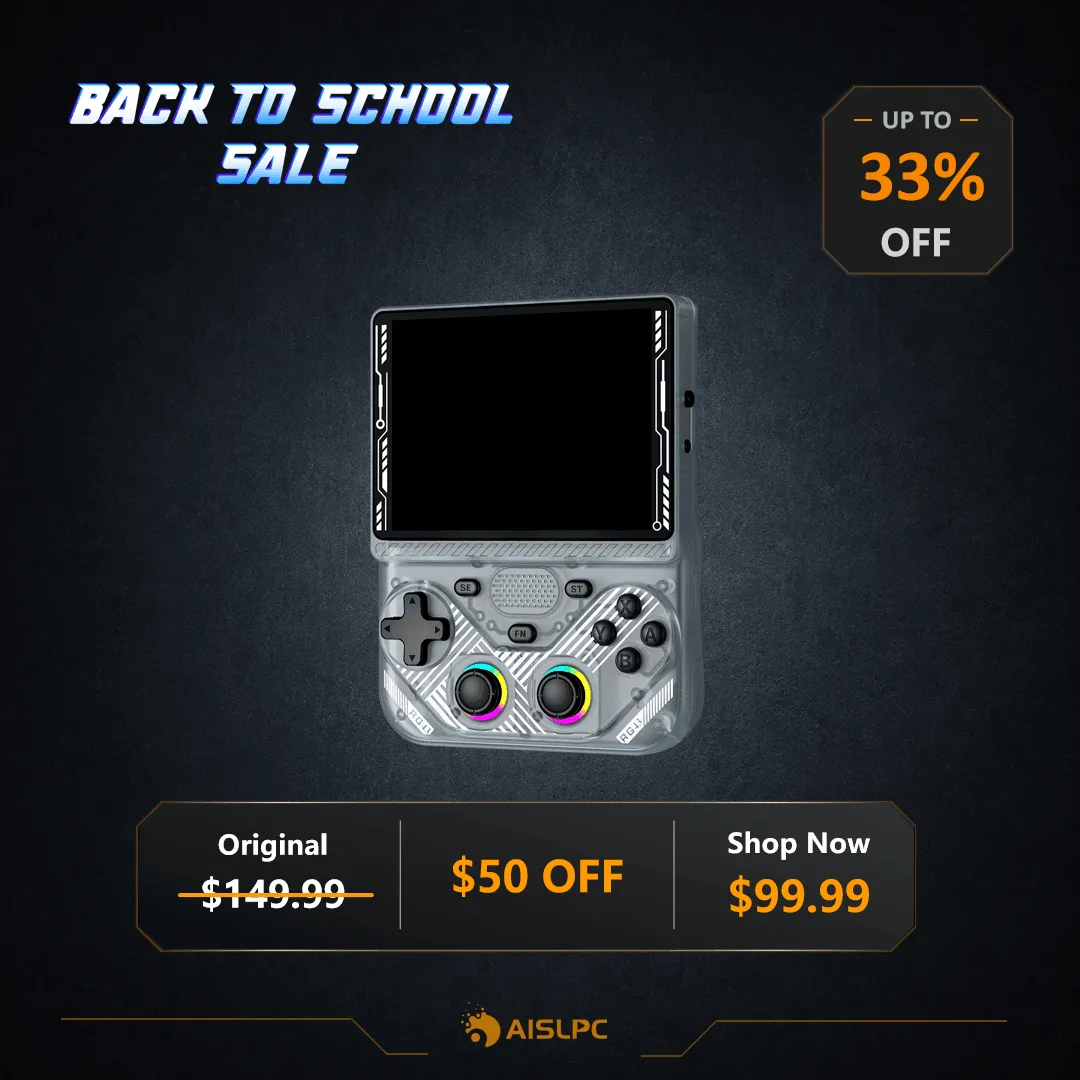
- AISLPC® - RG43V PRO Retro-Handheld-Spielkonsole: Angetrieben von einem Rockchip RK3562 Quad-Core-Prozessor (2,0 GHz) für flüssiges und stabiles Gameplay. Verfügt über ein 4,3-Zoll-IPS-Display (1024×768) mit klaren Bildern und lebendigen Farben, ideal für Retro-Gaming. Kompatibel mit 20+ klassischen Spielsystemen. Mit seinem leistungsstarken Prozessor und HDMI-Ausgang liefert die RG43V PRO eine flüssige Leistung auf dem großen Bildschirm und ist damit eine großartige Wahl für Retro-Gaming-Sitzungen am Fernseher.
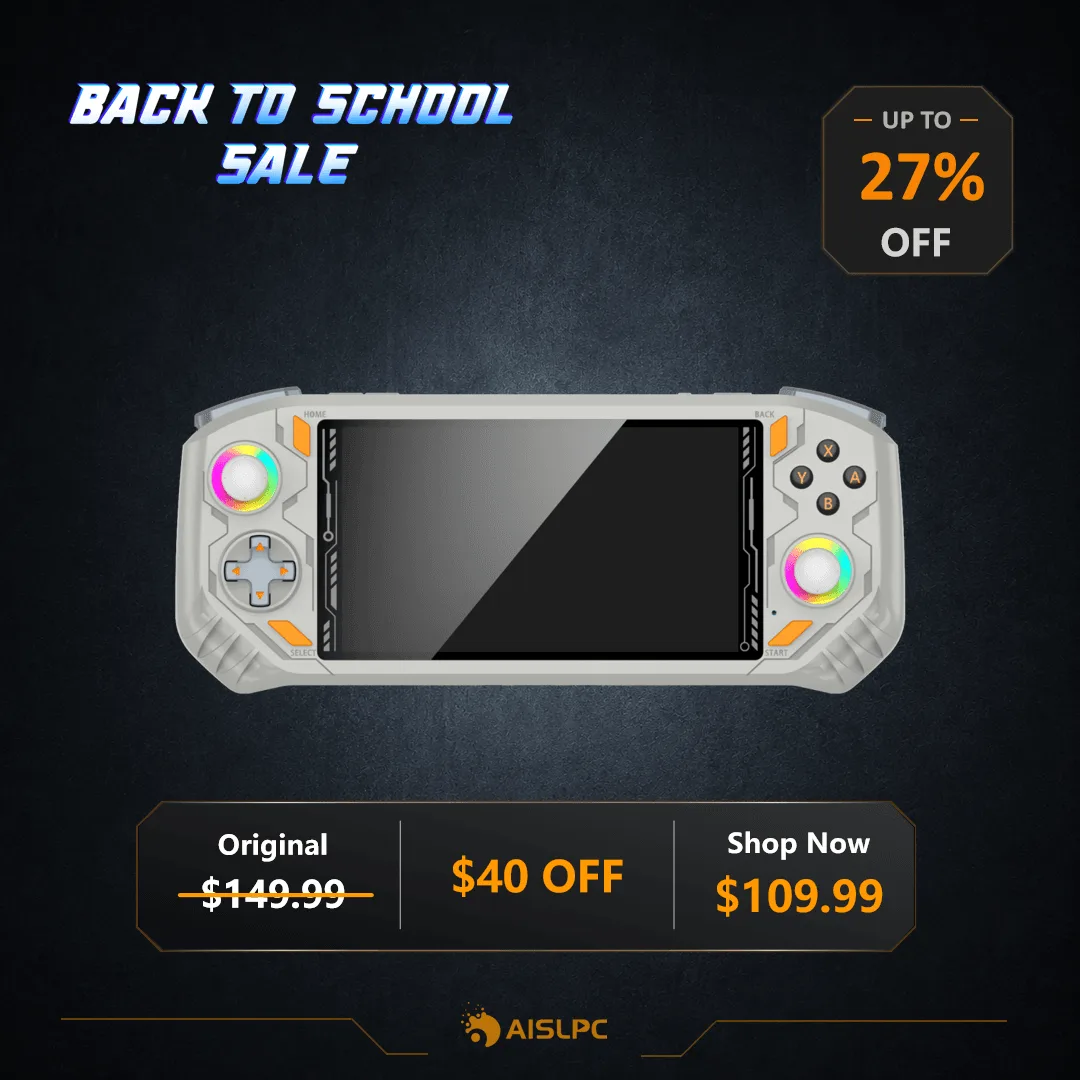
- AISLPC® - RG52 MINI Retro-Handheld-Spielkonsole: Angetrieben vom RK3562 Quad-Core-Chip mit EmuELEC- & RGBOX-Dualsystemen, die flüssiges Gameplay, schnelle Reaktionszeiten und stabile Leistung für Retro- und 3D-Gaming bieten. Verfügt über ein lebendiges 5,5-Zoll-IPS-Display mit 720×1280 HD-Auflösung, Voll-Laminierung und Anti-Glare-Technologie. Die Dualsystem-Unterstützung und das hochauflösende Display der RG52 MINI machen sie vielseitig für Handheld- und TV-Spiel geeignet und sorgen für ein gestochen scharfes Bild, wenn sie an einen größeren Bildschirm angeschlossen wird.
Das Verbinden Ihres AISLPC-Handhelds mit einem Fernseher eröffnet eine neue Möglichkeit, Ihre Lieblings-Retro-Spiele zu genießen. Mit dem richtigen Kabel und ein paar einfachen Schritten können Sie Ihr tragbares Gaming in ein gemeinsames Big-Screen-Erlebnis verwandeln. Wenn Sie auf Probleme stoßen, schauen Sie sich die obigen Tipps zur Fehlerbehebung an, und Sie werden im Handumdrehen wieder spielen.