Kurze Antwort
Um Ihr eufyCam S4 2-Set mit Homebase 3 und Smart Display E10 einzurichten, installieren Sie zuerst die Homebase 3 und legen Sie die 1 TB Festplatte ein, koppeln Sie dann jede Kamera über die eufy Security App und montieren Sie schließlich die Kameras und platzieren Sie das Display so, dass es Live-Bilder anzeigen kann.
Bevor Sie beginnen: Was ist im Lieferumfang enthalten
Ihr Bundle enthält das eufyCam S4 2-Cam-Kit (zwei Bullet-/PTZ-Kameras), das eufy Smart Display E10, den Homebase 3-Hub und eine 1 TB Festplatte. Die Kameras sind kabellos und werden von SolarPlus 2.0 betrieben, sodass Sie keine Stromkabel verlegen müssen – sie benötigen jedoch gute Sonneneinstrahlung, damit die Solarmodule das ganze Jahr über funktionieren. Die Homebase 3 fungiert als zentrale Steuereinheit, speichert Aufnahmen lokal auf der Festplatte und verwaltet Benachrichtigungen. Das Smart Display E10 bietet Ihnen ein Touchscreen-Dashboard für Live-Ansichten und Türbenachrichtigungen.
Stellen Sie sicher, dass Sie über ein stabiles Wi‑Fi-Netzwerk (2.4 GHz empfohlen) und die eufy Security App auf Ihrem Telefon installiert haben, bevor Sie beginnen.
Wo soll die Homebase 3 platziert werden
Die Homebase 3 sollte in Innenräumen in der Nähe Ihres Routers platziert werden, damit sie per Ethernet für die zuverlässigste Leistung verbunden werden kann. Sie benötigt auch eine Steckdose. Vermeiden Sie die Platzierung im Keller oder hinter dicken Wänden, die das Wi‑Fi-Signal zu den Kameras schwächen könnten. Die 1 TB Festplatte ist vorinstalliert – schieben Sie sie einfach in den Einschub, bis sie einrastet.
Einrichtungsschritte
- 1. Richten Sie die Homebase 3 ein: Verbinden Sie die Homebase 3 mit dem mitgelieferten Ethernet-Kabel mit Ihrem Router und schließen Sie sie dann an die Stromversorgung an. Warten Sie, bis die LED dauerhaft blau leuchtet. Öffnen Sie die eufy Security App, tippen Sie auf „Gerät hinzufügen“ und scannen Sie den QR-Code auf der Unterseite der Homebase 3. Folgen Sie den Anweisungen in der App, um die Kopplung abzuschließen und die 1 TB Festplatte zu formatieren. Wenn die LED rot blinkt, überprüfen Sie die Ethernet-Kabelverbindung und versuchen Sie einen anderen Router-Port.
- 2. Koppeln Sie die eufyCam S4-Kameras: Tippen Sie in der App auf „Gerät hinzufügen“ > „Kamera“ > „eufyCam S4.“ Drücken und halten Sie die Sync-Taste auf der Rückseite der Kamera, bis Sie einen Piepton hören. Die App sucht nach der Kamera; sobald sie gefunden wurde, weisen Sie ihr einen Standort zu (z. B. Vorgarten). Wiederholen Sie den Vorgang für die zweite Kamera. Die Kameras verbinden sich nun über das proprietäre drahtlose Protokoll mit der Homebase 3. Halten Sie die Kameras während der Kopplung innerhalb von 10 Fuß von der Homebase 3. Nach der Kopplung können Sie sie an ihre endgültigen Positionen versetzen.
- 3. Montieren Sie die Kameras: Wählen Sie Montageorte mit freier Sicht auf den zu überwachenden Bereich und mindestens 6 Stunden direktem Sonnenlicht pro Tag für die Solarmodule. Verwenden Sie die mitgelieferte Montagehalterung und Schrauben, um die Kamera an einer Wand oder einem Dachvorsprung zu befestigen. Passen Sie den Kamerawinkel manuell an und ziehen Sie dann die Halterung fest. Stellen Sie für den PTZ-Modus sicher, dass die Kamera einen freien 360°-Drehweg hat. Montieren Sie die Kamera nicht unter einem tiefen Dachvorsprung – SolarPlus 2.0 benötigt direktes Sonnenlicht, um den Akku das ganze Jahr über geladen zu halten.
- 4. Richten Sie das Smart Display E10 ein: Schließen Sie das Smart Display E10 an eine Steckdose in der Nähe eines zentralen Ortes in Ihrem Zuhause an (z. B. Küchentheke). Folgen Sie den Anweisungen auf dem Bildschirm, um es mit Ihrem Wi‑Fi-Netzwerk zu verbinden und sich in Ihrem eufy-Konto anzumelden. Das Display erkennt automatisch die Homebase 3 und zeigt Live-Bilder Ihrer Kameras an. Sie können das Layout anpassen, um bis zu vier Kamerabilder auf einem Bildschirm anzuzeigen. Wenn das Display die Homebase 3 nicht findet, stellen Sie sicher, dass sich beide Geräte im selben Wi‑Fi-Netzwerk befinden, und starten Sie das Display neu.
- 5. Konfigurieren Sie Erkennung und Benachrichtigungen: Gehen Sie in der eufy Security App zu den Einstellungen jeder Kamera und aktivieren Sie „Personenerkennung“, um Fehlalarme durch Tiere oder sich bewegende Blätter zu reduzieren. Passen Sie den Erkennungsbereich an, indem Sie einen benutzerdefinierten Bereich auf dem Live-Bild der Kamera zeichnen. Legen Sie den Benachrichtigungsplan fest (z. B. nur nachts) und wählen Sie, ob Sie Push-Benachrichtigungen, E-Mail-Benachrichtigungen oder beides erhalten möchten. Beginnen Sie mit einem kleinen Erkennungsbereich und erweitern Sie ihn nach ein paar Tagen – so vermeiden Sie, von Benachrichtigungen überwältigt zu werden, während Sie die Empfindlichkeit feinabstimmen.
Produktdaten
-
eufyCam S4 (2er Pack) + Homebase 3 + Display + 1 TB Festplatte: Das eufyCam S4 verfügt über eine 2-in-1 Triple-Lens Bullet- und Pan-Tilt-Zoom-Kamera mit Bullet-to-PTZ-Tracking und Auto-Framing sowie Ganzjahresstromversorgung mit SolarPlus 2.0. Das bedeutet, dass Sie einen großen Bereich mit der festen Bullet-Linse überwachen und dann auf ein bestimmtes Motiv zoomen können, ohne Details zu verlieren – und Sie müssen die Kamera nie aufladen, wenn sie genug Sonnenlicht bekommt.
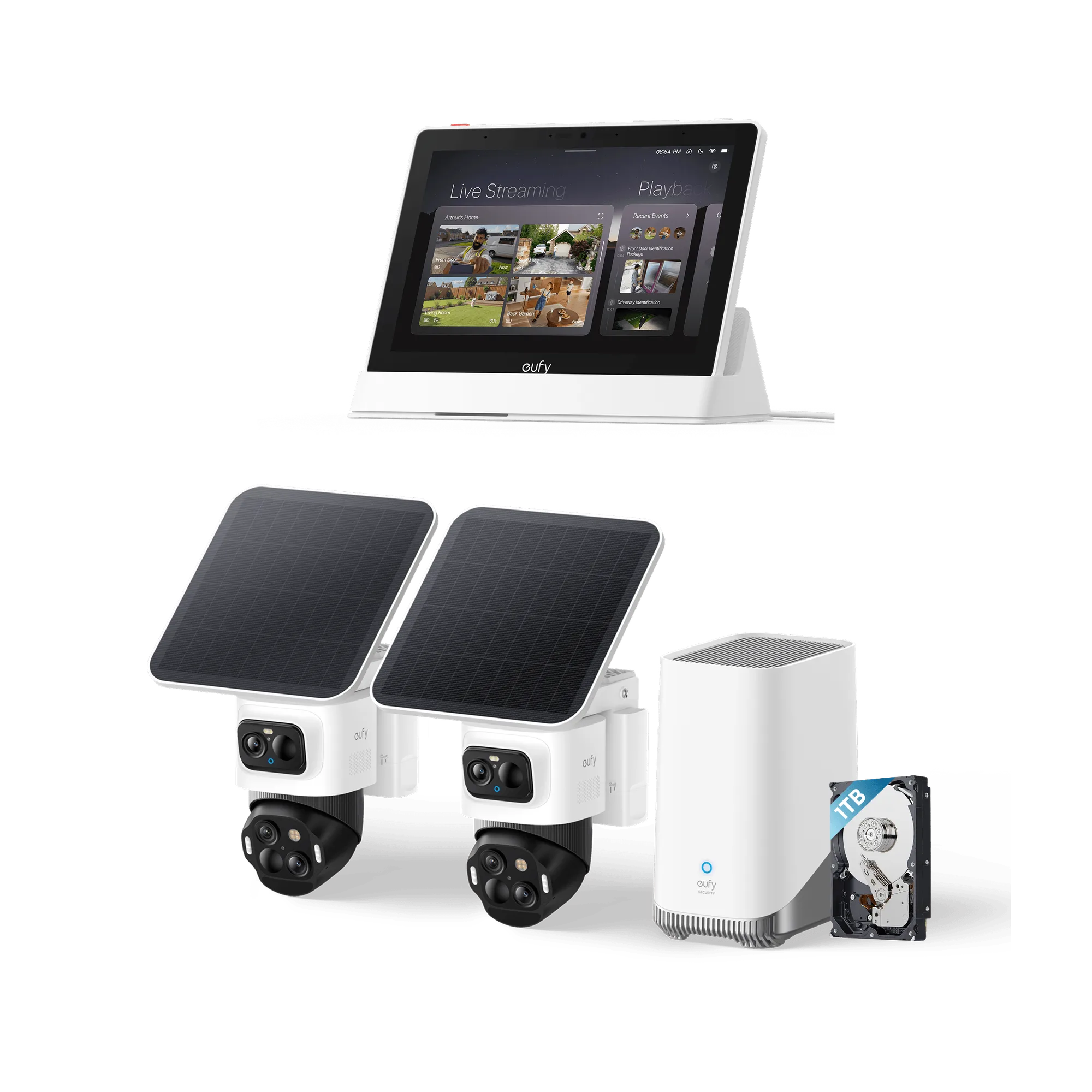
eufyCam S4 (2er Pack) + Homebase 3 + Display + 1 TB Festplatte


