Schnellantwort
Wenn Ihr Monitor oder Projektor nur über einen VGA-Eingang verfügt, benötigen Sie einen HDMI-auf-VGA-Adapter wie den Belkin HDMI-auf-VGA + 3.5mm Audio-Adapter. Wenn sowohl Ihr Laptop als auch Ihr Display über HDMI-Anschlüsse verfügen, bietet ein direktes HDMI-Kabel die beste Videoqualität und eine einfachere Einrichtung.
Warum die Verbindungsart wichtig ist
Viele ältere Monitore, Projektoren und Präsentationssysteme verwenden weiterhin VGA-Anschlüsse, während moderne Laptops und Grafikkarten auf HDMI oder USB-C umgestiegen sind. Die Wahl des falschen Adapters kann dazu führen, dass kein Bild oder kein Ton angezeigt wird.
Der Hauptunterschied liegt in der Signalart: HDMI überträgt digitales Video und Audio, während VGA nur analoges Video überträgt. Ein HDMI-auf-VGA-Adapter muss das digitale Signal in analog umwandeln und Audio separat verarbeiten.
Audio: ein häufiger versteckter Unterschied
Ein Standard-HDMI-Kabel überträgt Video und Audio über eine einzige Verbindung. Bei einem VGA-Kabel gibt es keinen Audiopfad. Deshalb verfügen viele HDMI-auf-VGA-Adapter über einen separaten 3.5mm Audioanschluss – wie der Belkin-Adapter –, damit Sie auch bei der Verbindung mit einem VGA-Display oder -Projektor Ton erhalten.
Wenn Ihr Setup externe Lautsprecher oder ein Präsentationssystem mit eigenem Audioeingang verwendet, bietet Ihnen der 3.5mm Anschluss Flexibilität. Ohne ihn müssten Sie ein separates Audiokabel vom Kopfhöreranschluss Ihres Laptops verlegen.
Videoqualität und Auflösungsgrenzen
HDMI unterstützt hochauflösende Formate bis zu 4K und darüber hinaus. VGA erreicht aufgrund seiner analogen Natur in der Regel maximal 1080p für eine zuverlässige Bildqualität. Der Belkin HDMI-auf-VGA-Adapter unterstützt bis zu 1080p, was für Präsentationen, Klassenraumprojektoren und ältere Büromonitore ausreichend ist.
Wenn Sie höhere Auflösungen benötigen oder einen modernen 4K-Monitor verwenden möchten, ist eine direkte HDMI-Verbindung die bessere Wahl. VGA-Adapter sind nicht für Ultra-High-Definition-Inhalte ausgelegt.
HDMI-auf-VGA-Adapter vs. direktes HDMI: Entscheidungshilfe
- Verwenden Sie einen HDMI-auf-VGA-Adapter, wenn…: Ihr Display oder Projektor nur über einen VGA-Eingang verfügt. Der Belkin-Adapter wandelt das digitale Signal in analog um und fügt einen 3.5mm Anschluss für Audio hinzu. Prüfen Sie, ob Ihr Display Audio über einen separaten Eingang unterstützt oder ob Sie externe Lautsprecher anschließen müssen.
- Verwenden Sie ein direktes HDMI-Kabel, wenn…: Sowohl Ihr Laptop als auch Ihr Monitor über HDMI-Anschlüsse verfügen. Dies bietet die beste Videoqualität, integriertes Audio und eine Ein-Kabel-Verbindung. HDMI-Kabel sind in der Regel günstiger und erfordern keine separaten Strom- oder Audiokabel.
- Ziehen Sie einen USB-C-auf-HDMI-Adapter in Betracht, wenn…: Ihr Laptop USB-C für die Videoausgabe verwendet. Dieses Szenario funktioniert gut mit modernen Monitoren, kann aber ohne zusätzlichen Adapter keine Verbindung zu VGA herstellen. Für reine VGA-Displays erhöht ein USB-C-auf-HDMI-Kabel gefolgt von einem HDMI-auf-VGA-Adapter die Komplexität. Ein einzelner HDMI-auf-VGA-Adapter ist einfacher.
Produkt-Highlights
-
HDMI-auf-VGA + 3.5mm Audio-Adapter, M/F, 1080p: HDMI-Stecker auf VGA-Buchse Adapter mit einem 3.5mm Audioanschluss, der Videoauflösungen bis zu 1080p unterstützt. Mit diesem Adapter können Sie einen modernen Laptop oder ein Tablet mit älteren VGA-Projektoren und -Monitoren verbinden, ohne Audio zu verlieren – ideal für Klassenzimmer, Besprechungsräume und Home-Offices.
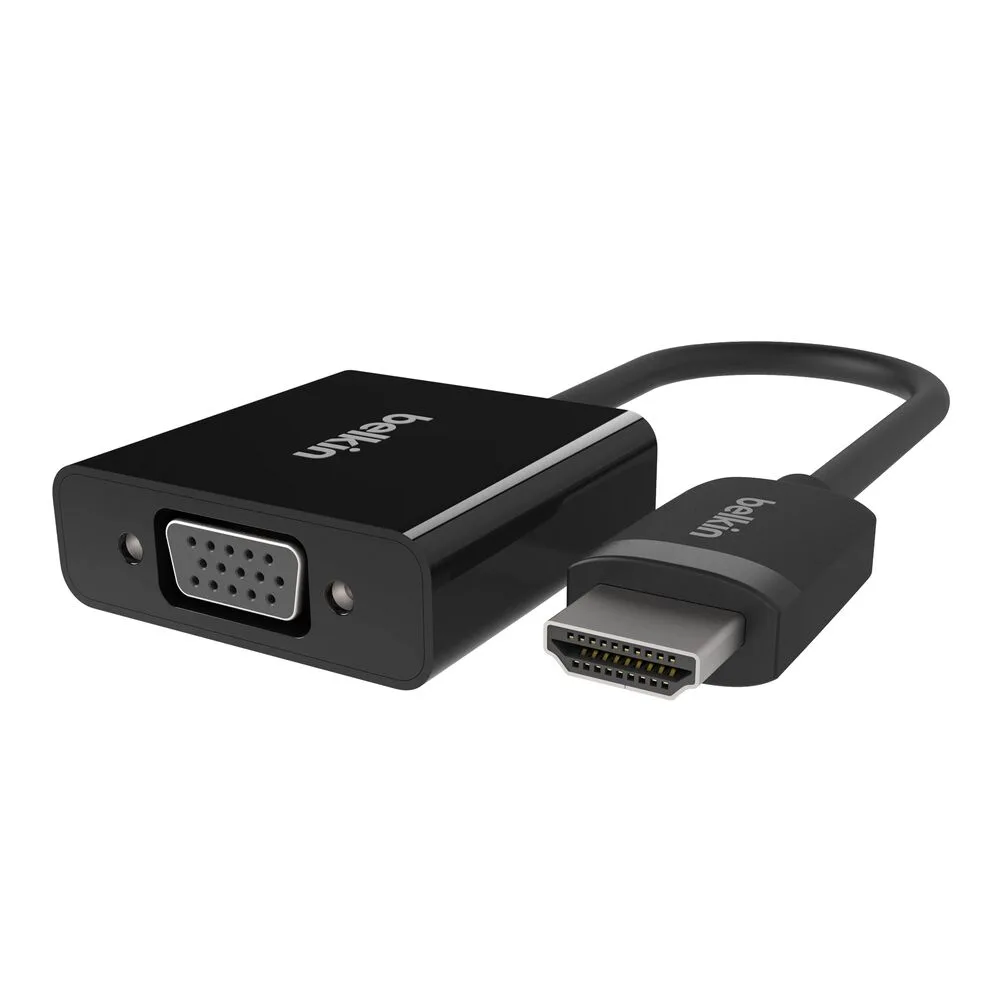
HDMI-auf-VGA + 3.5mm Audio-Adapter, M/F, 1080p
Welche Verbindung sollten Sie wählen?
Am besten geeignet für
- Anschließen eines Laptops an einen älteren VGA-Monitor oder -Projektor ohne HDMI
- Präsentationen in Klassenzimmern, Besprechungsräumen oder Konferenzzentren mit älterer VGA-Ausstattung
Nicht geeignet für
- Benutzer mit modernen HDMI-Displays, die die einfachste und qualitativ hochwertigste Verbindung wünschen