Kurze Antwort
Sichern Sie digitale Spiele, indem Sie Installationsordner, Speicherdateien und Kontoberechtigungen auf zwei separate Laufwerke kopieren und dann eine Wiederherstellung überprüfen. Bei physischen Veröffentlichungen bewahren Sie die Kassette oder Disc, die Box und das Handbuch zusammen auf, da diese Gegenstände Ihr haltbarstes Backup darstellen. Beginnen Sie mit den Spielen, die Sie nicht erneut herunterladen können, und planen Sie dann eine monatliche Aktualisierung.
Digitale Storefronts können ein Spiel entfernen, ein Patch kann einen Spielstand beschädigen, und ein Laufwerk kann ohne Vorwarnung ausfallen. Wenn Sie eine digitale Spielesammlung bewahren möchten, benötigen Sie Kopien, die Sie kontrollieren, nicht nur Lizenzen, auf die Sie zugreifen können. Die gute Nachricht ist, dass eine funktionierende Backup-Routine einen Nachmittag zur Einrichtung und Minuten zur Wartung benötigt.
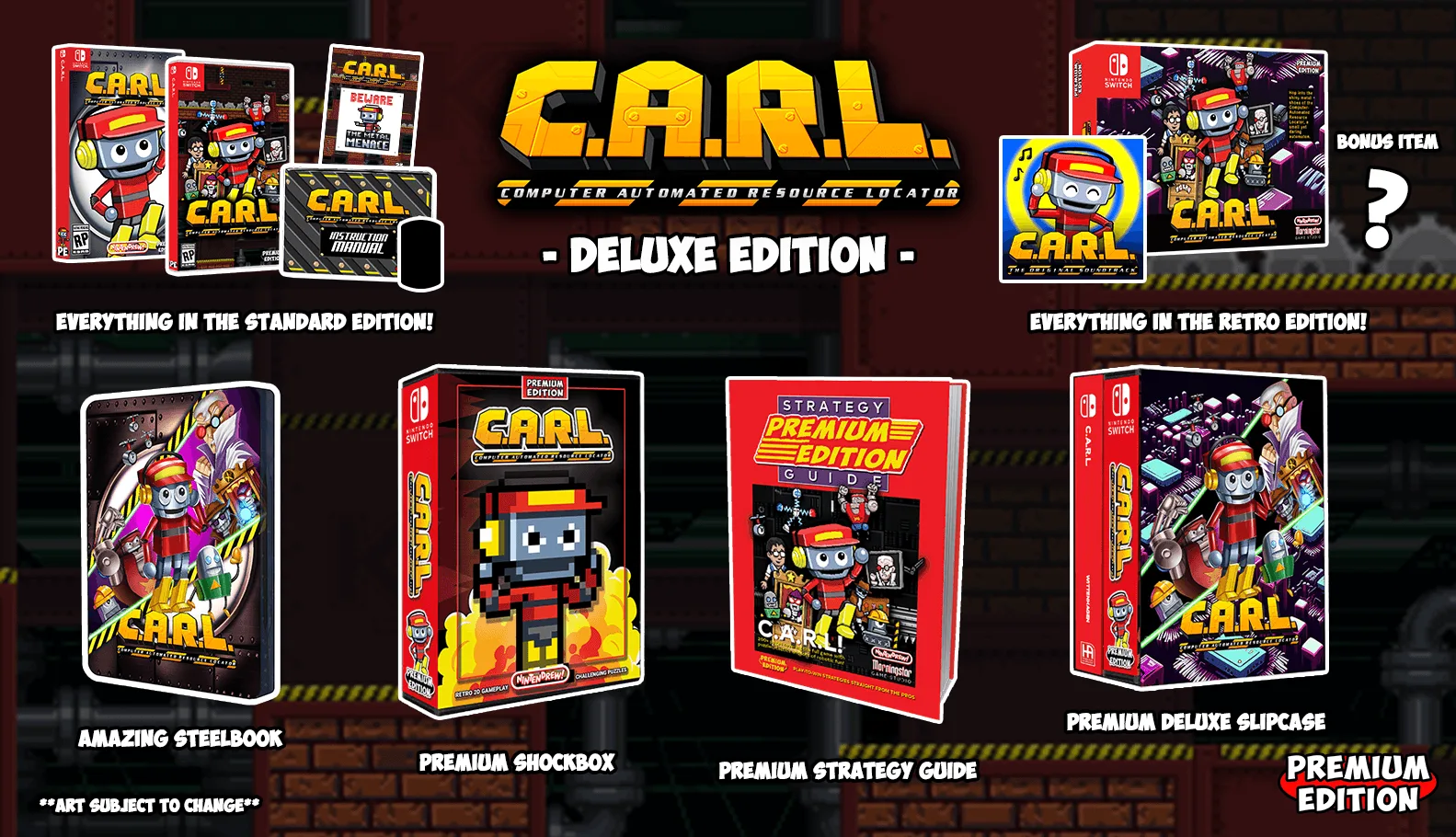
Dieser Leitfaden beschreibt einen strukturierten Prozess für PC-, Konsolen- und Retro-Bibliotheken. Er erklärt auch, wann eine physische Edition die bessere Wahl zur Erhaltung ist, anhand realer Beispiele aus dem Sortiment von Premium Edition Games wie Crater Song - Original NES Edition und CARL - Deluxe Edition.
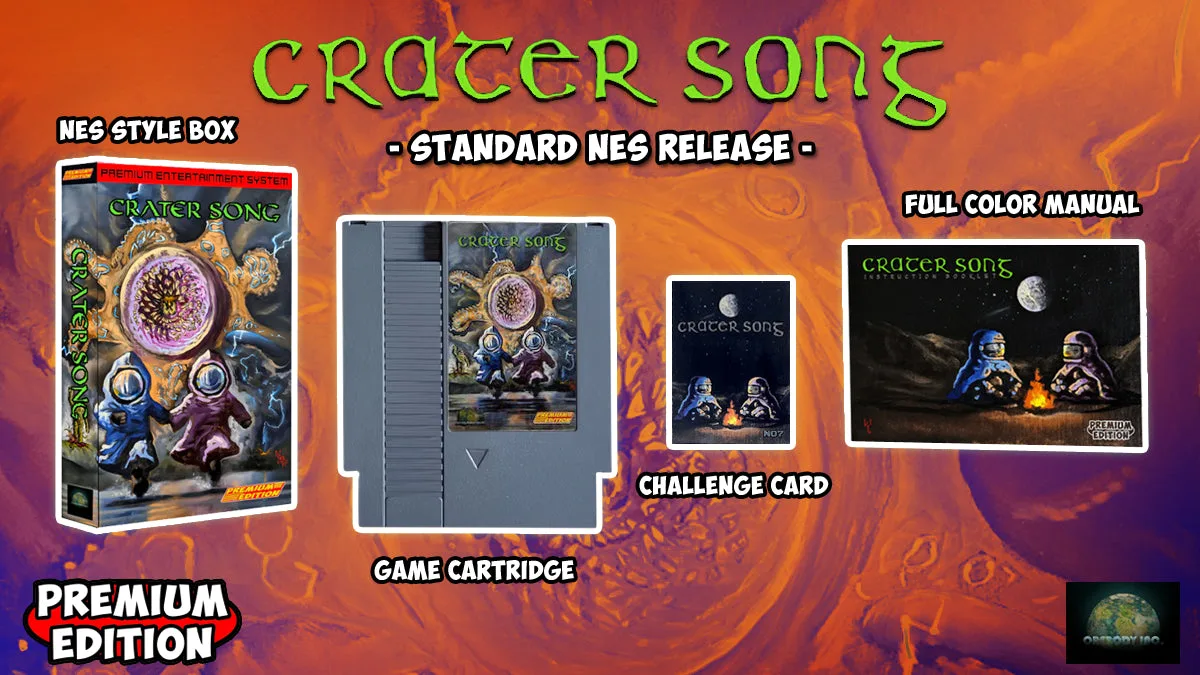
Crater Song - Original NES Edition
Beginnen Sie mit einer Bestandsaufnahme dessen, was Sie besitzen
Bevor Sie etwas kopieren, listen Sie jedes Spiel auf, das Sie bewahren möchten. Notieren Sie die Plattform, wo Sie es gekauft haben, ob Sie es erneut herunterladen können und ob es reine Online-Komponenten enthält. Diese Liste wird Ihre Checkliste, damit Sie keine Zeit mit dem Sichern von Spielen verschwenden, die Sie jederzeit aus einem Store neu installieren können.
Sortieren Sie die Liste in drei Gruppen: Spiele, die Sie nicht erneut herunterladen können, Spiele mit wichtigen lokalen Speicherdaten und Spiele, die Sie nur gelegentlich spielen. Die erste Gruppe wird zuerst gesichert. Die zweite Gruppe benötigt Kopien der Speicherdateien, selbst wenn die Installationsdateien ersetzbar sind. Die dritte Gruppe kann warten, bis Ihr Ablauf reibungslos funktioniert.
- Häufiger Fehler: anzunehmen, ein Store-Kauf sei dauerhaft. Lizenzen können aus dem Sortiment genommen werden. Betrachten Sie den erneuten Download daher als Annehmlichkeit, nicht als Garantie.
- Zwischenstand: Sie sollten die fünf Spiele benennen können, deren Verlust Sie am meisten verärgern würde.
Wählen Sie Ihre Backup-Laufwerke und -Formate
Nutzen Sie mindestens zwei Ziele: eine externe SSD oder Festplatte für schnellen Zugriff und eine zweite Kopie auf einem anderen Laufwerk oder in der Cloud. Verlassen Sie sich nicht auf ein einziges Laufwerk, selbst wenn es groß ist, denn ein einziger Ausfall nimmt alles mit. Beschriften Sie jedes Laufwerk mit dem Datum der letzten Aktualisierung.
Behalten Sie für Installationsordner die ursprüngliche Dateistruktur bei, damit das Spiel seine Assets findet. Kopieren Sie für Spielstände den gesamten Speicherordner statt einzelner Dateien, da viele Spiele den Fortschritt über mehrere Dateien speichern. Wenn ein Spiel Cloud-Speicher unterstützt, aktivieren Sie ihn, behalten Sie aber trotzdem eine lokale Kopie.
- Häufiger Fehler: Nur die ausführbare Datei sichern. Spiele benötigen oft Asset-Ordner, Konfigurationsdateien und Spielstandverzeichnisse, um nach einer Wiederherstellung zu funktionieren.
- Checkpoint: Testen Sie, ob Ihr Sicherungslaufwerk auf einem zweiten Computer lesbar ist, bevor Sie ihm vertrauen.
PC-Spielinstallationen und Spielstände sichern
Suchen Sie bei PC-Spielen das Installationsverzeichnis und kopieren Sie den gesamten Ordner auf Ihr Sicherungslaufwerk. Finden Sie dann den Speicherort der Spielstände, der sich oft in Dokumenten, AppData oder im eigenen Ordner des Spiels befindet. Kopieren Sie Spielstände separat, damit Sie den Fortschritt wiederherstellen können, selbst wenn Sie das Spiel später neu installieren.
Wenn Sie einen Launcher verwenden, notieren Sie sich Ihren Kontonamen und alle Anforderungen für den Offline-Modus. Einige Spiele benötigen eine einmalige Online-Überprüfung – bewahren Sie diese Information zusammen mit Ihren Backup-Notizen auf. Bei Spielen mit Mods sichern Sie den Mod-Ordner und eine Liste der Mod-Versionen, da ein fehlender Mod einen Spielstand unlesbar machen kann.
- Häufiger Fehler: Spielstände kopieren, während das Spiel läuft. Schließen Sie das Spiel zuerst, damit Dateien nicht gesperrt oder halb geschrieben sind.
- Checkpoint: Stellen Sie einen Spielstand in einer frischen Installation wieder her und bestätigen Sie, dass Ihr Fortschritt geladen wird.
Sichern Sie Konsolenspiele und Kontoberechtigungen
Auf modernen Konsolen kann man das vollständige Spiel normalerweise nicht kopieren, aber man kann Spielstände sichern und den Kaufverlauf erfassen. Exportieren Sie Spielstände auf ein USB-Laufwerk, falls die Konsole dies unterstützt, und aktivieren Sie Cloud-Speicher, wo verfügbar. Notieren Sie dann Ihre E-Mail-Adresse, die Kaufliste und etwaige Download-Codes in einem Dokument, das Sie mit Ihren Backups aufbewahren.
Bei kassettenbasierten Systemen wie der Nintendo Switch dient die Kassette selbst als physisches Backup. Bewahren Sie die Hülle und den Einsatz auf, da diese die Titel- und Regionsinformationen enthalten, die Sie benötigen, falls Sie Ihre Bibliothek jemals wieder aufbauen. Ist ein Spiel nur digital erhältlich, behandeln Sie Ihren Account-Zugang als den fragilen Teil und dokumentieren Sie ihn sorgfältig.
- Häufiger Fehler: Ein Spiel löschen, um Speicherplatz freizugeben, ohne zu prüfen, ob der Spielstand lokal oder nur in der Cloud gespeichert ist.
- Checkpunkt: Bestätigen Sie, dass Sie sich in Ihren Account einloggen und Ihre Liste der besessenen Spiele sehen können.
Retro- und physische Veröffentlichungen richtig aufbewahren
Retro-Kassetten und -Discs sind zwar bereits Offline-Kopien, aber sie verschleißen trotzdem. Lagern Sie sie fern von Hitze, Feuchtigkeit und direktem Sonnenlicht und bewahren Sie Verpackungen und Handbücher zusammen mit dem Spiel auf. Bei NES-Titeln sind eine saubere Kassette und eine funktionierende Konsole Teil der Erhaltungskette. Testen Sie daher jedes Spiel regelmäßig, anstatt anzunehmen, dass es immer startet.
Physische Editionen enthalten oft Extras, die digitale Versionen nie mitliefern, wie Soundtracks, Artbooks und Challenge-Karten. Diese Extras gehören zur Geschichte der Sammlung und können die einzige erhaltene Kopie eines bestimmten Verpackungsdesigns sein. Bewahren Sie sie zusammen auf und notieren Sie Disc-Rot oder Etikettenschäden frühzeitig.
- Häufiger Fehler: Kassetten lose in einer Kiste aufbewahren, wodurch Etiketten zerkratzt und Verpackungen zerquetscht werden.
- Checkpoint: Jedes physische Spiel sollte eine bekannte funktionierende Konsole oder einen Adapter haben, um es abzuspielen.
Überprüfen, dokumentieren und aktualisieren Sie Ihre Backups
Ein Backup, das Sie nie wiederhergestellt haben, ist eine Vermutung. Wählen Sie einmal im Jahr ein Spiel aus und stellen Sie es von Ihrem Backup-Laufwerk in einen sauberen Ordner oder auf eine Ersatz-Konsole wieder her. Wenn es startet und Ihr Spielstand geladen wird, funktioniert Ihr Prozess. Wenn es fehlschlägt, beheben Sie die Lücke, bevor Sie sie brauchen.
Führen Sie eine einfache Textdatei mit Ihren Backup-Daten, Laufwerkbezeichnungen und etwaigen Kontonotizen. Richten Sie eine monatliche Erinnerung ein, um neue Spielstände und Käufe zu kopieren. Spieleerhaltung ist weniger eine heroische Anstrengung als vielmehr eine wiederholbare Gewohnheit, die auch in vollen Monaten Bestand hat.
- Häufiger Fehler: Backups jahrelang nicht aktualisieren, nur weil alles noch funktioniert.
- Checkpoint: Tragen Sie das nächste Prüfdatum in Ihren Kalender ein, bevor Sie fertig sind.
Ihre Backup-Routine in sieben Schritten
- Inventarisieren Sie Ihre Bibliothek: Listen Sie jedes Spiel, jede Plattform, jede Kaufquelle und ob es erneut heruntergeladen werden kann. Checkpoint: Markieren Sie die Spiele, die Sie nicht erneut herunterladen können, und sichern Sie diese zuerst.
- Bereiten Sie zwei Backup-Laufwerke vor: Verwenden Sie ein schnelles externes Laufwerk und eine zweite Kopie auf einem anderen Laufwerk oder in einem Cloud-Dienst. Checkpoint: Beschriften Sie beide Laufwerke mit dem Datum Ihres letzten Updates.
- Kopieren Sie Installationsordner und Spielstände: Kopieren Sie den Spielordner und den Speicherordner getrennt und behalten Sie dabei die ursprüngliche Struktur bei. Checkpoint: Schließen Sie das Spiel, bevor Sie kopieren, damit die Dateien nicht gesperrt sind.
- Erfassen Sie Konto- und Berechtigungsdetails: Notieren Sie Kontoe-Mails, Kauflisten, Download-Codes und alle Anforderungen für den Offline-Modus in einer Textdatei. Checkpoint: Bestätigen Sie, dass Sie sich anmelden und Ihre gekauften Spiele sehen können.
- Physische Spiele richtig aufbewahren: Bewahren Sie Module, Discs, Verpackungen und Anleitungen zusammen auf, fern von Hitze, Feuchtigkeit und Sonnenlicht. Checkpoint: Testen Sie jedes Jahr ein Retro-Spiel auf einer funktionierenden Konsole.
- Wiederherstellung verifizieren: Stellen Sie ein einzelnes Spiel und einen Spielstand aus Ihrem Backup wieder her, um zu beweisen, dass der Prozess funktioniert. Checkpoint: Wenn die Wiederherstellung fehlschlägt, beheben Sie die Lücke, bevor Sie weitere Backups erstellen.
- Monatlich aktualisieren: Kopieren Sie neue Spielstände und Käufe bei einer monatlichen Erinnerung und aktualisieren Sie Ihre Backup-Notizen. Checkpoint: Planen Sie die nächste vollständige Überprüfung für denselben Monat im nächsten Jahr.
Physische Editionen, die als Backups dienen
- Crater Song – Original-NES-Edition: Ein kooperatives Puzzle-Spiel für einen Spieler in einer Sci-Fi-Fantasy-Welt, veröffentlicht als Original-NES-Modul mit farbigem Etikett und vollfarbigem Handbuch. Ein funktionierendes Modul und Handbuch sind eine Offline-Kopie, die Sie ohne Shop-Konto spielen können – ein starkes Argument für Sammler, die Wert auf Werterhalt legen.
- CARL – Deluxe Edition (VORBESTELLUNG): Die Deluxe Edition enthält eine physische Nintendo-Switch-Hülle und das Spiel mit einem doppelseitigen Einleger, vollfarbigem Handbuch, Challenge-Karte, SNES-Stil-Box, Steelbook und CD-Soundtrack. Der Soundtrack und die gedruckten Extras sind nicht Teil eines digitalen Downloads, daher bewahrt die physische Edition Material, das ein digitales Backup nicht erfassen kann.
Das Sichern digitaler Spiele ist eine Gewohnheit, kein einmaliges Projekt. Beginnen Sie mit den Titeln, die Sie nicht erneut herunterladen können, bewahren Sie zwei Kopien auf und prüfen Sie einmal im Jahr eine Wiederherstellung. Wenn eine physische Edition existiert, bleibt sie das zuverlässigste Backup, das Sie ins Regal stellen können.