Snel antwoord
Maak een back-up van digitale games door installatiemappen, opslagbestanden en accountrechten naar twee aparte schijven te kopiëren en controleer vervolgens één herstelbewerking. Bewaar bij fysieke releases de cartridge of schijf, doos en handleiding bij elkaar, omdat deze items je meest duurzame back-up zijn. Begin met de games die je niet opnieuw kunt downloaden en plan daarna een maandelijkse vernieuwing.
Digitale winkels kunnen een game verwijderen, een patch kan een savegame beschadigen en een schijf kan zonder waarschuwing uitvallen. Als je een digitale gamecollectie wilt behouden, heb je kopieën nodig die je zelf beheert, niet alleen licenties waartoe je toegang hebt. Het goede nieuws is dat een werkende back-uproutine een middag kost om in te stellen en minuten om te onderhouden.
Deze gids beschrijft een gestructureerd proces voor pc-, console- en retrobibliotheken. Het legt ook uit wanneer een fysieke editie de betere keuze is voor behoud, met echte voorbeelden uit de voorraad van Premium Edition Games zoals Crater Song - Original NES Edition en CARL - Deluxe Edition.
Crater Song - Original NES Edition
Begin met een inventaris van wat je bezit
Voordat je iets kopieert, maak je een lijst van elk spel dat je wilt bewaren. Vermeld het platform, waar je het hebt gekocht, of je het opnieuw kunt downloaden en of het online-only componenten heeft. Deze lijst wordt je checklist, zodat je geen tijd verspilt met het back-uppen van spellen die je altijd opnieuw kunt installeren vanuit een winkel.
Sorteer de lijst in drie groepen: spellen die je niet opnieuw kunt downloaden, spellen met belangrijke lokale opslagbestanden en spellen die je slechts af en toe speelt. De eerste groep wordt als eerste geback-upt. De tweede groep heeft kopieën van opslagbestanden nodig, zelfs als de installatiebestanden vervangbaar zijn. De derde groep kan wachten tot je routine soepel verloopt.
- Veelgemaakte fout: aannemen dat een aankoop in de winkel permanent is. Licenties kunnen uit de handel worden genomen, dus behandel toegang tot opnieuw downloaden als een gemak, niet als een garantie.
- Controlepunt: je moet de vijf games kunnen noemen die je het vervelendst zou vinden om te verliezen.
Kies je back-updrives en formaten
Gebruik minstens twee bestemmingen: een externe SSD of harde schijf voor snelle toegang en een tweede kopie op een andere schijf of in cloudopslag. Vertrouw niet op één enkele schijf, zelfs niet op een grote, want één storing neemt alles mee. Label elke schijf met de datum van de laatste update.
Houd voor installatiemappen de oorspronkelijke bestandsstructuur aan, zodat het spel zijn assets kan vinden. Kopieer voor opgeslagen spellen de hele opslagmap in plaats van afzonderlijke bestanden, omdat veel spellen voortgang over meerdere bestanden opslaan. Als een spel cloudopslag ondersteunt, schakel die dan in, maar houd ook een lokale kopie.
- Veelgemaakte fout: alleen het uitvoerbare bestand back-uppen. Games hebben vaak asset-mappen, configuratiebestanden en opslagmappen nodig om na een herstel te werken.
- Controlepunt: test of je back-upstation leesbaar is op een tweede computer voordat je erop vertrouwt.
Back-up maken van pc-game-installaties en opgeslagen bestanden
Zoek voor pc-games de installatiemap en kopieer de hele map naar je back-upstation. Zoek vervolgens de opslaglocatie, die zich vaak in Documenten, AppData of de eigen map van de game bevindt. Kopieer opgeslagen bestanden apart, zodat je de voortgang kunt herstellen, zelfs als je de game later opnieuw installeert.
Als je een launcher gebruikt, noteer dan je accountnaam en eventuele vereisten voor de offline modus. Sommige games vereisen een eenmalige online controle, dus bewaar dat detail bij je back-upnotities. Voor games met mods: maak een back-up van de mod-map en een lijst met mod-versies, want een ontbrekende mod kan een savegame onleesbaar maken.
- Veelgemaakte fout: savegames kopiëren terwijl de game draait. Sluit eerst de game, zodat bestanden niet vergrendeld of half weggeschreven zijn.
- Controlepunt: herstel één savegame in een nieuwe installatie en bevestig dat je voortgang wordt geladen.
Maak een back-up van console-games en accountrechten
Op moderne consoles kun je meestal niet de volledige game kopiëren, maar je kunt wel saves back-uppen en je aankoopgeschiedenis vastleggen. Exporteer saves naar een USB-station als de console dit ondersteunt, en schakel cloud-saves in waar beschikbaar. Noteer vervolgens je account-e-mail, aankooplijst en eventuele downloadcodes in een document dat je bij je back-ups bewaart.
Voor op cartridges gebaseerde systemen zoals de Nintendo Switch, is de cartridge zelf een fysieke back-up. Bewaar de doos en de inleg, want die bevatten de titel- en regio-informatie die je nodig hebt als je ooit een bibliotheek herbouwt. Als een game alleen digitaal beschikbaar is, behandel je accounttoegang dan als het kwetsbare deel en documenteer het zorgvuldig.
- Veelgemaakte fout: een game verwijderen om ruimte vrij te maken zonder te controleren of de save lokaal of alleen in de cloud is opgeslagen.
- Controlepunt: bevestig dat je kunt inloggen op je account en je lijst met gekochte games kunt zien.
Retro- en fysieke releases op de juiste manier bewaren
Retro-cartridges en -schijven zijn al offline kopieën, maar ze gaan toch achteruit. Bewaar ze uit de buurt van hitte, vocht en direct zonlicht, en bewaar dozen en handleidingen bij het spel. Voor NES-titels zijn een schone cartridge en een werkende console onderdeel van de conserveringsketen. Test elk spel daarom regelmatig in plaats van aan te nemen dat het altijd opstart.
Fysieke edities bevatten vaak extra's die digitale versies nooit bevatten, zoals soundtracks, artbooks en uitdagingskaarten. Die extra's maken deel uit van het verhaal van de collectie en kunnen de enige overgebleven kopie van een specifiek verpakkingsontwerp zijn. Bewaar ze bij elkaar en merk schijfrot of labelschade vroeg op.
- Veelgemaakte fout: cartridges los in een bak bewaren, waardoor labels worden bekrast en dozen worden platgedrukt.
- Checkpoint: elk fysiek spel moet een bekende werkende console of adapter hebben om het te kunnen spelen.
Controleer, documenteer en verfris je back-ups
Een back-up die je nooit hebt teruggezet, is een gok. Kies één keer per jaar een spel en zet het terug vanaf je back-updrive naar een schone map of een reserveconsole. Als het opstart en je savegame laadt, werkt je proces. Als het mislukt, los het probleem dan op voordat je het nodig hebt.
Houd een eenvoudig tekstbestand bij met je back-updatums, drivelabels en eventuele accountnotities. Stel een maandelijkse herinnering in om nieuwe saves en aankopen te kopiëren. Gamepreservatie is minder een heroïsche inspanning en meer een herhaalbare gewoonte die drukke maanden overleeft.
- Veelgemaakte fout: back-ups jarenlang laten verouderen omdat alles vandaag nog werkt.
- Checkpoint: schrijf de volgende controledatum in je agenda voordat je klaar bent.
Je back-uproutine in zeven stappen
- Inventariseer je bibliotheek: Zet elk spel, platform, aankoopbron en of het opnieuw kan worden gedownload op een lijst. Controlepunt: markeer de spellen die je niet opnieuw kunt downloaden en back-up die eerst.
- Bereid twee back-updrives voor: Gebruik één snelle externe drive en een tweede kopie op een andere drive of cloudservice. Controlepunt: label beide drives met de datum van je laatste update.
- Kopieer installatiemappen en opgeslagen spellen: Kopieer de game-map en de opslagmap afzonderlijk, met behoud van de oorspronkelijke structuur. Controlepunt: sluit het spel voordat u kopieert, zodat bestanden niet zijn vergrendeld.
- Leg account- en rechtengegevens vast: Noteer account-e-mails, aankooplijsten, downloadcodes en eventuele vereisten voor de offline modus in een tekstbestand. Controlepunt: bevestig dat u kunt inloggen en uw gekochte spellen kunt zien.
- Bewaar fysieke games op de juiste manier: Bewaar cartridges, schijven, doosjes en handleidingen bij elkaar, uit de buurt van hitte, vocht en zonlicht. Controlepunt: test elk jaar één retro-game op een werkende console.
- Controleer een herstel: Herstel één game en een savegame uit je back-up om te bewijzen dat het proces werkt. Controlepunt: als het herstellen mislukt, los het probleem op voordat u meer back-ups maakt.
- Maandelijks bijwerken: Kopieer nieuwe saves en aankopen bij een maandelijkse herinnering en werk uw back-upnotities bij. Controlepunt: plan de volgende volledige verificatie voor dezelfde maand volgend jaar.
Fysieke edities die als back-up dienen
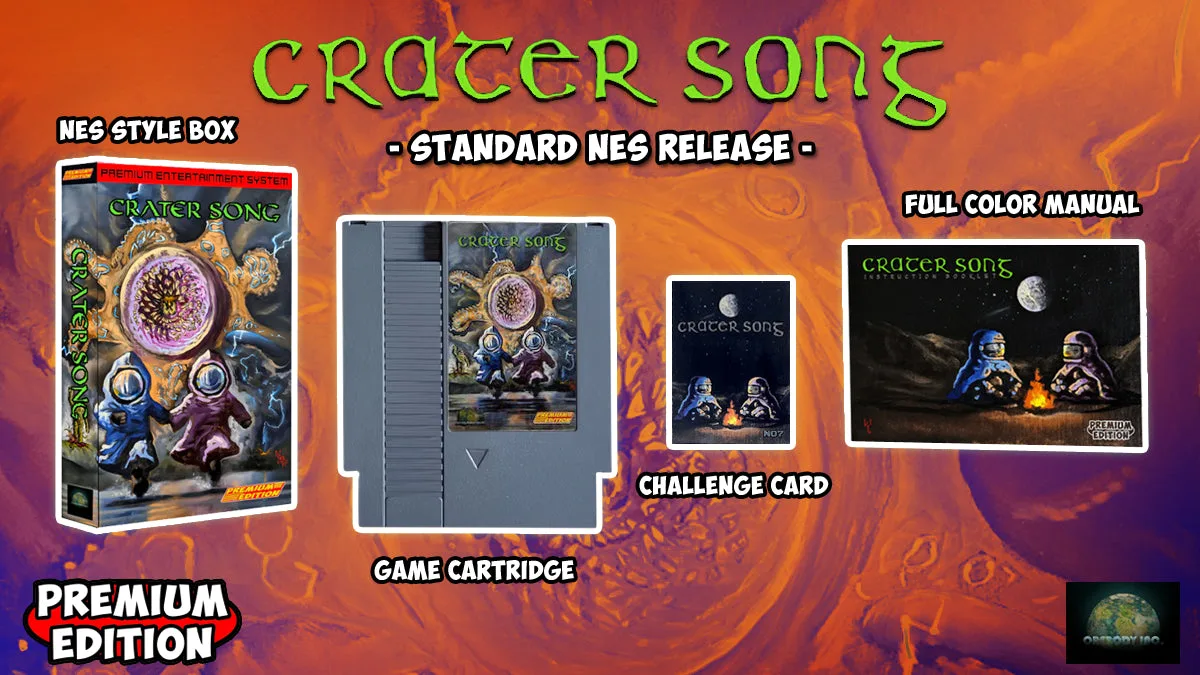
- Crater Song - Originele NES-editie: Een coöperatieve puzzelgame voor één speler in een sci-fi fantasywereld, uitgebracht als originele NES-cartridge met kleurenlabel en volledige kleurenhandleiding. Een werkende cartridge en handleiding vormen een offline kopie die je kunt spelen zonder winkelaccount, waardoor dit een sterke keuze is voor behoud voor retroverzamelaars.
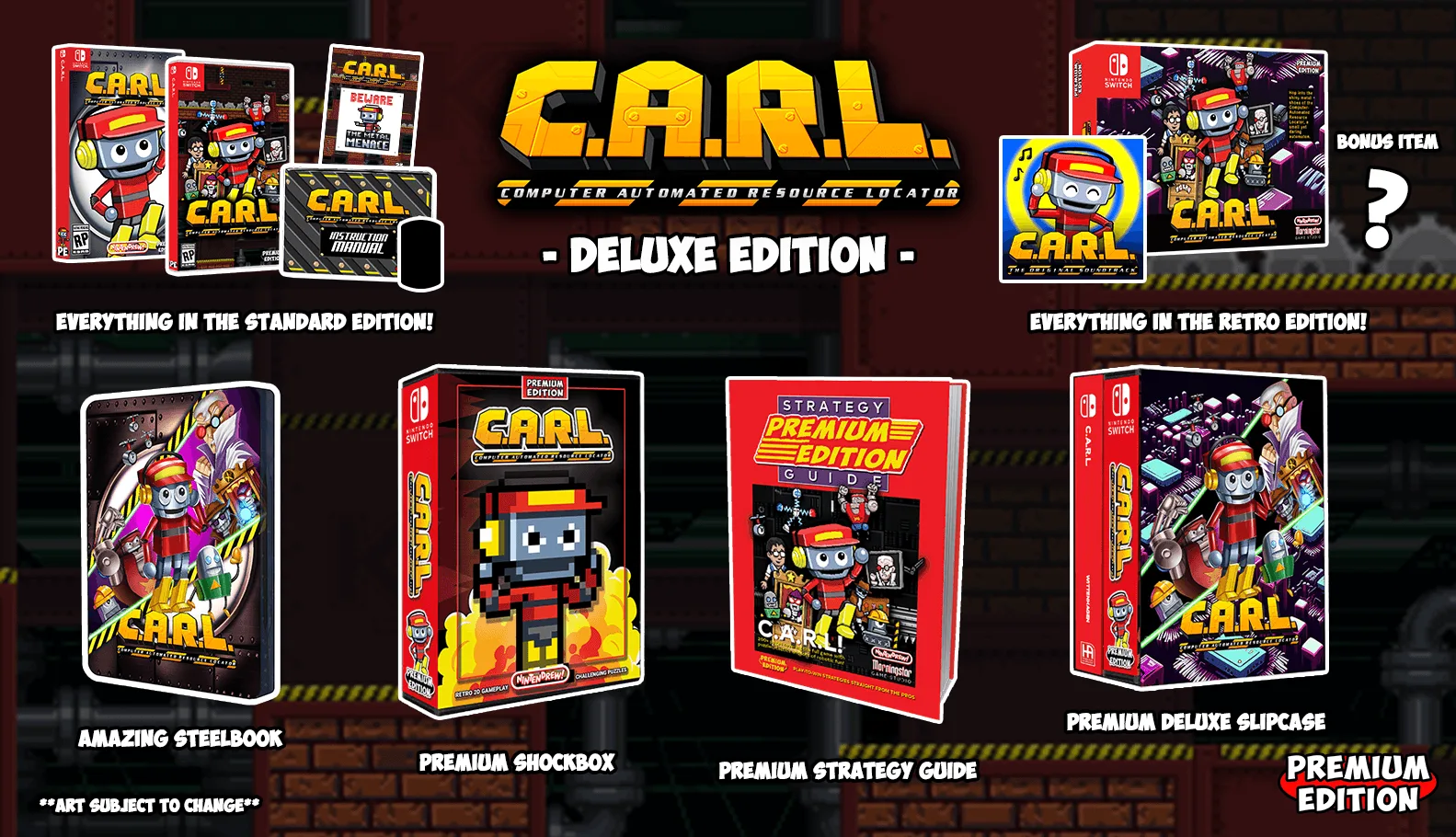
- CARL - Deluxe-editie (PRE-ORDER): Deluxe-edities bevatten een fysieke Nintendo Switch-hoes en het spel met een dubbelzijdige insert, volledige kleurenhandleiding, uitdagingskaart, SNES-stijl doos, Steelbook en cd-soundtrack. De soundtrack en gedrukte extra's maken geen deel uit van een digitale download, dus de fysieke editie bewaart materiaal dat een digitale back-up niet kan vastleggen.
Het back-uppen van digitale games is een gewoonte, geen eenmalig project. Begin met de titels die je niet opnieuw kunt downloaden, bewaar twee kopieën en controleer één keer per jaar een herstel. Wanneer er een fysieke editie bestaat, blijft dat de meest betrouwbare back-up die je op een plank kunt zetten.