Kurze Antwort
Um Ihren Laptop sicher mit einem USB-C-Kabel mit 100 W zu laden, wählen Sie ein Kabel, das den USB Power Delivery-Standard unterstützt, einen E-Marker-Chip enthält und den Watt-Anforderungen Ihres Laptops entspricht.
Warum die Wattzahl wichtig ist
Laptops benötigen mehr Strom als Telefone oder Tablets. Ein Kabel mit 100 W kann die meisten Ultrabooks und dünnen Laptops versorgen, aber überprüfen Sie zuerst die Wattzahl des Netzteils Ihres Laptops. Wenn Ihr Laptop 130 W benötigt, lädt ein Kabel mit 100 W ihn nicht mit voller Geschwindigkeit.
Die Rolle des E-Marker-Chips
Ein USB-C-Kabel mit 100 W muss einen E-Marker-Chip haben. Dieser Chip kommuniziert mit Ihrem Laptop und Ladegerät, um eine sichere Stromversorgung auszuhandeln. Ohne ihn kann das Kabel überhitzen oder ungleichmäßigen Strom liefern. Das UGREEN USB-C auf USB-C Kabel enthält aus diesem Grund einen E-Marker-Chip.
Schritte zur Auswahl Ihres USB-C-Kabels mit 100 W
- Überprüfen Sie die Stromanforderungen Ihres Laptops: Sehen Sie auf dem Original-Ladegerät oder im Handbuch Ihres Laptops nach, um die Wattzahl zu erfahren (z. B. 45 W, 65 W, 100 W). Ihr Kabel muss mindestens diese Wattzahl unterstützen. Häufiger Fehler: Kauf eines Kabels mit 60 W für einen Laptop mit 100 W – es lädt langsam oder gar nicht.
- Bestätigen Sie, dass das Kabel einen E-Marker-Chip hat: Für Kabel mit 100 W oder mehr ist ein E-Marker-Chip erforderlich. Dieser Chip gewährleistet eine sichere Stromversorgung und verhindert Überhitzung. Ohne ihn fällt das Kabel standardmäßig auf 60 W zurück. Überprüfen Sie die Produktbeschreibung oder Verpackung auf 'E-Marker' oder '240 W'-Unterstützung. Ohne E-Marker-Chip liefert ein Kabel mit 100 W nicht seine volle Leistung.
- Wählen Sie die richtige Länge für Ihren Aufbau: Längere Kabel (über 2 Meter) können zu Leistungsverlust führen. Zum Laden eines Laptops ist ein Kabel mit 1-2 Metern in der Regel ideal. Zu kurz und Sie sind an die Steckdose gebunden; zu lang und das Laden kann langsamer sein. Häufiger Fehler: Kauf eines 3 m Kabels für den Schreibtisch – es schafft Unordnung und kann die Effizienz verringern.
- Überprüfen Sie die Datenübertragungsgeschwindigkeit, falls erforderlich: Viele USB-C-Kabel übertragen auch Daten. Wenn Sie auch Dateien synchronisieren, achten Sie auf USB 3.0 oder höher (5 Gbit/s oder mehr). Das UGREEN-Kabel bietet 480 Mbit/s, was zum Laden ausreicht, aber für große Dateiübertragungen langsam ist. Wenn die Datengeschwindigkeit wichtig ist, wählen Sie ein Kabel mit USB 3.1 oder Thunderbolt-Unterstützung. Wenn Sie schnelle Dateiübertragungen benötigen, verlassen Sie sich nicht auf ein reines Ladekabel.
- Überprüfen Sie Verarbeitungsqualität und Haltbarkeit: Achten Sie auf geflochtenes Nylon oder verstärkte Stecker. Ein Kabel, das an den Steckerenden leicht knickt, fällt schneller aus. Überprüfen Sie Benutzerbewertungen auf Erwähnungen von 'stabil' oder 'langlebig'. Häufiger Fehler: Kauf eines billigen Kabels, das nach einigen Monaten ausfranst – investieren Sie in ein gut verarbeitetes Kabel für den täglichen Laptop-Gebrauch.
Produktdaten
-
UGREEN USB-C’den USB-C’ye Kablo: Das UGREEN USB-C auf USB-C Kabel unterstützt schnelles Laden mit 240 W und enthält einen E-Marker-Chip. Das bedeutet, es kann Hochleistungs-Laptop-Laden sicher bewältigen und ist auch zukunftssicher für kommende Geräte, die mehr als 100 W benötigen.
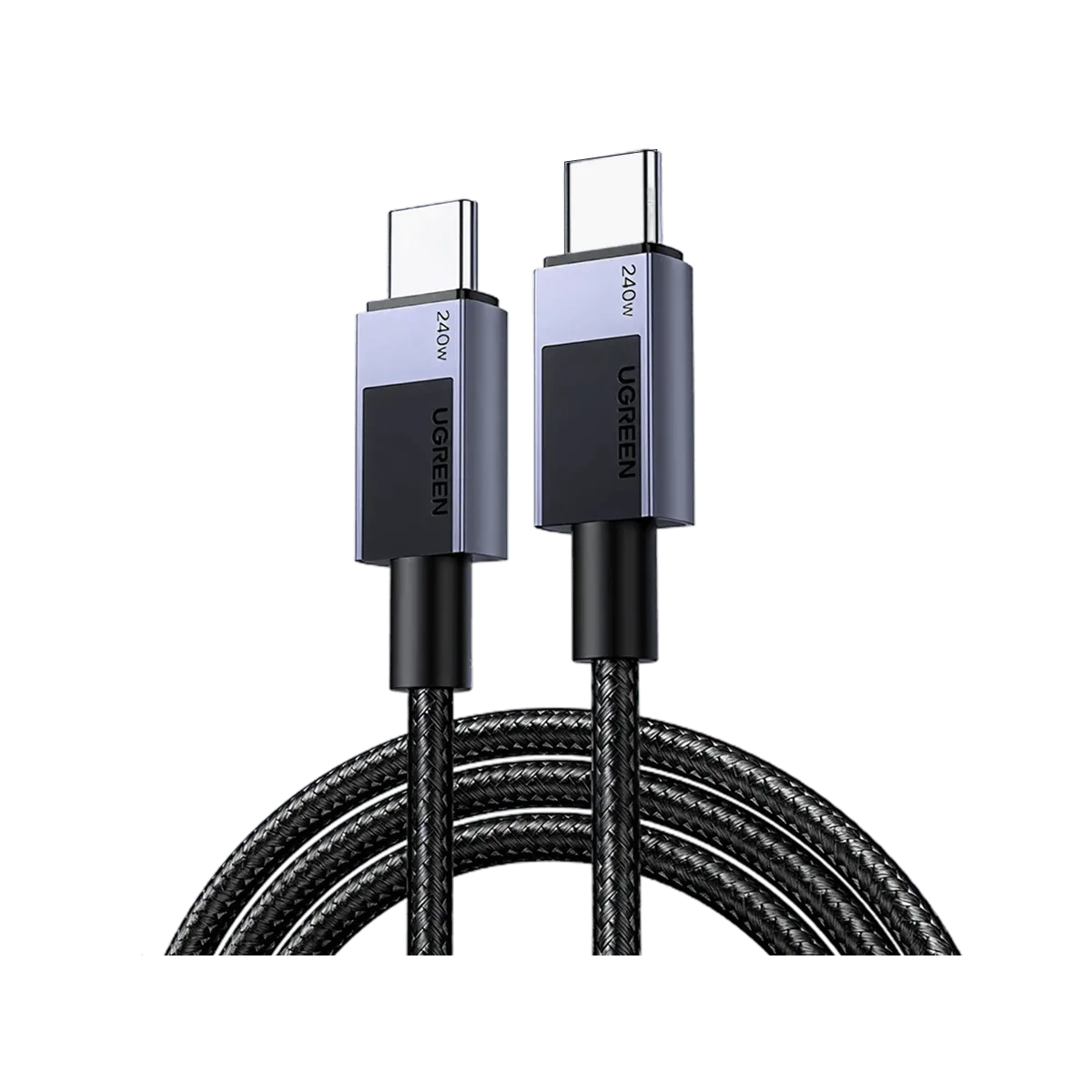
UGREEN USB-C’den USB-C’ye Kablo


