クイックアンサー
ノートパソコンを100WのUSB-Cケーブルで安全に充電するには、USB Power Delivery規格に対応し、E-Markerチップを搭載し、ノートパソコンのワット数要件に合ったものを選びましょう。
ワット数が重要な理由
ノートパソコンはスマートフォンやタブレットよりも多くの電力を必要とします。100Wのケーブルはほとんどのウルトラブックや薄型ノートパソコンに対応できますが、まずはノートパソコンの電源アダプターのワット数を確認してください。ノートパソコンに130Wが必要な場合、100Wのケーブルではフルスピードで充電できません。
E-Markerチップの役割
100WのUSB-CケーブルにはE-Markerチップが必須です。このチップはノートパソコンと充電器と通信し、安全な電力供給を調整します。これがないと、ケーブルが過熱したり、電力が不安定になる可能性があります。UGREEN USB-C to USB-Cケーブルには、この理由からE-Markerチップが搭載されています。
100W USB-Cケーブルの選び方
- ノートパソコンの電力要件を確認する: ノートパソコンの純正充電器またはマニュアルでワット数を確認します(例:45W、65W、100W)。ケーブルは少なくともそのワット数をサポートしている必要があります。よくある間違い:100Wのノートパソコンに60Wのケーブルを購入する – 充電が遅いか、まったく充電できません。
- ケーブルにE-Markerチップが搭載されているか確認する: 100W以上の場合は、ケーブルにE-Markerチップが必要です。このチップは安全な電力供給を保証し、過熱を防ぎます。これがないと、ケーブルは60Wに制限されます。製品説明またはパッケージで「E-Marker」または「240W」対応を確認してください。 E-Markerチップがないと、100Wのケーブルはそのフルパワーを発揮できません。
- セットアップに適した長さを選ぶ: 長いケーブル(2メートル以上)は電力損失の原因になります。ノートパソコンの充電には、1~2メートルのケーブルが通常理想的です。短すぎるとコンセントの近くに縛られ、長すぎると充電が遅くなる可能性があります。よくある間違い:デスク使用に3mのケーブルを購入する – 邪魔になり、効率が低下する可能性があります。
- 必要に応じてデータ転送速度を確認する: 多くのUSB-Cケーブルはデータ転送も行います。ファイルの同期も行う場合は、USB 3.0以上(5 Gbps以上)を探してください。UGREENケーブルは480 Mbpsを提供しますが、これは充電には十分ですが、大容量ファイルの転送には低速です。データ速度が重要な場合は、USB 3.1またはThunderbolt対応のケーブルを選んでください。 高速ファイル転送が必要な場合は、充電専用ケーブルに頼らないでください。
- 製造品質と耐久性を確認する: 編組ナイロンまたは補強されたコネクタを探してください。コネクタ端で簡単に曲がるケーブルは早く故障します。ユーザーレビューで「頑丈」や「耐久性」の記載を確認してください。よくある間違い:数ヶ月でほつれる安価なケーブルを購入する – 毎日のノートパソコン使用には、しっかり作られたケーブルに投資しましょう。
製品情報
-
UGREEN USB-C’den USB-C’ye Kablo: UGREEN USB-C to USB-Cケーブルは240Wの急速充電に対応し、E-Markerチップを搭載しています。つまり、ノートパソコンの高出力充電を安全に処理でき、100W以上を必要とする将来のデバイスにも対応できる将来性があります。
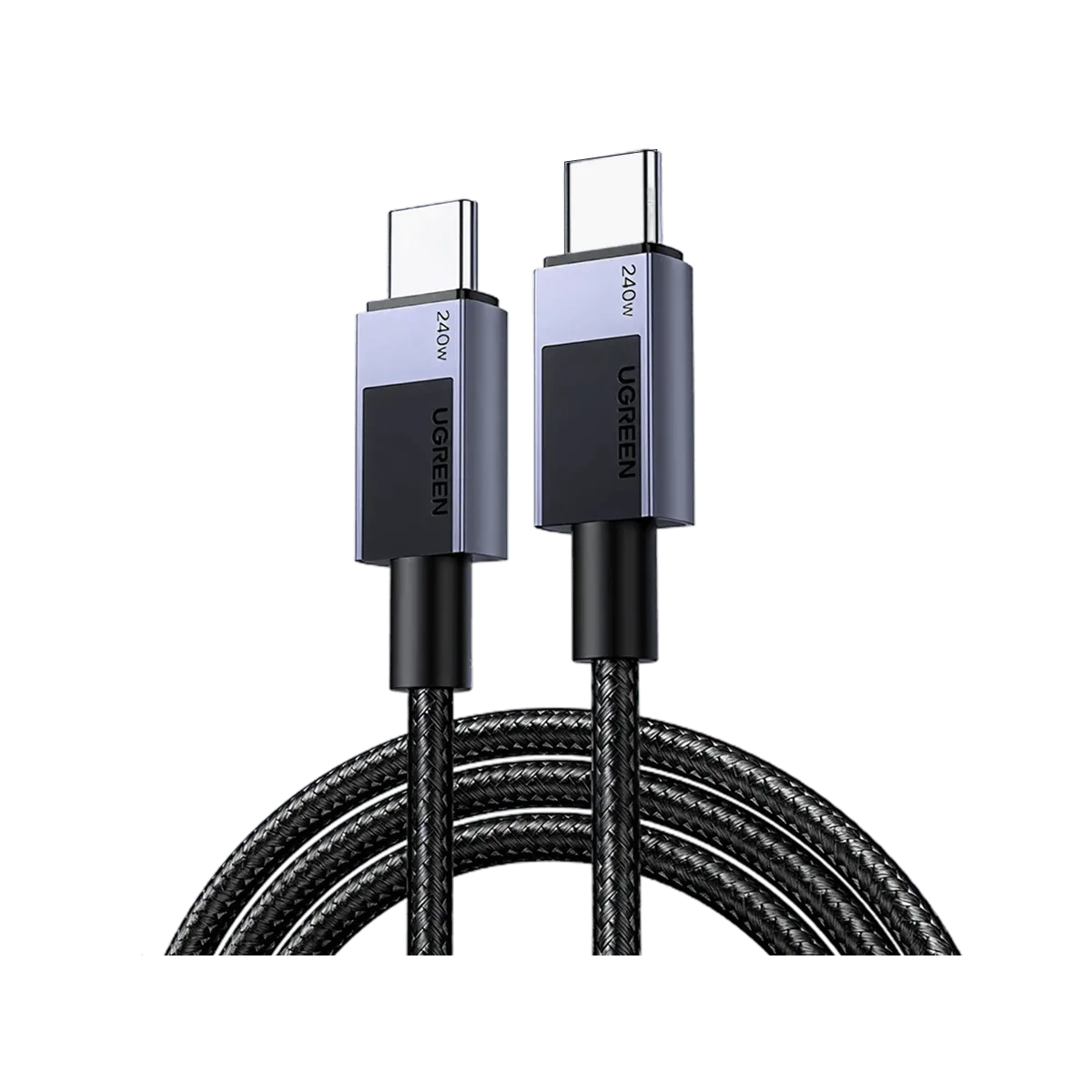
UGREEN USB-C’den USB-C’ye Kablo


