Kurze Antwort
Für die meisten spiegellosen Kameras und DSLRs kaufen Sie eine SD-Karte der Klasse UHS-I oder UHS-II mit mindestens 64 GB Kapazität und einer Geschwindigkeitsklasse von V30 oder U3. Passen Sie die Geschwindigkeitsklasse der Karte an die Video- und Serienbildanforderungen Ihrer Kamera an und formatieren Sie sie vor der ersten Verwendung immer in der Kamera.
Schritt 1: Prüfen Sie die SD-Karten-Anforderungen Ihrer Kamera
Bevor Sie eine Karte kaufen, prüfen Sie, welche SD-Formate Ihre Kamera unterstützt. Ältere Kompaktkameras und Einsteiger-DSLRs verwenden oft Standard-SD-, SDHC- oder SDXC-Karten, während neuere spiegellose Kameras für volle Leistung möglicherweise UHS-II benötigen. Schauen Sie in die Kameraanleitung oder auf das Etikett am Kartenslot – wenn dort UHS-II steht, funktioniert eine UHS-I-Karte zwar, schreibt aber möglicherweise langsamer.
- Häufiger Fehler: Die Annahme, dass eine schnellere Karte eine ältere Kamera beschleunigt. Die Busgeschwindigkeit der Kamera ist die Grenze.
Schritt 2: Wählen Sie die richtige Kapazität für Ihren Aufnahmestil
Der Kapazitätsbedarf variiert stark. Eine 32GB-Karte fasst auf einer 24MP-Kamera etwa 800–1,200 JPEGs oder 400–600 RAW-Dateien. Wenn Sie Videos aufnehmen, kann 4K-Material eine 64GB-Karte in etwa 90 Minuten füllen. Für die meisten Hobbyfotografen ist 64GB ein sicherer Ausgangspunkt; für Reise- oder Eventfotografie reduziert 128GB das Kartenwechseln. Vermeiden Sie 256GB oder mehr, es sei denn, Sie lagern die Daten nach jedem Shooting zuverlässig aus und sichern sie – große Karten erhöhen das Risiko, viele Fotos zu verlieren, falls die Karte ausfällt.
- Checkpoint: Schätzen Sie Ihr typisches Aufnahmevolumen. Wenn Sie eine 32 GB-Karte in einer Sitzung füllen, wechseln Sie zu 64 GB oder 128 GB.
Schritt 3: Geschwindigkeitsklassen verstehen (Bedeutung der UHS-Geschwindigkeitsklasse)
Geschwindigkeitsklassen geben die minimale konstante Schreibgeschwindigkeit an. Bei SD-Karten sehen Sie Class 10, U1, U3 und V30, V60, V90. U1 und Class 10 bedeuten mindestens 10 MB/s; U3 und V30 bedeuten mindestens 30 MB/s. V60 und V90 sind für hochbitratiges Video. Für 1080p-Video oder gelegentliche Serienaufnahmen reicht U3/V30. Für 4K-Video oder schnelle Serienaufnahmen sollten Sie nach V60 oder V90 suchen. Die UHS-Geschwindigkeitsklasse (U1 oder U3) unterscheidet sich vom UHS-Bus-Interface (UHS-I oder UHS-II)—eine U3-Karte kann UHS-I oder UHS-II sein, aber nur UHS-II-Karten erreichen die höchsten Geschwindigkeiten.
- Häufiger Fehler: Eine V90-Karte für eine Kamera kaufen, die nur UHS-I unterstützt. Sie zahlen mehr, sehen aber keinen Geschwindigkeitsvorteil.
Schritt 4: Passen Sie den Kartentyp an Ihr Gerät an (einschließlich Fotodruckern)
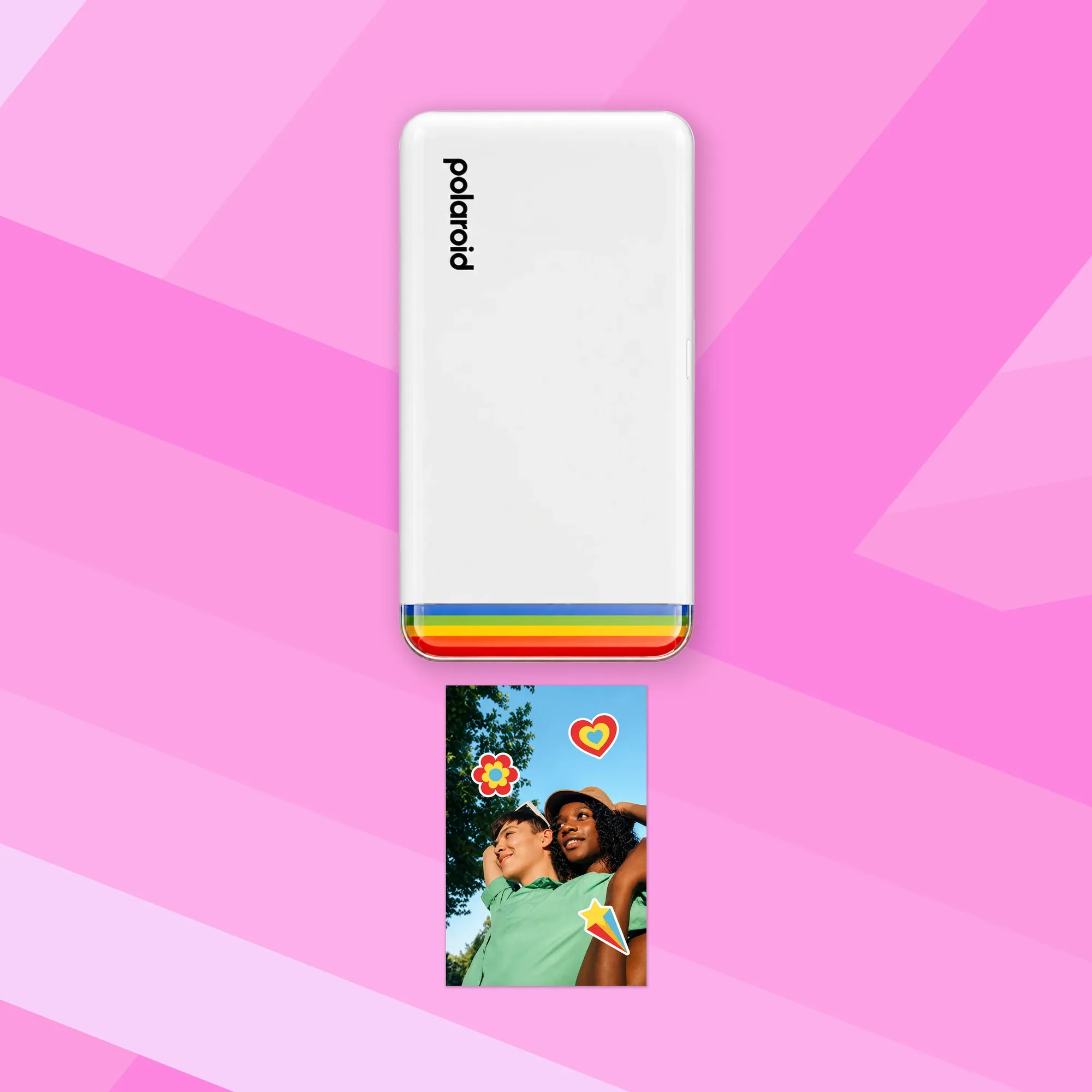
Einige Geräte, wie bestimmte Fotodrucker, haben spezifische Anforderungen an den SD-Kartenslot. Zum Beispiel verwendet die Polaroid Hi-Print 2x3 Everything Box eine andere Druckmethode und ist nicht auf SD-Karten angewiesen, aber viele Sofortbilddrucker akzeptieren SD-Karten für den Direktdruck. Prüfen Sie immer im Handbuch des Druckers, welche Kartentypen und maximale Kapazität unterstützt werden. Bei Kameras sind SD, SDHC und SDXC physisch identisch, unterscheiden sich jedoch im Dateisystem: SDHC ist 4GB–32GB, SDXC ist 64GB–2TB. Die meisten modernen Kameras unterstützen SDXC, ältere jedoch möglicherweise nicht.
- Checkpoint: Wenn im Handbuch Ihres Druckers oder Ihrer Kamera „nur SDHC“ steht, führen Sie keine SDXC-Karte ein – sie funktioniert nicht.
Schritt 5: Kaufen Sie von seriösen Marken und vermeiden Sie Fälschungen
Gefälschte SD-Karten sind online weit verbreitet. Sie zeigen oft eine hohe Kapazität an, haben aber tatsächlich viel weniger Speicherplatz, was zu Datenverlust führen kann. Kaufen Sie bei autorisierten Händlern oder vertrauenswürdigen Marken wie SanDisk, Lexar, Samsung oder ProGrade. Prüfen Sie die Verpackung auf Seriennummer und Hologramm. Nach dem Kauf testen Sie die Karte mit kostenloser Software wie H2testw, um die tatsächliche Kapazität und Geschwindigkeit zu überprüfen.
- Häufiger Fehler: Die billigste Karte bei einem Marktplatz-Verkäufer ohne Bewertungen zu kaufen. Eine defekte Karte kann einen ganzen Dreh kosten.
Schritt 6: Formatieren Sie die Karte in Ihrer Kamera vor der ersten Verwendung
Formatieren Sie eine neue SD-Karte immer in der Kamera, mit der Sie sie verwenden werden, nicht am Computer. Die Formatierung in der Kamera erstellt die korrekte Ordnerstruktur und das Dateisystem für dieses Gerät. Sie löscht auch alle vorhandenen Daten oder Fehler. Formatieren Sie die Karte nach jeder Übertragung neu, damit sie reibungslos läuft. Löschen Sie niemals einzelne Fotos als primäre Methode – dies kann mit der Zeit zu Fragmentierung führen.
- Checkpunkt: Formatieren Sie die Karte in der Kamera, machen Sie dann ein Testfoto und ein Testvideo, um sicherzustellen, dass alles funktioniert, bevor Sie einen wichtigen Dreh starten.
Schritt-für-Schritt-Auswahlprozess für SD-Karten
- Überprüfen Sie die unterstützten SD-Kartentypen Ihrer Kamera: Suchen Sie im Handbuch oder an der Kartensteckplatz-Tür nach SD, SDHC, SDXC, UHS-I oder UHS-II. Notieren Sie die maximal unterstützte Kapazität und die Bus-Schnittstelle. Wenn Sie unsicher sind, suchen Sie online nach Ihrem Kameramodell und dem Begriff 'SD-Karten-Kompatibilität'.
- Schätzen Sie Ihren benötigten Speicherplatz: Berechnen Sie, wie viele Fotos oder Minuten Video Sie pro Session aufnehmen. Verwenden Sie 32 GB für gelegentliche JPEGs, 64 GB für gemischte RAW/JPEG-Aufnahmen, 128 GB für Videos oder Events. Eine gute Faustregel: Kaufen Sie die kleinste Karte, die einen ganzen Drehtag ohne Wechseln abdeckt.
- Wählen Sie die minimale Geschwindigkeitsklasse für Ihre Anforderungen: Für 1080p Video und Fotos ist U3/V30 ausreichend. Für 4K Video oder schnelle Serienaufnahmen wählen Sie V60 oder V90. Passen Sie den UHS-Bus der Karte an den Steckplatz Ihrer Kamera an. Zahlen Sie nicht zu viel für V90, wenn Ihre Kamera nur UHS-I unterstützt.
- Kaufen Sie bei einer vertrauenswürdigen Quelle und testen Sie die Karte: Kaufen Sie bei autorisierten Händlern. Wenn die Karte ankommt, führen Sie ein kostenloses Kapazitätstest-Tool aus, um zu überprüfen, ob sie echt ist und die beworbene Leistung erbringt. Falls die Karte den Test nicht besteht, senden Sie sie sofort zurück.
- Formatieren Sie die Karte in Ihrer Kamera: Legen Sie die Karte ein, gehen Sie zum Formatierungsmenü Ihrer Kamera und formatieren Sie sie. Machen Sie dann einige Testfotos und ein kurzes Video, um die Schreibgeschwindigkeit zu bestätigen. Nach jeder Übertragung neu formatieren, um die Karte gesund zu halten.
Produktdetails
- Polaroid Hi-Print 2x3 Everything Box | Sofortdrucker: Polaroid Hi-Print 2x3 Everything Box | Sofortdrucker Dieser Sofortdrucker verwendet keine SD-Karten, aber es ist eine gute Erinnerung, dass nicht alle Fotogeräte auf Wechselspeicher angewiesen sind. Überprüfen Sie die Anleitung jedes Geräts auf die spezifischen Medienanforderungen.
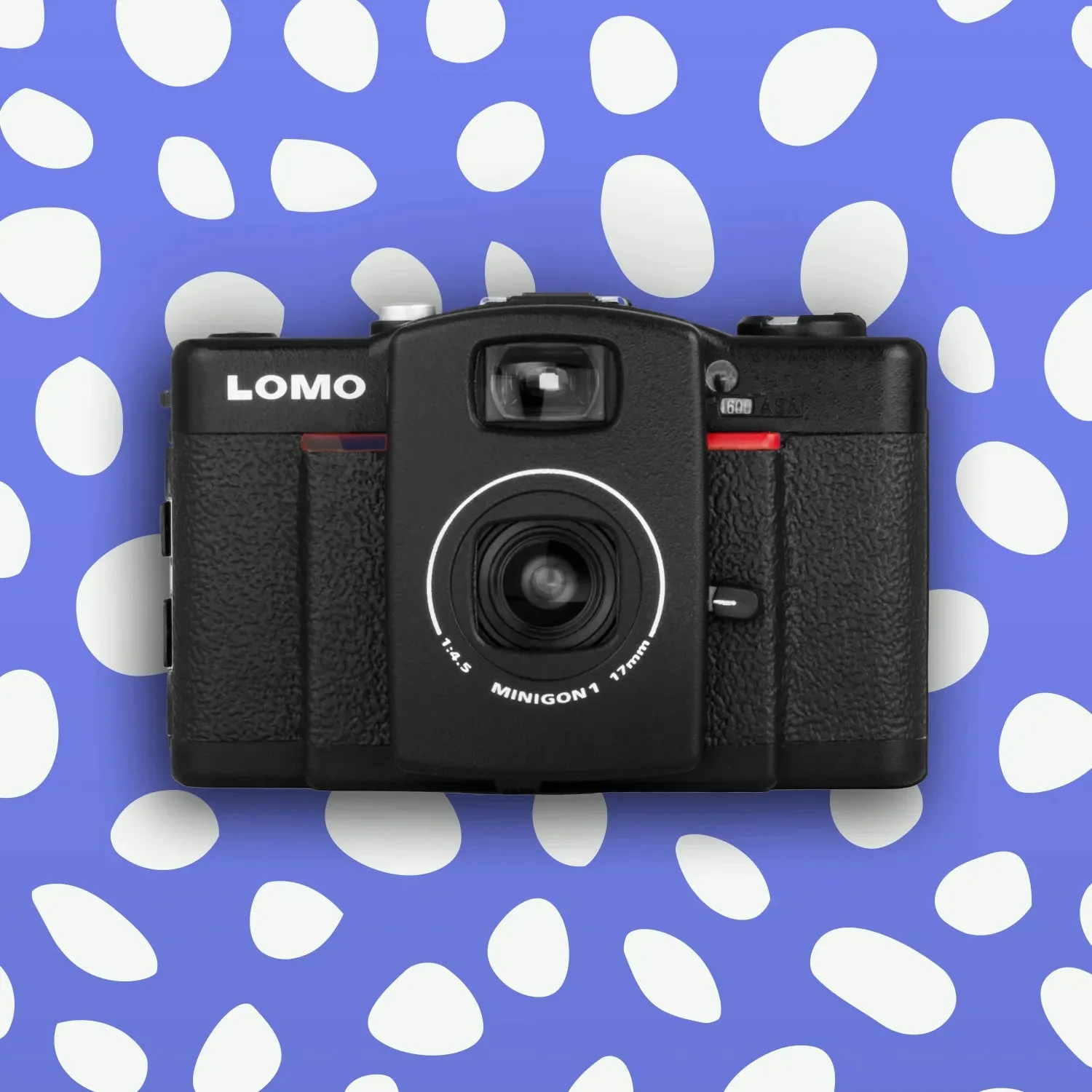
- Lomography LC-Wide | Point-and-Shoot 35mm Filmkamera: Lomography LC-Wide | Point-and-Shoot 35mm Filmkamera Dies ist eine Filmkamera, die überhaupt keine SD-Karten verwendet. Wenn Sie eine Filmkamera kaufen, müssen Sie sich keine Gedanken über digitalen Speicher machen – nur über Film und Entwicklung.
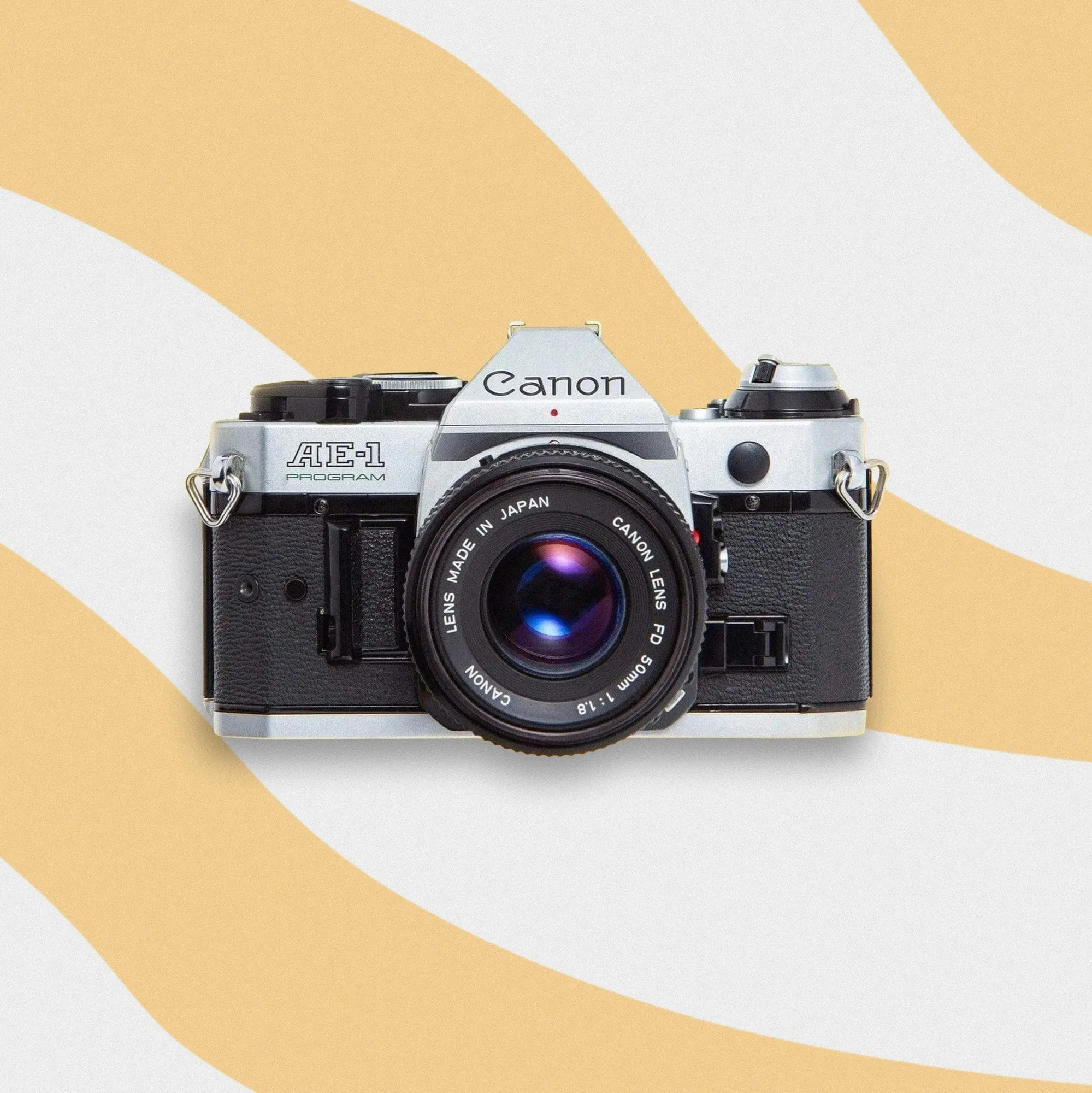
- Canon AE-1 Program | 35mm Filmkamera: Canon AE-1 Program | 35mm Filmkamera Eine weitere Filmkamera, die bestätigt, dass die SD-Kartenauswahl nur für Digitalkameras und bestimmte Digitaldrucker gilt. Überprüfen Sie immer den Speichertyp Ihres Geräts, bevor Sie Zubehör kaufen.