快速解答
對於大多數無反光鏡和單眼相機,請購買容量至少為 64 GB、速度等級為 V30 或 U3 的 UHS-I 或 UHS-II SD 卡。請將記憶卡的速度等級與相機的影片和連拍需求相匹配,並在首次使用前務必在相機內格式化。
步驟 1:檢查相機的 SD 卡需求
購買任何記憶卡之前,請先確認您的相機支援哪些 SD 格式。較舊的輕便相機和入門級單眼相機通常使用標準 SD、SDHC 或 SDXC 卡,而較新的無反光鏡相機可能需要 UHS-II 才能獲得完整效能。請查閱相機手冊或記憶卡插槽上的標籤——如果標示 UHS-II,UHS-I 卡仍可使用,但寫入速度可能較慢。
- 常見錯誤:假設更快的記憶卡能加速舊相機。相機的匯流排速度才是限制。
步驟 2:根據您的拍攝風格選擇合適的容量
容量需求差異很大。一張 32GB 的記憶卡在 24MP 的相機上大約可儲存 800–1,200 張 JPEG 或 400–600 個 RAW 檔案。如果您拍攝影片,4K 的影片約 90 分鐘就能填滿一張 64GB 的記憶卡。對大多數業餘愛好者來說,64GB 是安全的起點;對於旅行或活動攝影,128GB 可減少更換記憶卡的次數。除非您每次拍攝後都能可靠地卸載和備份,否則請避免使用 256GB 或更大的容量——大容量記憶卡會增加記憶卡故障時遺失大量照片的風險。
- 檢查點:估算您的典型拍攝量。如果您在一次拍攝中填滿一張 32GB 的記憶卡,請升級至 64GB 或 128GB。
步驟 3:了解速度等級評定(UHS 速度等級的意義)
速度等級標示了最低持續寫入速度。對於SD記憶卡,您會看到Class 10、U1、U3以及V30、V60、V90。U1和Class 10表示至少10MB/s;U3和V30表示至少30MB/s。V60和V90適用於高位元率影片。對於1080p影片或偶爾的連拍,U3/V30就足夠了。對於4K影片或快速連續拍攝,請尋找V60或V90。UHS速度等級(U1或U3)與UHS匯流排介面(UHS-I或UHS-II)不同——U3記憶卡可以是UHS-I或UHS-II,但只有UHS-II記憶卡才能達到最高速度。
- 常見錯誤:為僅支援UHS-I的相機購買V90記憶卡。您會花更多錢,但看不到任何速度提升。
步驟 4:將卡片類型與您的裝置配對(包括相片印表機)
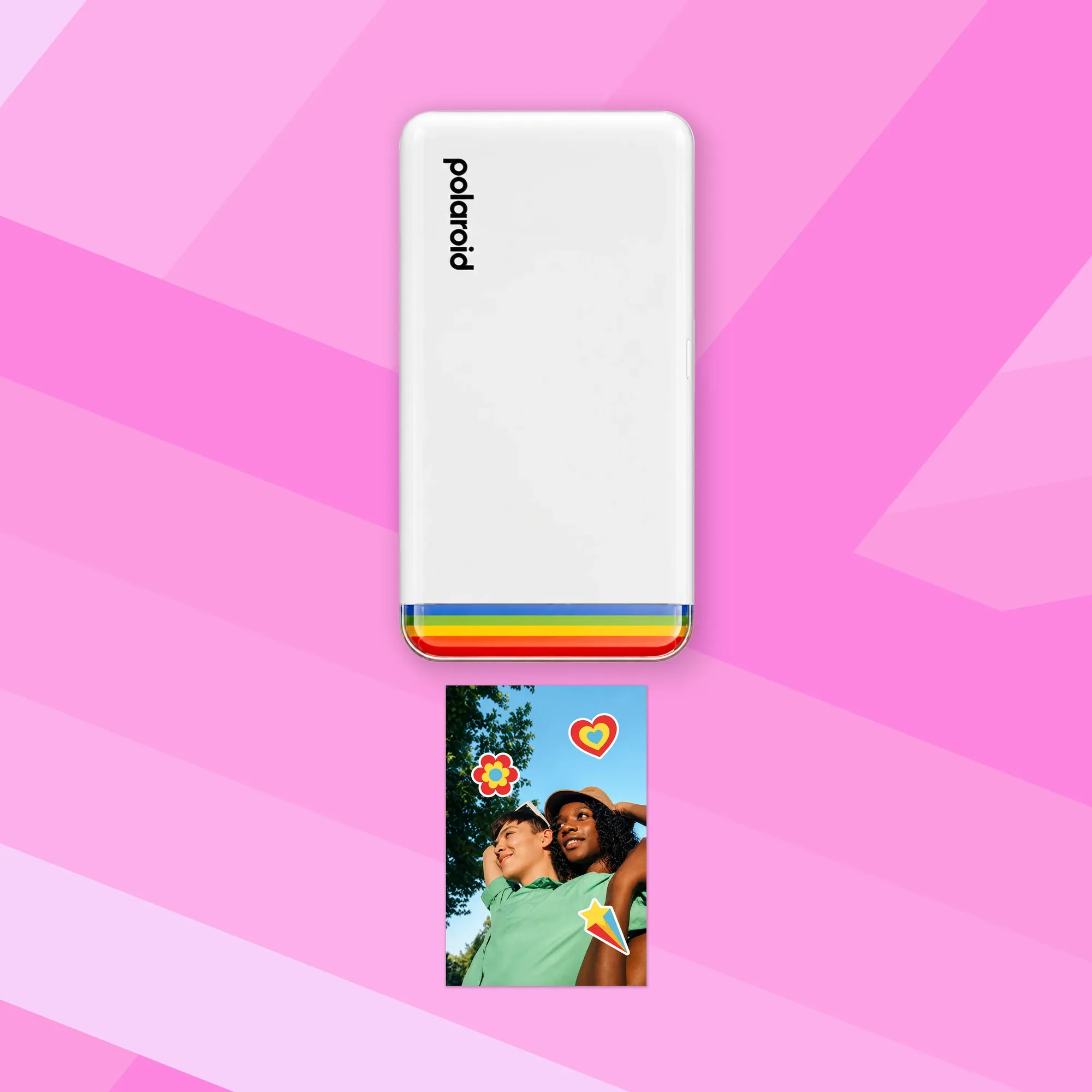
某些裝置(例如特定相片印表機)對 SD 卡插槽有特定需求。例如,Polaroid Hi-Print 2x3 Everything Box 使用不同的列印方式,不依賴 SD 卡,但許多即時相片印表機確實接受 SD 卡進行直接列印。請務必查看印表機手冊,確認支援的卡片類型和最大容量。對於相機,SD、SDHC 和 SDXC 在實體上相同,但檔案系統不同:SDHC 為 4GB–32GB,SDXC 為 64GB–2TB。大多數現代相機支援 SDXC,但較舊的機型可能不支援。
- 檢查點:如果您的印表機或相機手冊標示「僅限 SDHC」,請勿插入 SDXC 卡——它無法運作。
步驟 5:從信譽良好的品牌購買,避免仿冒品
仿冒 SD 卡在網路上很常見。它們可能顯示高容量,但實際容量卻少得多,導致資料遺失。請從授權零售商或 SanDisk、Lexar、Samsung 或 ProGrade 等可信賴品牌購買。檢查包裝上的序號和防偽標籤。購買後,使用 H2testw 等免費軟體測試卡片,以驗證其實際容量和速度。
- 常見錯誤:從沒有評價的市集賣家購買最便宜的卡片。一張故障的卡片可能讓您損失整個拍攝。
步驟 6:首次使用前,在相機中格式化卡片
請務必在您將使用的相機中格式化新的 SD 卡,而不是在電腦上。在相機內格式化可為該裝置建立正確的資料夾結構和檔案系統。它也會清除任何既有的資料或錯誤。每次傳輸後重新格式化,以保持記憶卡順暢運作。切勿將單獨刪除照片作為主要方法,隨著時間推移,這可能會導致碎片化。
- 檢查點:在相機中格式化記憶卡,然後在重要拍攝前拍攝一張測試照片和影片,以確認一切正常運作。
SD 卡選擇逐步流程
- 檢查您的相機支援的 SD 卡類型: 請查看說明書或記憶卡插槽蓋上是否有 SD、SDHC、SDXC、UHS-I 或 UHS-II 標示。記下支援的最大容量和匯流排介面。 如果不確定,請在網路上搜尋您的相機型號加上「SD 卡相容性」。
- 估算您需要的容量: 計算每次拍攝的照片張數或影片分鐘數。一般 JPEG 使用 32GB,混合 RAW/JPEG 使用 64GB,影片或活動使用 128GB。 一個好原則:購買能涵蓋一整天拍攝而無需更換的最小記憶卡。
- 選擇符合您需求的最低速度等級: 對於 1080p 影片和靜態照片,U3/V30 就足夠了。對於 4K 影片或高速連拍,請選擇 V60 或 V90。將記憶卡的 UHS 匯流排與相機的插槽匹配。 如果您的相機僅支援 UHS-I,請勿為 V90 支付過高費用。
- 從可信賴的來源購買並測試記憶卡: 向授權經銷商購買。收到後,執行免費的容量測試工具,確認記憶卡為正品且效能符合標示。 如果記憶卡未通過測試,請立即退回。
- 在相機中格式化記憶卡: 插入記憶卡,進入相機的格式化選單進行格式化。然後拍攝幾張測試照片和一段短片,以確認寫入速度。 每次傳輸後重新格式化,以保持卡片健康。
產品資訊
- Polaroid Hi-Print 2x3 Everything Box | 即時印表機: Polaroid Hi-Print 2x3 Everything Box | 即時印表機 這款即時印表機不使用SD卡,但這是一個很好的提醒,並非所有照片裝置都依賴可移除式儲存裝置。請查閱各裝置的說明書,以了解其特定的媒體需求。
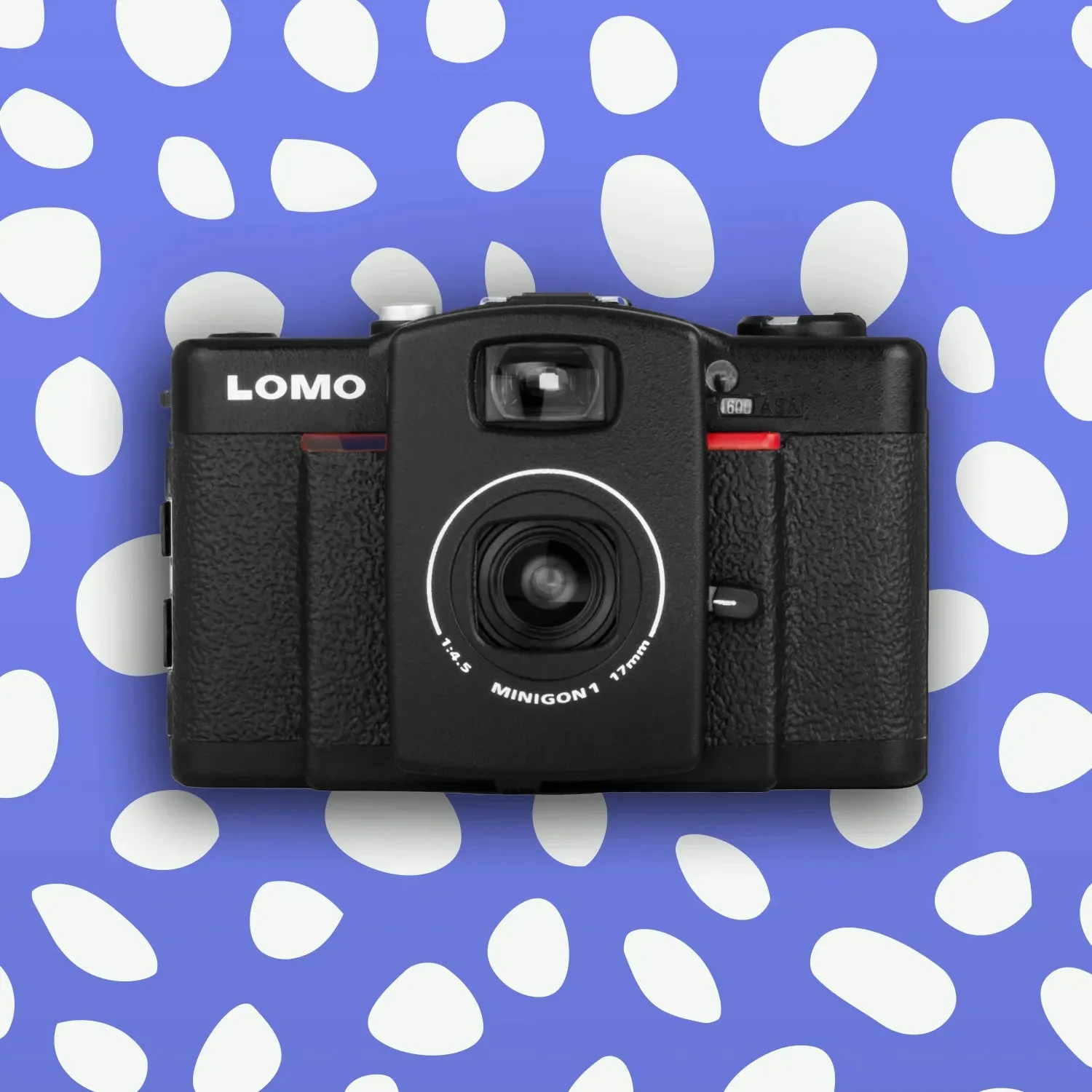
- Lomography LC-Wide | 隨拍 35mm 底片相機: Lomography LC-Wide | 隨拍 35mm 底片相機 這是一款底片相機,完全不使用 SD 卡。如果您正在選購底片相機,無需擔心數位儲存問題——只需考慮底片和沖洗即可。
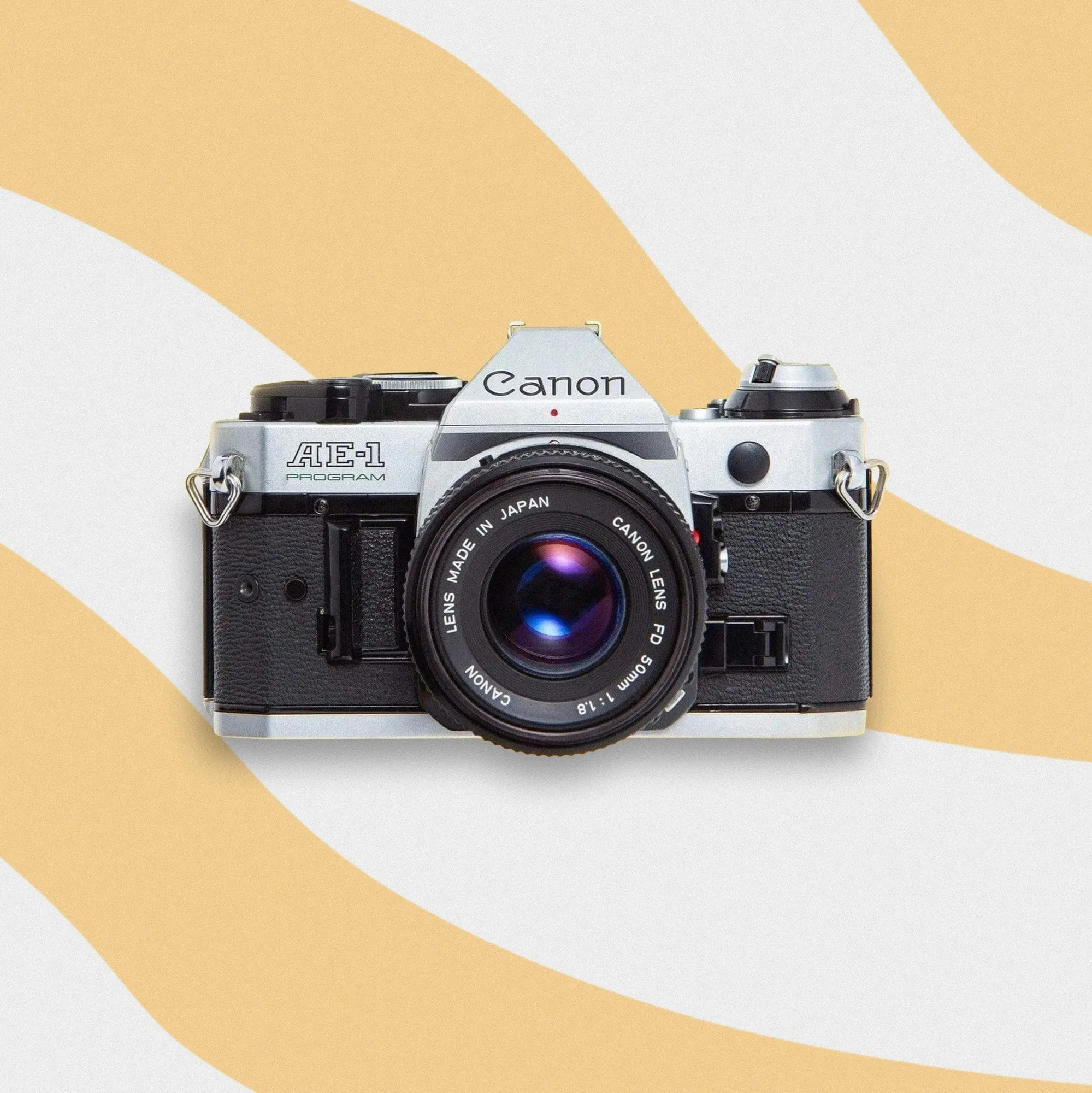
- Canon AE-1 Program | 35mm 底片相機: Canon AE-1 Program | 35mm 底片相機 另一款底片相機,再次強調 SD 卡選擇僅適用於數位相機和特定數位印表機。在購買配件前,請務必確認您裝置的儲存類型。