Kurze Antwort
Schalte den PC aus, ziehe den Netzstecker und reinige dein NZXT-Gehäuse und die Lüfter mit kurzen Stößen Druckluft, während du die Lüfterblätter festhältst. Entferne zuerst die vorderen und oberen Mesh-Filter, arbeite vom oberen Teil des Gehäuses nach unten und verwende für hartnäckigen Staub eine weiche Bürste oder ein Mikrofasertuch. Verwende niemals einen Haushaltsstaubsauger direkt auf Komponenten und lass die Lüfter während der Reinigung nicht frei drehen.
Staub ist der stille Feind jedes Gaming-PCs. Er verstopft Mesh-Filter, setzt sich auf Kühlrippen ab und zwingt deine Lüfter, härter zu arbeiten, was mit der Zeit Temperaturen und Geräuschpegel erhöhen kann. Eine einfache Reinigungsroutine alle paar Monate hält den Luftstrom stark und schützt die Teile, für die du gutes Geld ausgegeben hast.
Die gute Nachricht ist, dass die Reinigung eines NZXT-Gehäuses und seiner Lüfter nicht den Ausbau deines gesamten Systems erfordert. Mit ein paar günstigen Werkzeugen und etwas Geduld kannst du ein H5 Flow, einen F Series-Lüfter oder ein komplettes RGB-Setup entstauben, ohne Paneele zu zerkratzen, Blätter zu verbiegen oder Lager zu beschädigen. Diese Anleitung führt Schritt für Schritt durch den Prozess, einschließlich der Fehler, die den größten Schaden verursachen.
Werkzeuge und Vorbereitung vor dem Start
Du brauchst keine Werkstatt, aber die richtigen Werkzeuge machen die Arbeit sicherer. Eine Dose Druckluft mit Strohhalmdüse, eine weiche antistatische Bürste oder ein sauberer Pinsel, ein Mikrofasertuch und ein Schraubendreher zum Entfernen der Lüfter decken die meisten Situationen ab. Wenn du viel Staub hast, ist ein kleiner handgehaltener elektrischer Luftbläser für Elektronik eine bessere langfristige Investition als wiederholte Dosen.
Richte dich in einem gut belüfteten Bereich fern von Teppichen und Haustieren ein, idealerweise draußen oder in einer Garage. Arbeite auf einer harten Oberfläche, damit du Staub wegwischen kannst, anstatt ihn zu verteilen. Bevor du etwas im Gehäuse berührst, ziehe das Netzteil ab und drücke einmal den Power-Knopf, um Reststrom zu entladen. Das schützt dich und deine Komponenten.
- Vermeide Staubsauger mit Kunststoffdüsen direkt auf Komponenten; statische Aufladung kann Elektronik beschädigen.
- Halte die Druckluftdose aufrecht, um zu verhindern, dass Treibmittel auf deine Teile sprüht.
Reinige zuerst die Filter und das äußere Mesh
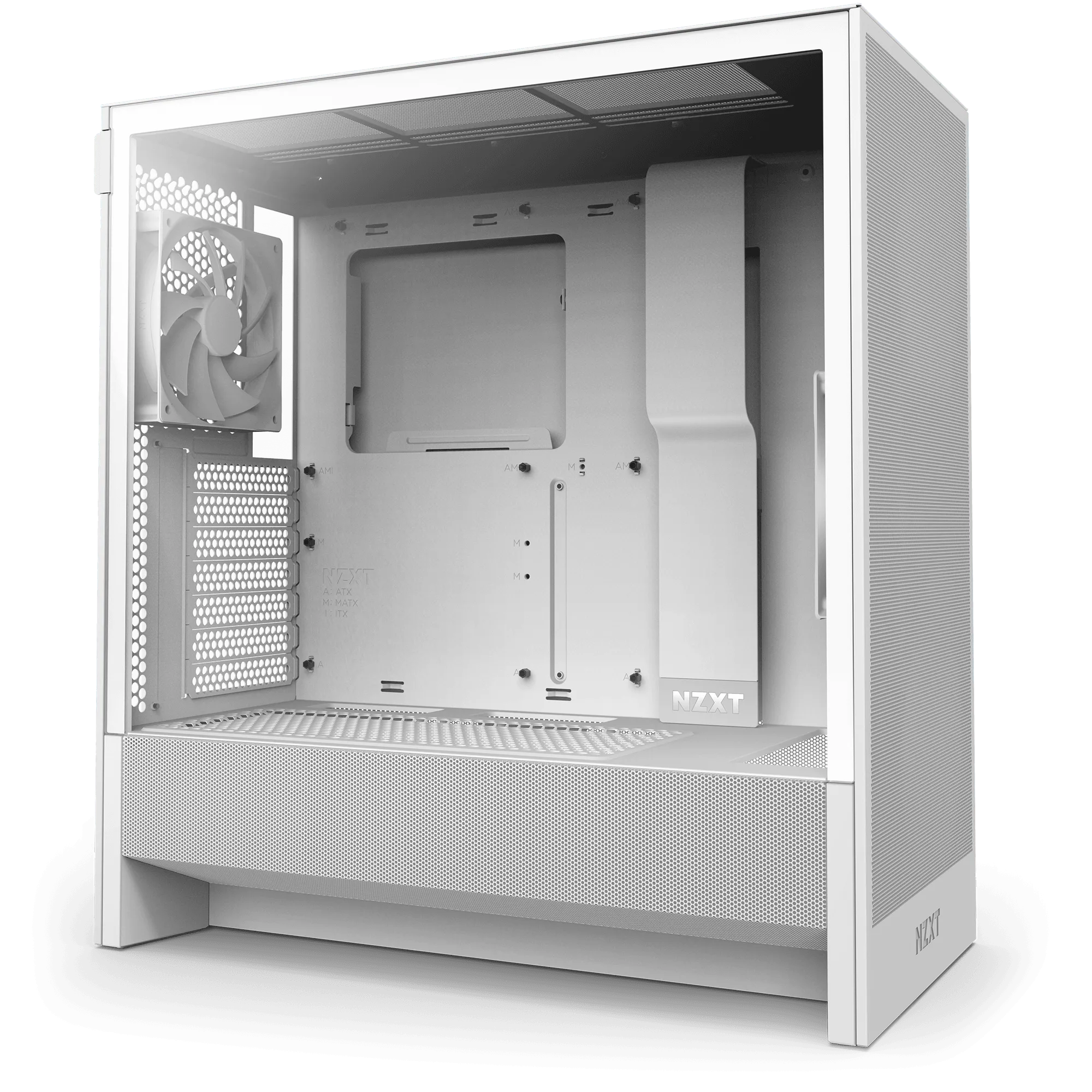
Die meisten NZXT-Gehäuse, einschließlich des H5 Flow RGB, verwenden abnehmbare Mesh-Filter an der Vorderseite, Oberseite und Unterseite. Nimm diese heraus, bevor du die Seitenwand öffnest. Klopfe sie vorsichtig über einem Mülleimer aus und spüle sie mit lauwarmem Wasser, wenn der Hersteller dies erlaubt. Lass sie vollständig an der Luft trocknen, bevor du sie wieder einsetzt; ein feuchter Filter kann Feuchtigkeit ins Gehäuse bringen.
H5 Flow RGB
Während die Filter draußen sind, wische die Außenpaneele mit einem leicht mit Wasser angefeuchteten Mikrofasertuch ab. Vermeide ammoniakhaltige Glasreiniger auf Acryl- oder Polycarbonat-Seitenwänden, da sie mit der Zeit Trübung oder Risse verursachen können. Für das ultrafeine Mesh an der Ober- und Vorderseite eines H5 Flow eignet sich eine weiche Bürste besser als ein Tuch, weil sie Staub aus dem Gewebe drückt, anstatt ihn hineinzudrücken.
- Prüfe in deinem Gehäusehandbuch, ob die Filter waschbar sind; einige sind nur für das Trockenbürsten ausgelegt.
- Setze die Filter erst wieder ein, wenn sie vollständig trocken sind.
Entstaube das Innere von oben nach unten
Beginne bei abgenommener Seitenwand oben am Gehäuse und arbeite nach unten, damit Staub von sauberen Bereichen weg fällt. Verwende kurze Stöße Druckluft und halte die Dose etwa fünf bis acht Zentimeter von den Oberflächen entfernt. Halte die Düse so angewinkelt, dass du Staub aus dem Gehäuse bläst und nicht tiefer hinein. Achte auf die PSU-Abdeckung, Laufwerkskäfige und den Bereich um das Mainboard.
Eine weiche Bürste hilft, Staub zu lösen, den Luft allein nicht bewegt, besonders auf Kühlrippen und Lüfterrahmen. Bürste sanft entlang der Rippen, nicht quer darüber, um dünnes Metall nicht zu verbiegen. Wenn dein Gehäuse eine perforierte PSU-Abdeckung wie das H5 Flow RGB hat, bürste die Perforationen von innen nach außen, damit sich Staub nicht hinter dem Panel fängt.
- Blase niemals Luft direkt in das Netzteil; du kannst Staub in das Lüfterlager drücken.
- Arbeite in Abschnitten und mach Pausen, wenn du statische Aufladung an deiner Kleidung spürst.
Reinige Lüfter, ohne sie zu drehen oder die Lager zu belasten
Lüfter sind der empfindlichste Teil dieser Arbeit. Druckluft kann ein Lüfterblatt so schnell drehen, dass ein Rückstrom entsteht, der Motor oder Lager beschädigt. Halte jedes Blatt mit einem Finger oder einer weichen Bürste fest, während du Luft durch den Rahmen bläst. Bei hartnäckigem Staub auf den Blättern wische sie einzeln mit einem leicht feuchten Mikrofasertuch ab und trockne sie sofort.
Wenn du einen Lüfter für eine gründlichere Reinigung entfernen musst, notiere zuerst seine Ausrichtung und Kabelführung. NZXT-Lüfter wie der F120 RGB Duo verwenden ein Standard-Montagemuster, aber RGB-Modelle haben zusätzliche Kabel, die vorsichtig getrennt werden müssen. Ziehe nicht an den Kabeln; verwende das Steckergehäuse. Nach dem Entfernen reinige die Blätter und den Rahmen und lass alles trocknen, bevor du es wieder einbaust.
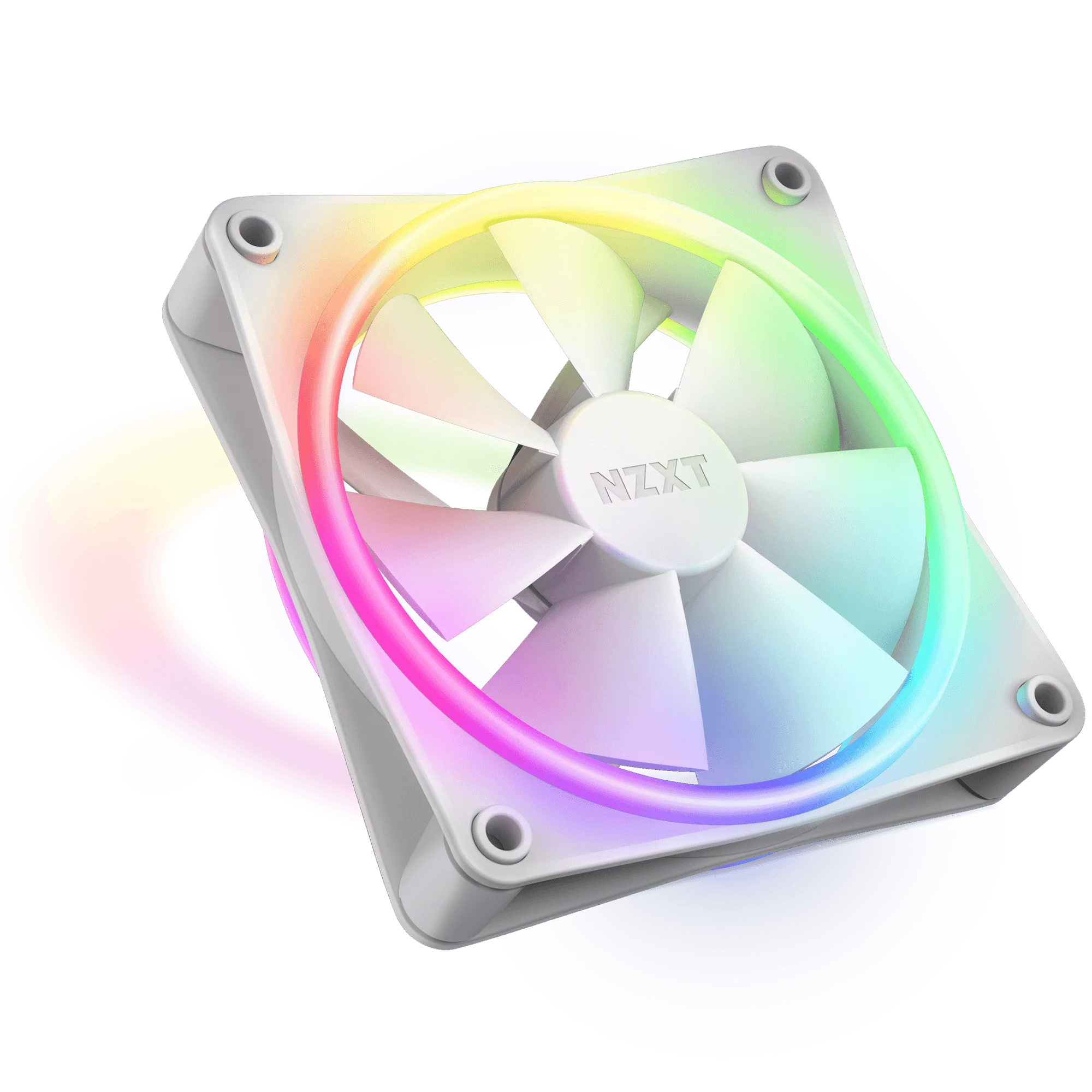
F120 RGB Duo
- Tauch Lüfter nicht in Wasser; Flüssigkeit kann das Lager erreichen und Korrosion oder elektrischen Ausfall verursachen.
- Wenn ein Lüfter nach der Reinigung rasselt, prüfe auf eine lose Schraube oder ein Kabel, das die Blätter berührt, bevor du von einem beschädigten Lager ausgehst.
Wieder zusammenbauen und Luftstrom überprüfen
Bevor du das Gehäuse schließt, prüfe noch einmal, dass alle Lüfterkabel sitzen, Filter trocken und an Ort und Stelle sind und keine losen Schrauben oder Werkzeuge im Inneren liegen. Schließe das Netzteil wieder an und starte den PC. Achte auf ungewöhnliche Geräusche und prüfe, ob alle Lüfter anlaufen. Wenn du Lüftersteuerungssoftware hast, bestätige, dass deine Lüfter wie erwartet auf Temperaturänderungen reagieren.
Eine kurze Temperaturprüfung nach der Reinigung kann bestätigen, dass die Arbeit funktioniert hat. Wenn die Temperaturen höher sind als vorher, ist möglicherweise ein Lüfter am falschen Anschluss oder ein Filter noch verstopft. Gehe die obigen Schritte erneut durch, anstatt einen Hardwarefehler anzunehmen. Regelmäßige Reinigung alle drei bis sechs Monate, je nach Umgebung, hält diesen Prozess schnell und verhindert, dass Staub zu einem größeren Problem wird.
- Mach ein Foto, bevor du Kabel trennst, um den Zusammenbau zu erleichtern.
- Wenn du einen Radiator oder eine AIO entfernt hast, prüfe vor dem Einschalten auf Lecks oder lose Anschlüsse.
Deine Schritt-für-Schritt-NZXT-Reinigungsroutine
- Ausschalten und abstecken: Fahre den PC herunter, schalte das Netzteil aus und ziehe das Netzkabel ab. Drücke einmal den Power-Knopf, um Reststrom zu entladen. Dieser Schritt zu überspringen riskiert Stromschlag oder Komponentenschaden.
- Filter entfernen und reinigen: Nimm die vorderen, oberen und unteren Mesh-Filter heraus. Klopfe sie aus und spüle sie, wenn erlaubt, dann lass sie vollständig trocknen. Setze feuchte Filter nicht wieder ein; Feuchtigkeit kann Korrosion fördern.
- Innenraum von oben nach unten entstauben: Verwende kurze Stöße Druckluft und eine weiche Bürste und reinige von oben nach unten, einschließlich PSU-Abdeckung und Kühlrippen. Nach oben zu blasen verteilt Staub nur auf saubere Teile.
- Lüfter reinigen, ohne sie zu drehen: Halte jedes Lüfterblatt fest, während du Luft durch den Rahmen bläst. Wische hartnäckigen Staub mit einem leicht feuchten Mikrofasertuch ab und trockne sofort. Lüfter frei drehen zu lassen kann Motor oder Lager beschädigen.
- Zusammenbauen und testen: Setze Filter und Paneele wieder ein, schließe den Strom wieder an und starte den PC. Prüfe, ob alle Lüfter drehen, und achte auf ungewöhnliche Geräusche. Wenn ein Lüfter rasselt, prüfe auf lose Schrauben oder Kabel, bevor du ihn ersetzt.
NZXT-Produkte, die die Reinigung erleichtern
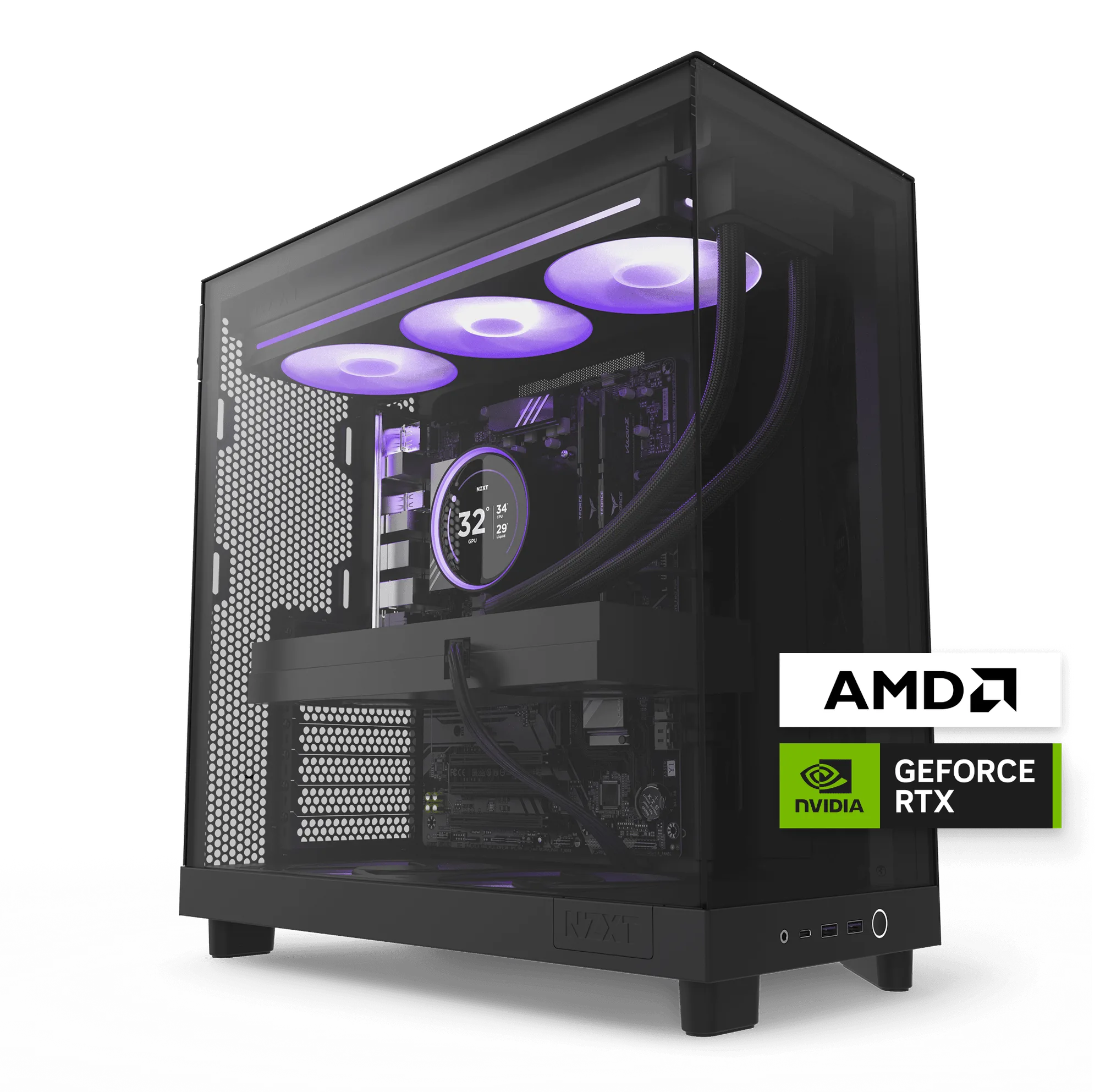
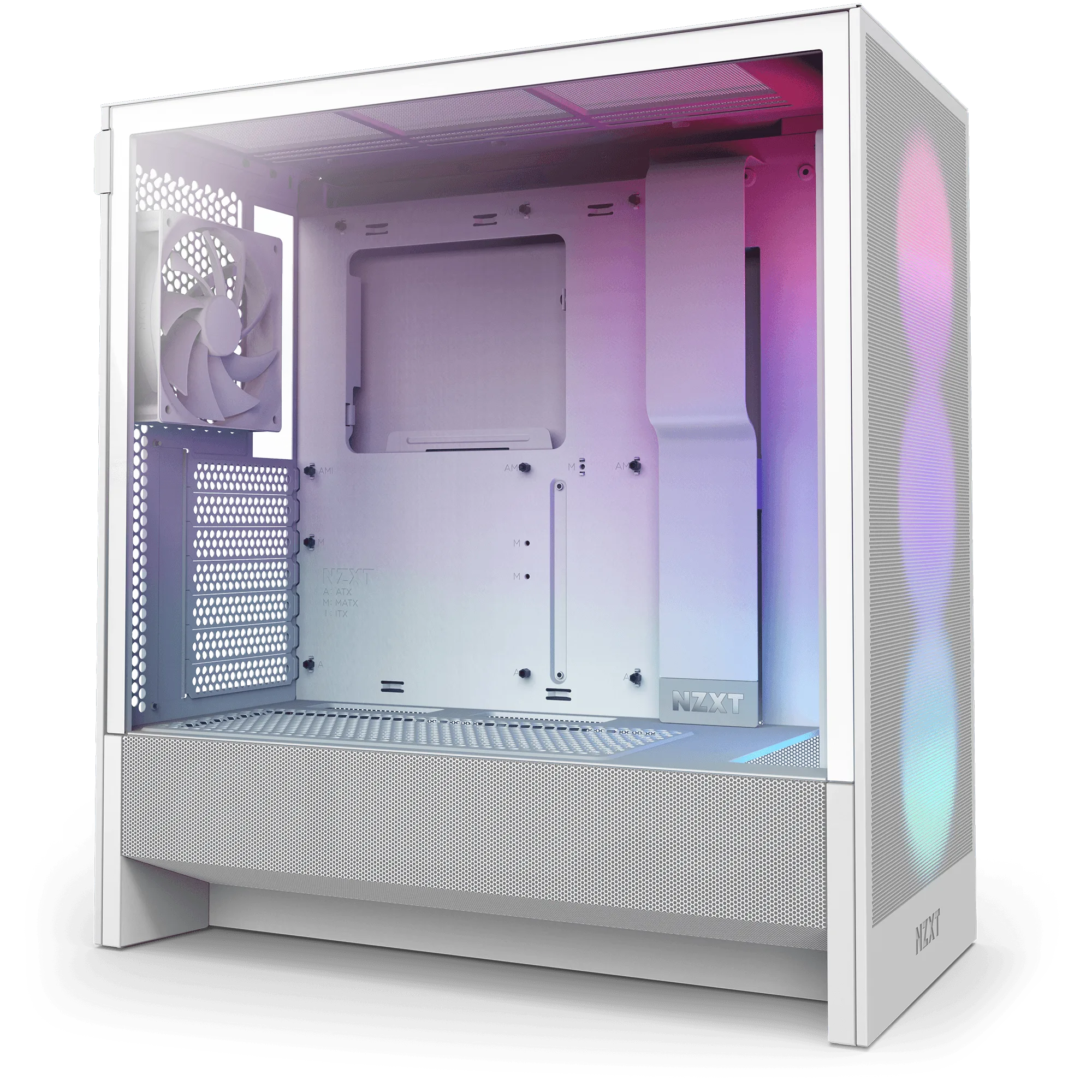
- H5 Flow RGB: Das H5 Flow RGB hat eine perforierte PSU-Abdeckung an der Seite und Unterseite sowie ultrafeines Mesh an Ober- und Frontpaneelen. Die abnehmbaren Mesh-Filter und die perforierte Abdeckung sind für einfache Staubkontrolle ausgelegt, sodass du sie reinigen kannst, ohne das gesamte Gehäuse zu zerlegen.
- F120 RGB Duo: Das F120 RGB Duo verwendet ein Fluid Dynamic Bearing (FDB) für reibungslosen, leisen Betrieb und lange Lebensdauer. FDB-Lager sind versiegelt und benötigen keine Schmierung, sind aber empfindlich gegenüber Staub und Feuchtigkeit, daher hilft die Reinigung der Blätter ohne Drehen, diesen leisen Betrieb zu erhalten.
- F240 RGB Core: Das F240 RGB Core ist eine Einzelrahmen-Einheit mit integrierten Lüftern, die mit einem einzigen Kabel an einen NZXT-Controller (separat erhältlich) angeschlossen wird. Da die Lüfter einen Rahmen und ein Kabel teilen, kannst du die gesamte Einheit als ein Stück reinigen, anstatt einzelne Lüfter zu entfernen, was das Risiko von Kabelschäden verringert.
Die Reinigung deines NZXT-Gehäuses und der Lüfter ist eine unkomplizierte Aufgabe, die deine Investition schützt und dein System kühl und leise hält. Mit den richtigen Werkzeugen und einer sorgfältigen, ungehetzten Vorgehensweise kannst du ein H5 Flow entstauben, F Series RGB-Lüfter pflegen und die häufigen Fehler vermeiden, die Schäden verursachen. Mach es alle paar Monate zur Gewohnheit, und dein PC wird es dir mit zuverlässiger Leistung danken.