Réponse rapide
Éteignez le PC, débranchez-le et nettoyez votre boîtier NZXT et ses ventilateurs avec de courtes impulsions d'air comprimé en maintenant les pales immobiles. Retirez d'abord les filtres mesh avant et supérieur, travaillez du haut du boîtier vers le bas et utilisez une brosse douce ou un chiffon microfibre pour la poussière tenace. N'utilisez jamais un aspirateur ménager directement sur les composants et ne laissez pas les ventilateurs tourner librement pendant le nettoyage.
La poussière est l'ennemi silencieux de tout PC gaming. Elle obstrue les filtres mesh, se dépose sur les ailettes de radiateur et force vos ventilateurs à travailler plus dur, ce qui peut augmenter les températures et le bruit avec le temps. Une routine de nettoyage simple tous les quelques mois maintient un bon flux d'air et protège les pièces dans lesquelles vous avez investi.
La bonne nouvelle, c'est que nettoyer un boîtier NZXT et ses ventilateurs ne nécessite pas de démonter toute votre configuration. Avec quelques outils peu coûteux et un peu de patience, vous pouvez dépoussiérer un H5 Flow, un ventilateur F Series ou une configuration RGB complète sans rayer les panneaux, plier les pales ni endommager les roulements. Ce guide détaille le processus étape par étape, y compris les erreurs qui causent le plus de dégâts.
Outils et préparation avant de commencer
Vous n'avez pas besoin d'un atelier, mais les bons outils rendent la tâche plus sûre. Une bombe d'air comprimé avec embout fin, une brosse douce antistatique ou un pinceau propre, un chiffon microfibre et un tournevis pour retirer les ventilateurs couvrent la plupart des situations. Si vous avez beaucoup de poussière, un petit souffleur électrique portable conçu pour l'électronique est un meilleur investissement à long terme que des bombes répétées.
Installez-vous dans un endroit bien ventilé, loin des tapis et des animaux, idéalement à l'extérieur ou dans un garage. Travaillez sur une surface dure pour pouvoir essuyer la poussière au lieu de la répandre. Avant de toucher quoi que ce soit à l'intérieur du boîtier, débranchez l'alimentation et appuyez une fois sur le bouton d'alimentation pour décharger l'électricité résiduelle. Cela vous protège, vous et vos composants.
- Évitez les aspirateurs avec embouts en plastique directement sur les composants ; l'accumulation d'électricité statique peut endommager l'électronique.
- Gardez la bombe d'air comprimé droite pour éviter que le propulseur ne soit projeté sur vos pièces.
Nettoyez d'abord les filtres et le mesh extérieur
La plupart des boîtiers NZXT, y compris le H5 Flow RGB, utilisent des filtres mesh amovibles à l'avant, en haut et en bas. Retirez-les avant d'ouvrir le panneau latéral. Tapotez-les doucement au-dessus d'une poubelle, puis rincez-les à l'eau tiède si le fabricant l'autorise. Laissez-les sécher complètement à l'air avant de les remettre ; un filtre humide peut introduire de l'humidité dans le boîtier.
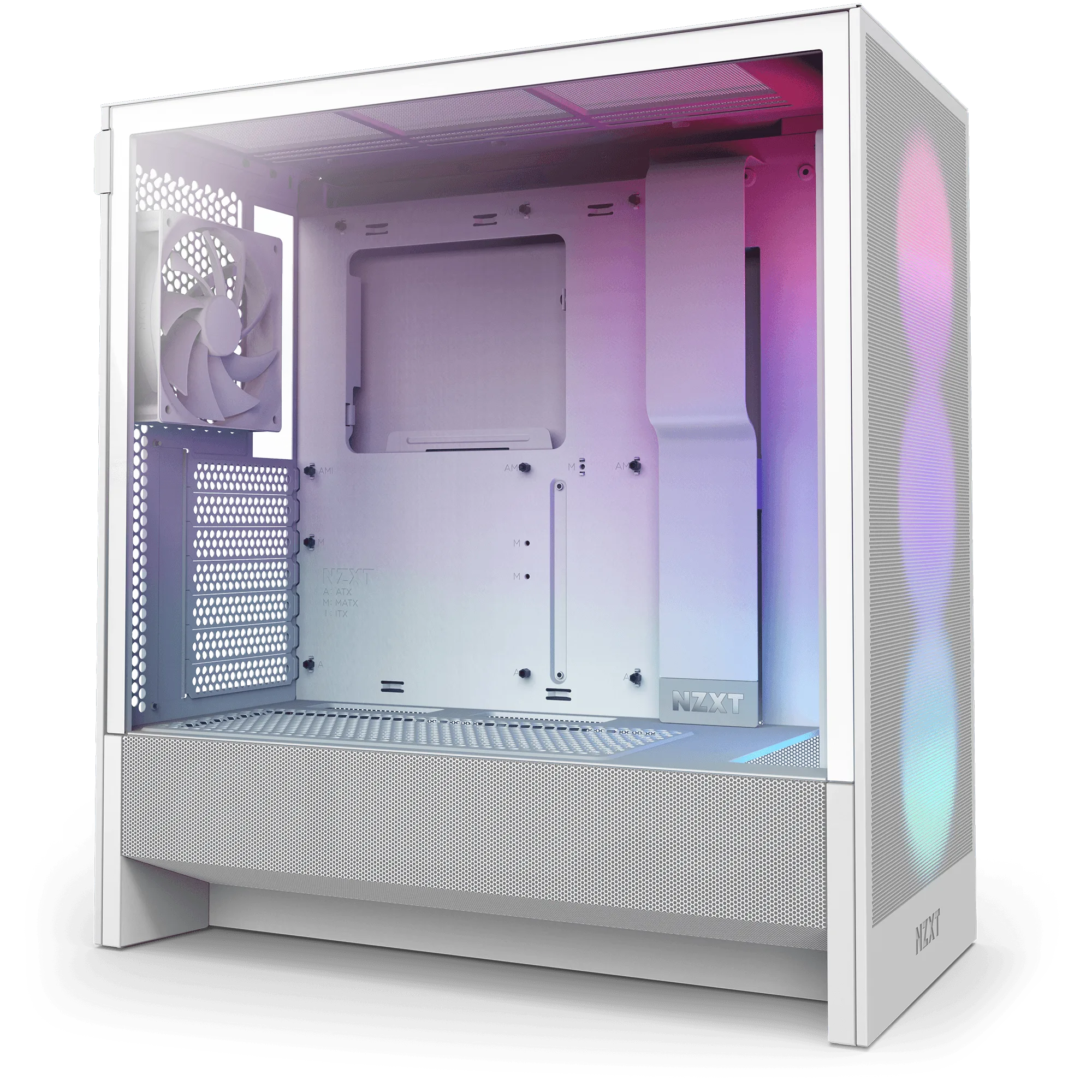
H5 Flow RGB
Pendant que les filtres sont retirés, essuyez les panneaux extérieurs avec un chiffon microfibre légèrement humidifié à l'eau. Évitez les nettoyants pour vitres à base d'ammoniaque sur les panneaux latéraux en acrylique ou polycarbonate, car ils peuvent provoquer un voile ou des fissures avec le temps. Pour le mesh ultra-fin du haut et de l'avant d'un H5 Flow, une brosse douce est plus efficace qu'un chiffon, car elle pousse la poussière hors du tissage au lieu de l'y enfoncer.
- Consultez le manuel de votre boîtier pour savoir si les filtres sont lavables ; certains sont conçus pour un brossage à sec uniquement.
- Ne réinstallez pas les filtres avant qu'ils ne soient complètement secs.
Dépoussiérez l'intérieur du haut vers le bas
Panneau latéral retiré, commencez par le haut du boîtier et descendez afin que la poussière tombe loin des zones propres. Utilisez de courtes impulsions d'air comprimé, en tenant la bombe à environ cinq à huit centimètres des surfaces. Gardez l'embout incliné pour souffler la poussière hors du boîtier, pas plus profondément à l'intérieur. Faites attention au cache alimentation, aux cages de disques et à l'espace autour de la carte mère.
Une brosse douce aide à décoller la poussière que l'air seul ne déplace pas, surtout sur les ailettes de radiateur et les cadres de ventilateurs. Brossez délicatement le long des ailettes plutôt qu'en travers pour éviter de plier le métal fin. Si votre boîtier possède un cache alimentation perforé comme le H5 Flow RGB, brossez les perforations de l'intérieur vers l'extérieur pour que la poussière ne reste pas coincée derrière le panneau.
- Ne soufflez jamais d'air directement dans l'alimentation ; vous risquez de pousser la poussière dans le roulement du ventilateur.
- Travaillez par sections et faites des pauses si vous sentez de l'électricité statique s'accumuler sur vos vêtements.
Nettoyez les ventilateurs sans les faire tourner ni solliciter les roulements
Les ventilateurs sont la partie la plus délicate de cette tâche. L'air comprimé peut faire tourner une pale assez vite pour générer un courant inverse qui endommage le moteur ou le roulement. Maintenez chaque pale immobile avec un doigt ou une brosse douce pendant que vous soufflez de l'air à travers le cadre. Pour la poussière tenace sur les pales, essuyez-les individuellement avec un chiffon microfibre légèrement humide, puis séchez-les immédiatement.
Si vous devez retirer un ventilateur pour un nettoyage plus approfondi, notez d'abord son orientation et le passage des câbles. Les ventilateurs NZXT comme le F120 RGB Duo utilisent un entraxe de fixation standard, mais les modèles RGB ont des câbles supplémentaires qui doivent être débranchés avec précaution. Ne tirez pas sur les fils ; utilisez le boîtier du connecteur. Une fois retiré, nettoyez les pales et le cadre, puis laissez tout sécher avant de réinstaller.
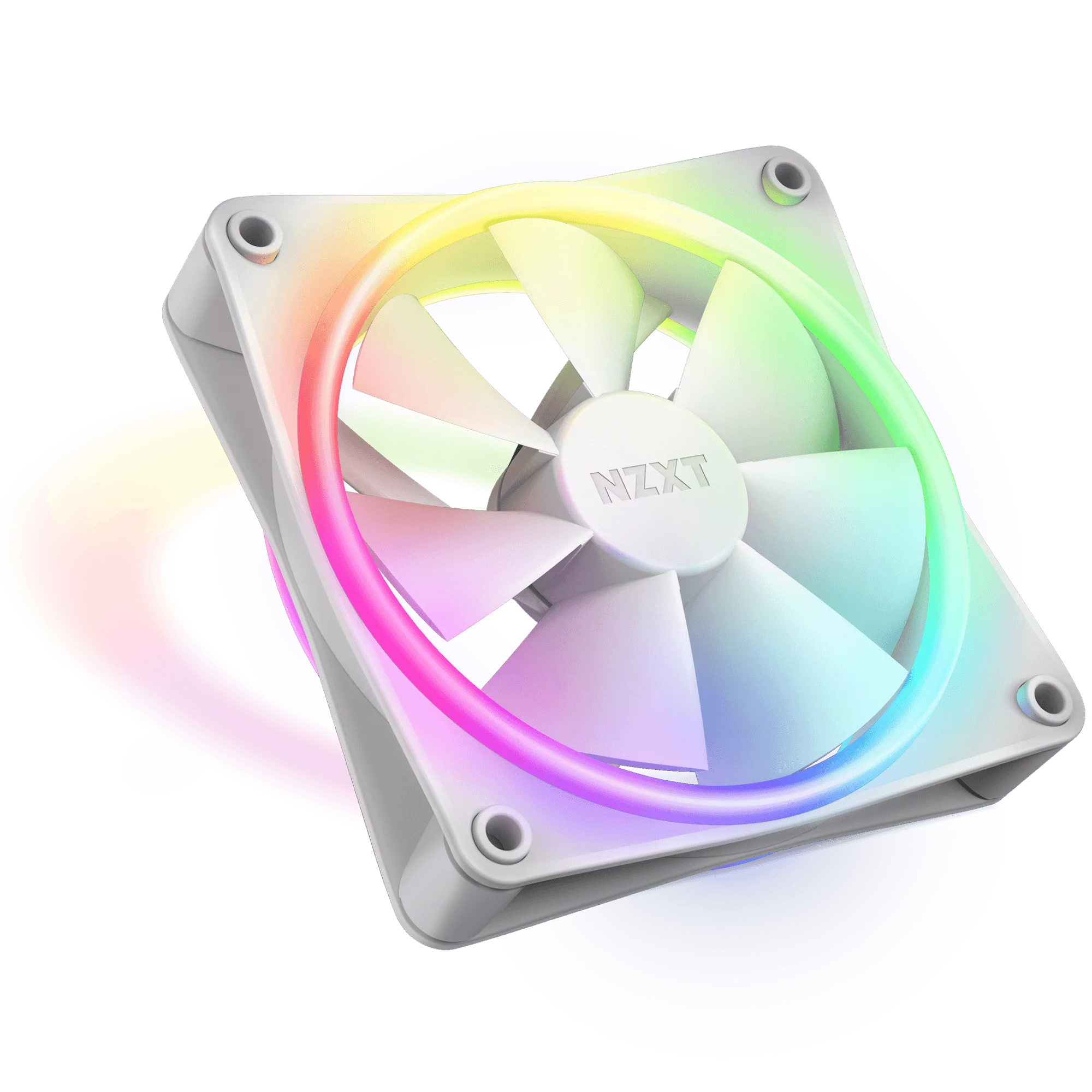
F120 RGB Duo
- N'immergez pas les ventilateurs dans l'eau ; le liquide peut atteindre le roulement et provoquer corrosion ou panne électrique.
- Si un ventilateur cliquette après le nettoyage, vérifiez qu'une vis n'est pas desserrée ou qu'un câble ne touche pas les pales avant de supposer que le roulement est endommagé.
Remontez et vérifiez le flux d'air
Avant de fermer le boîtier, vérifiez que tous les câbles de ventilateur sont bien branchés, que les filtres sont secs et en place, et qu'aucune vis ni outil ne traîne à l'intérieur. Rebranchez l'alimentation et démarrez le PC. Écoutez les bruits inhabituels et vérifiez que tous les ventilateurs tournent. Si vous disposez d'un logiciel de contrôle des ventilateurs, confirmez qu'ils réagissent aux changements de température comme prévu.
Un contrôle rapide de la température après le nettoyage peut confirmer que le travail a porté ses fruits. Si les températures sont plus élevées qu'avant, un ventilateur est peut-être branché sur le mauvais connecteur ou un filtre est peut-être encore obstrué. Reprenez les étapes ci-dessus plutôt que de supposer une panne matérielle. Un nettoyage régulier tous les trois à six mois, selon votre environnement, garde ce processus rapide et évite que la poussière ne devienne un problème plus important.
- Prenez une photo avant de débrancher les câbles pour faciliter le remontage.
- Si vous avez retiré un radiateur ou un AIO, vérifiez qu'il n'y a pas de fuite ou de raccord desserré avant de mettre sous tension.
Votre routine de nettoyage NZXT étape par étape
- Éteignez et débranchez : Éteignez le PC, coupez l'alimentation et débranchez le câble d'alimentation. Appuyez une fois sur le bouton d'alimentation pour décharger l'électricité résiduelle. Sauter cette étape risque de provoquer un choc électrique ou d'endommager les composants.
- Retirez et nettoyez les filtres : Retirez les filtres mesh avant, supérieur et inférieur. Tapotez-les et rincez-les si autorisé, puis laissez-les sécher complètement. Ne réinstallez pas de filtres humides ; l'humidité peut favoriser la corrosion.
- Dépoussiérez l'intérieur du haut vers le bas : À l'aide de courtes impulsions d'air comprimé et d'une brosse douce, nettoyez du haut du boîtier vers le bas, y compris le cache alimentation et les ailettes de radiateur. Souffler vers le haut ne fait que redistribuer la poussière sur les pièces propres.
- Nettoyez les ventilateurs sans les faire tourner : Maintenez chaque pale immobile pendant que vous soufflez de l'air à travers le cadre. Essuyez la poussière tenace avec un chiffon microfibre légèrement humide et séchez immédiatement. Laisser les ventilateurs tourner librement peut endommager le moteur ou le roulement.
- Remontez et testez : Réinstallez les filtres et les panneaux, rebranchez l'alimentation et démarrez le PC. Vérifiez que tous les ventilateurs tournent et écoutez les bruits inhabituels. Si un ventilateur cliquette, vérifiez qu'aucune vis ni câble n'est desserré avant de le remplacer.
Les produits NZXT qui facilitent le nettoyage
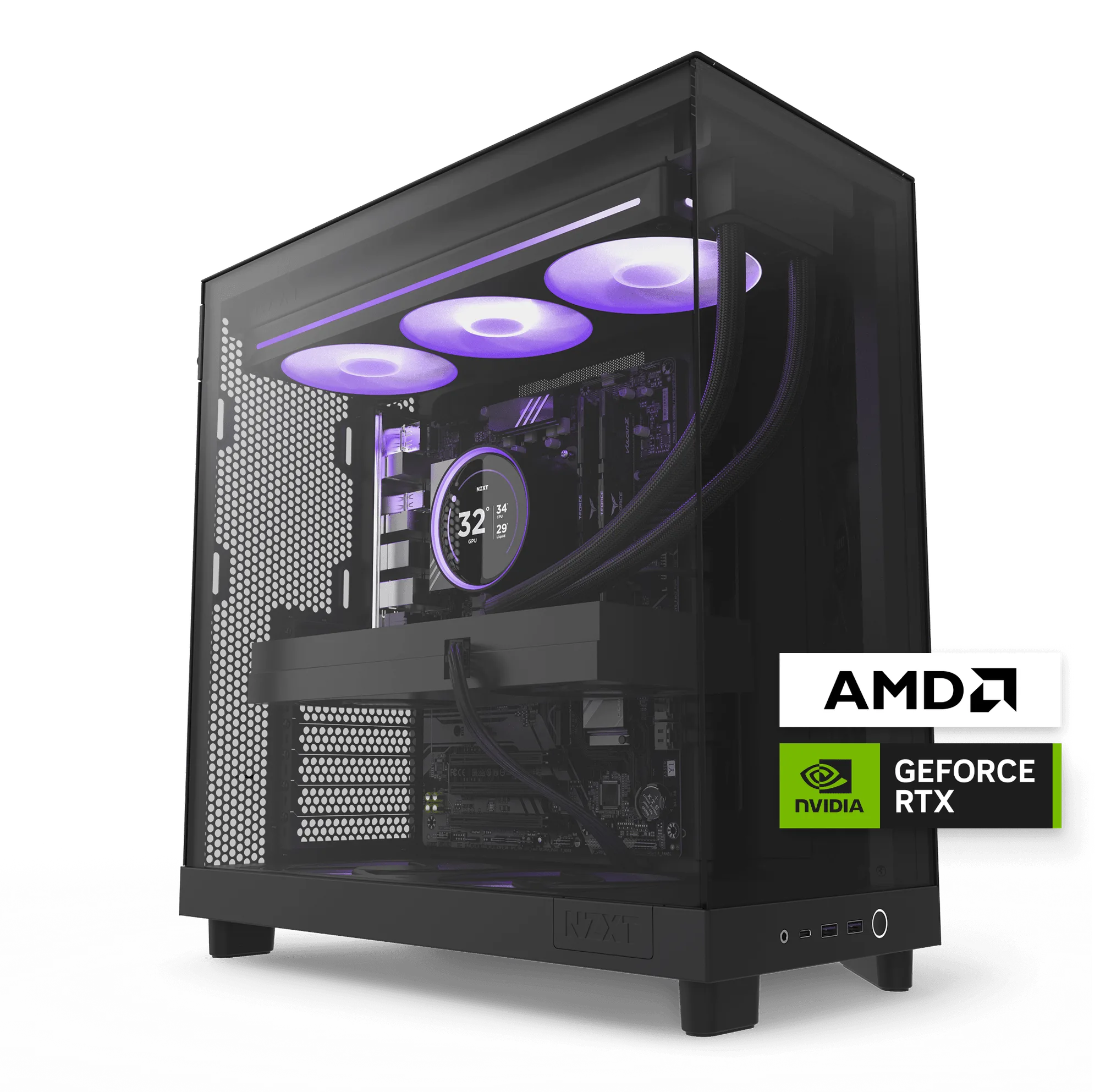
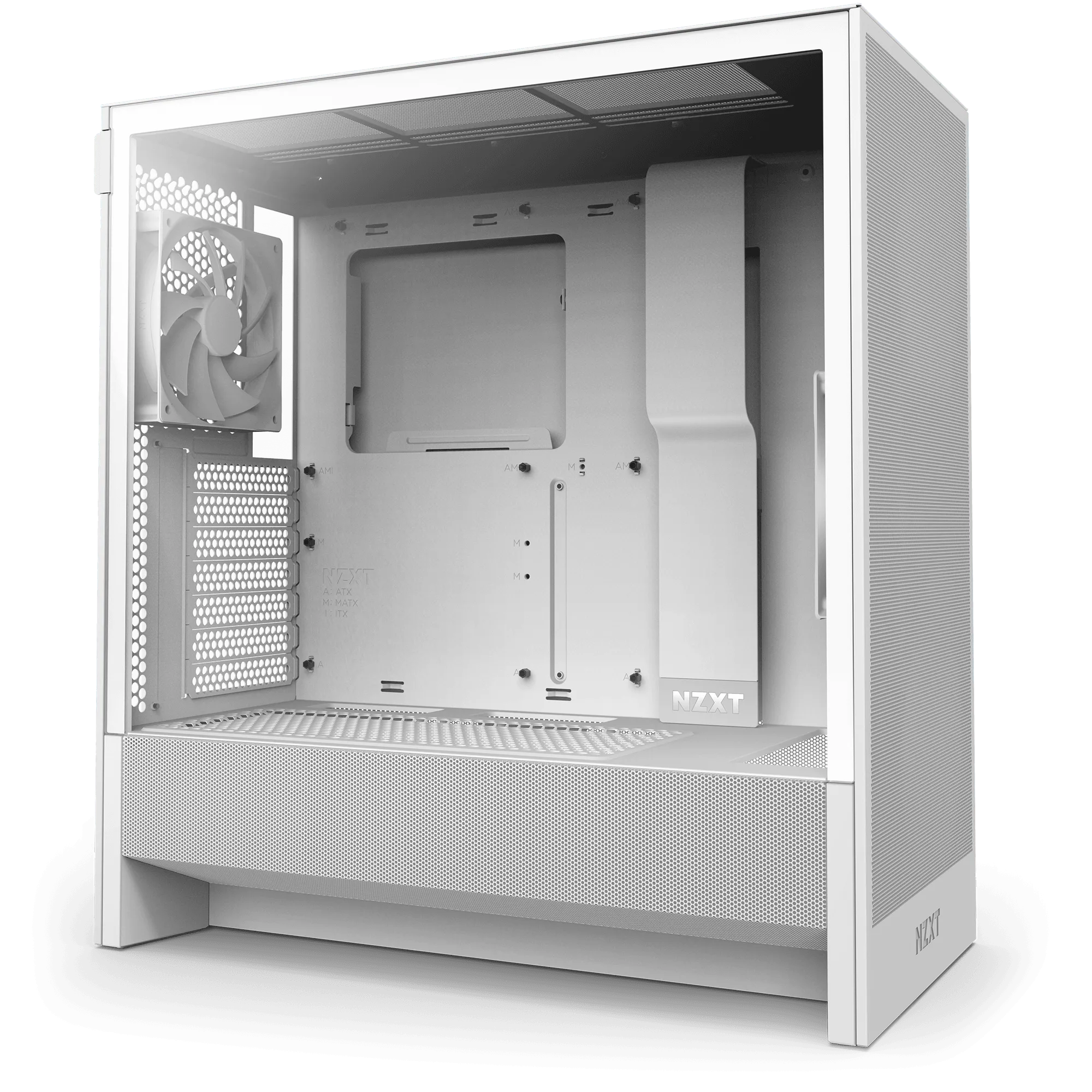
- H5 Flow RGB : Le H5 Flow RGB dispose d'un cache alimentation perforé sur le côté et en bas, ainsi que d'un mesh ultra-fin sur les panneaux supérieur et avant. Les filtres mesh amovibles et le cache perforé sont conçus pour faciliter la gestion de la poussière, afin que vous puissiez les nettoyer sans démonter tout le boîtier.
- F120 RGB Duo : Le F120 RGB Duo utilise un roulement fluidique dynamique (FDB) pour un fonctionnement silencieux et fluide et une longue durée de vie. Les roulements FDB sont scellés et ne nécessitent pas de lubrification, mais ils sont sensibles à la poussière et à l'humidité ; nettoyer les pales sans les faire tourner aide à préserver ce fonctionnement silencieux.
- F240 RGB Core: Le F240 RGB Core est une unité à cadre unique avec ventilateurs intégrés qui se connecte avec un seul câble à un contrôleur NZXT (vendu séparément). Comme les ventilateurs partagent un cadre et un câble, vous pouvez nettoyer l'unité entière d'un seul bloc au lieu de retirer chaque ventilateur, ce qui réduit le risque d'endommager les câbles.
Nettoyer votre boîtier NZXT et ses ventilateurs est une tâche simple qui protège votre investissement et garde votre système silencieux et bien refroidi. Avec les bons outils et une approche prudente et sans précipitation, vous pouvez dépoussiérer un H5 Flow, entretenir des ventilateurs F Series RGB et éviter les erreurs courantes qui causent des dégâts. Faites-en une habitude tous les quelques mois, et votre PC vous remerciera par des performances fiables.