Kurze Antwort
Verwenden Sie einen Monitorständer, um Ihren Bildschirm auf Augenhöhe zu bringen und den Platz darunter für die Aufbewahrung von Schreibtischutensilien zu nutzen. So verwandeln Sie eine flache Oberfläche in zwei funktionale Zonen.
Warum ein Monitorständer bei der Schreibtischorganisation hilft
Ein Monitorständer hebt nicht nur Ihren Bildschirm an. Er schafft vertikalen Stauraum unter dem Ständer, sodass Sie Gegenstände verstauen können, die normalerweise Ihren Schreibtisch überladen, wie Notizbücher, Stifte oder eine kleine Tastatur. Dies reduziert visuelles Chaos und schafft Platz für Aufgaben wie Schreiben oder die Nutzung einer Maus.
Der IRIS USA Computer Monitor Stand ist 23 Zoll breit, was Ihnen genügend Platz bietet, um einen Laptop, eine Lampe oder ein Telefon neben Ihrem Monitor zu platzieren. Er trägt Monitore bis zu 32 Zoll oder 22 Pfund und ist daher für die meisten Standard-Büroeinrichtungen geeignet.
Ergonomie und Produktivitätsvorteile
Das Anheben Ihres Monitors um 3 Zoll bringt die Oberkante des Bildschirms näher an die Augenhöhe. Dies hilft, Nackenbelastung und Ermüdung bei langen Arbeitssitzungen zu vermeiden. Eine bequeme Haltung führt oft zu besserer Konzentration und weniger Unterbrechungen.
Der Ständer kann auch andere Gegenstände wie einen Drucker, einen Luftbefeuchter oder einen Ventilator aufnehmen, wenn Sie in einem beengten Bereich vertikalen Platz schaffen müssen. Er ist nicht nur auf Monitore beschränkt.
Schritte zur Organisation Ihres Schreibtisches mit einem Monitorständer
- Räumen Sie Ihren Schreibtisch frei: Entfernen Sie alles von Ihrem Schreibtisch, sodass Sie eine leere Oberfläche haben. Sortieren Sie Gegenstände in die Kategorien „Behalten“, „Anderswo verstauen“ oder „Wegwerfen“. Häufiger Fehler: Wenn Sie diesen Schritt überspringen, führt dies zu einem überladenen Ständer und macht den Zweck der Organisation zunichte.
- Positionieren Sie den Monitorständer: Platzieren Sie den Ständer in der Mitte Ihres Schreibtisches, etwa eine Armlänge von Ihrer Sitzposition entfernt. Stellen Sie sicher, dass er stabil und waagerecht steht. Kontrollpunkt: Ihr Monitor sollte mittig auf dem Ständer sitzen und nicht über die Kante hinausragen.
- Richten Sie Ihren Monitor oben ein: Platzieren Sie Ihren Monitor auf dem Ständer und stellen Sie die Höhe so ein, dass die Oberkante des Bildschirms auf oder leicht unter Augenhöhe ist. Neigen Sie den Bildschirm, um Blendung zu reduzieren. Häufiger Fehler: Wenn der Monitor zu niedrig bleibt, müssen Sie nach unten schauen, was Nackenbelastung verursacht.
- Organisieren Sie Gegenstände darunter: Nutzen Sie den Platz unter dem Ständer für Gegenstände, die Sie in Reichweite, aber nicht auf der Oberfläche benötigen, wie eine Tastatur, ein Mauspad, Notizbücher oder eine kleine Aufbewahrungsschale. Kontrollpunkt: Vermeiden Sie es, Gegenstände zu hoch zu stapeln – sie sollten leicht herausgleiten können, ohne den Ständer anheben zu müssen.
- Ordnen Sie Kabel und Zubehör: Führen Sie Kabel von Ihrem Monitor, Ihrer Tastatur und anderen Geräten entlang der Rückseite des Ständers. Verwenden Sie Kabelclips oder Kabelbinder, um ein Verheddern zu vermeiden. Häufiger Fehler: Lose Kabel verursachen ein Durcheinander und erschweren die Reinigung.
Produkthighlights
-
Computer Monitor Stand: 23 Zoll breiter Ständer, der Monitore bis zu 32 Zoll oder 22 Pfund trägt. Die breite Oberfläche bietet Platz für Ihren Monitor und kleine Schreibtischaccessoires, während die Tragfähigkeit die meisten Standardbildschirme abdeckt.
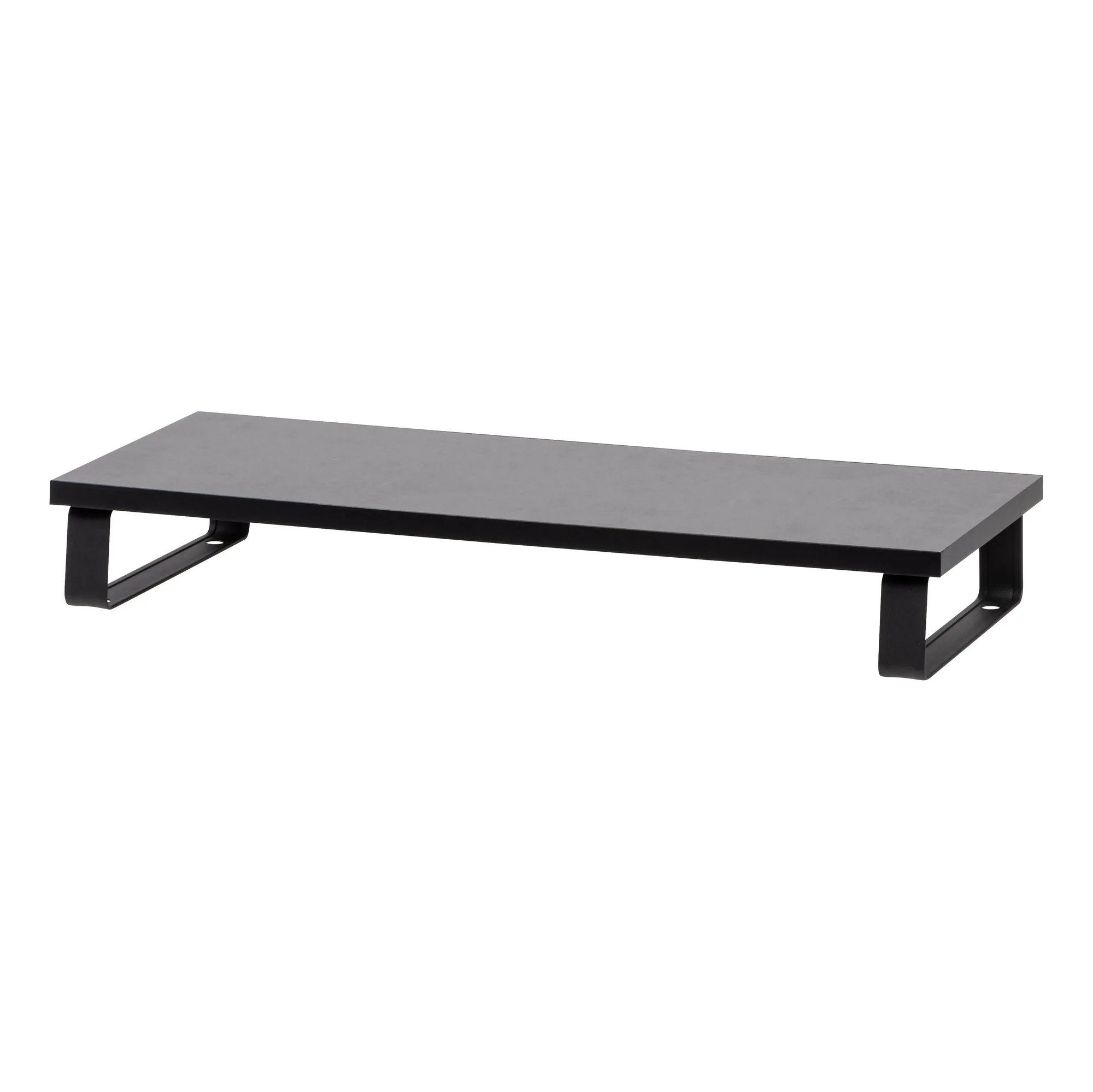
Computer Monitor Stand