Schnellantwort
Schalten Sie Ihre TEKKO ONE ein, drücken Sie die Sync-Taste an der Konsole und dann die Pairing-Taste an Ihrem Tekko Controller. Die LED hört auf zu blinken, sobald die Verbindung hergestellt ist.
Was Sie vor dem Start benötigen
Stellen Sie sicher, dass Ihre TEKKO ONE eingeschaltet ist und über genügend Akku verfügt oder angeschlossen ist. Die Tekko Controller sind kabellos und speziell für die TEKKO ONE entwickelt, daher sind keine zusätzlichen Adapter erforderlich.
Wenn Sie mehrere Controller für lokalen Mehrspielermodus einrichten, halten Sie alle Controller bereit, bevor Sie den Kopplungsvorgang starten. Jeder Controller koppelt unabhängig.
Häufige Kopplungsprobleme und Lösungen
Wenn ein Controller beim ersten Versuch nicht synchronisiert wird, schalten Sie ihn aus und wieder ein und wiederholen Sie dann den Kopplungsvorgang. Störungen durch andere drahtlose Geräte können gelegentlich Verzögerungen verursachen.
Bei wiederholten Verbindungsabbrüchen prüfen Sie, ob die Firmware Ihrer TEKKO ONE auf dem neuesten Stand ist. Die integrierte Spielsuchfunktion der Konsole hat keinen Einfluss auf die Controller-Kopplung, aber ein Neustart des Systems kann die meisten Synchronisationsprobleme beheben.
Schritt-für-Schritt-Anleitung zum Koppeln
- TEKKO ONE einschalten: Schließen Sie Ihre Konsole an oder stellen Sie sicher, dass der Akku ausreichend geladen ist, und drücken Sie dann die Einschalttaste. Warten Sie, bis der Startbildschirm vollständig geladen ist, bevor Sie fortfahren. Versuchen Sie nicht, die Kopplung durchzuführen, während die Konsole noch startet – die Synchronisierungsfunktion ist erst aktiv, sobald das System bereit ist.
- Aktivieren Sie den Kopplungsmodus an der Konsole: Halten Sie die Sync-Taste an der Seite oder Rückseite der TEKKO ONE gedrückt, bis die Kontrollleuchte zu blinken beginnt. Dadurch wechselt die Konsole in den Erkennungsmodus. Die Sync-Taste ist klein und erfordert möglicherweise eine Stiftspitze. Wenn Sie kein blinkendes Licht sehen, prüfen Sie, ob sich die Konsole nicht im Ruhemodus befindet.
- Versetzen Sie den Tekko Controller in den Kopplungsmodus: Halten Sie die Pair-Taste auf der Rückseite des Controllers etwa 3 Sekunden lang gedrückt. Die LED an der Vorderseite blinkt dann schnell und zeigt an, dass der Controller nach der Konsole sucht. Wenn die LED dauerhaft leuchtet und nicht blinkt, ist der Controller bereits mit einem anderen Gerät gekoppelt. Setzen Sie ihn zurück, indem Sie die Pair-Taste 10 Sekunden lang gedrückt halten.
- Verbindung bestätigen: Sobald Konsole und Controller einander gefunden haben, leuchtet die LED am Controller dauerhaft. Die TEKKO ONE zeigt möglicherweise kurz eine Bestätigungsmeldung auf dem Bildschirm an. Wenn die LED nach 30 Sekunden weiterhin blinkt, wiederholen Sie die Schritte 2 und 3. Den Controller näher an die Konsole zu halten, kann helfen.
- Weitere Controller für den Mehrspielermodus koppeln: Wiederholen Sie die Schritte 2 bis 4 für jeden weiteren Tekko Controller. Die TEKKO ONE unterstützt mehrere Controller gleichzeitig für lokale Mehrspieler-Sitzungen. Jeder Controller muss einzeln gekoppelt werden. Wenn Sie versuchen, zwei gleichzeitig zu synchronisieren, schlägt beides fehl.
Erwähnte Produkte
-
Tekko Controller: Die Tekko Controller sind für die Verwendung mit der TEKKO ONE Retro-Spielekonsole konzipiert und bieten eine zuverlässige und vertraute Möglichkeit, klassische Gaming-Sessions zu genießen. Sie koppeln kabellos direkt nach dem Auspacken, sodass Sie für einen aufgeräumten Gaming-Setup keine zusätzlichen Dongles oder Kabel benötigen.
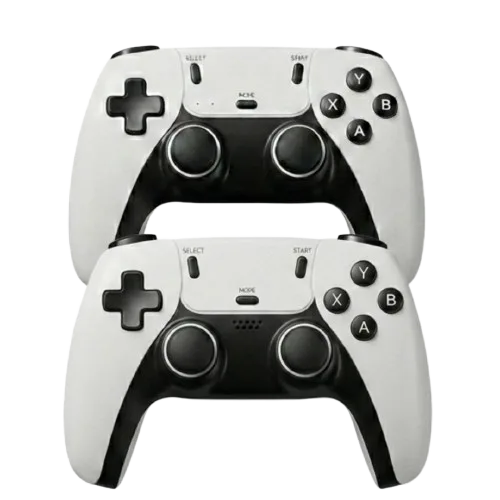
Tekko Controller
-
TEKKO ONE – Retro-Spielekonsole: Die TEKKO ONE Retro-Spielekonsole verfügt über eine integrierte Spielsuchfunktion für einfache Navigation und ist in mehreren Farben und Speicherkapazitäten erhältlich. Sobald Ihr Controller synchronisiert ist, können Sie schnell Ihre Spielbibliothek durchsuchen und direkt in Retro-Titel eintauchen, ohne das Sofa verlassen zu müssen.
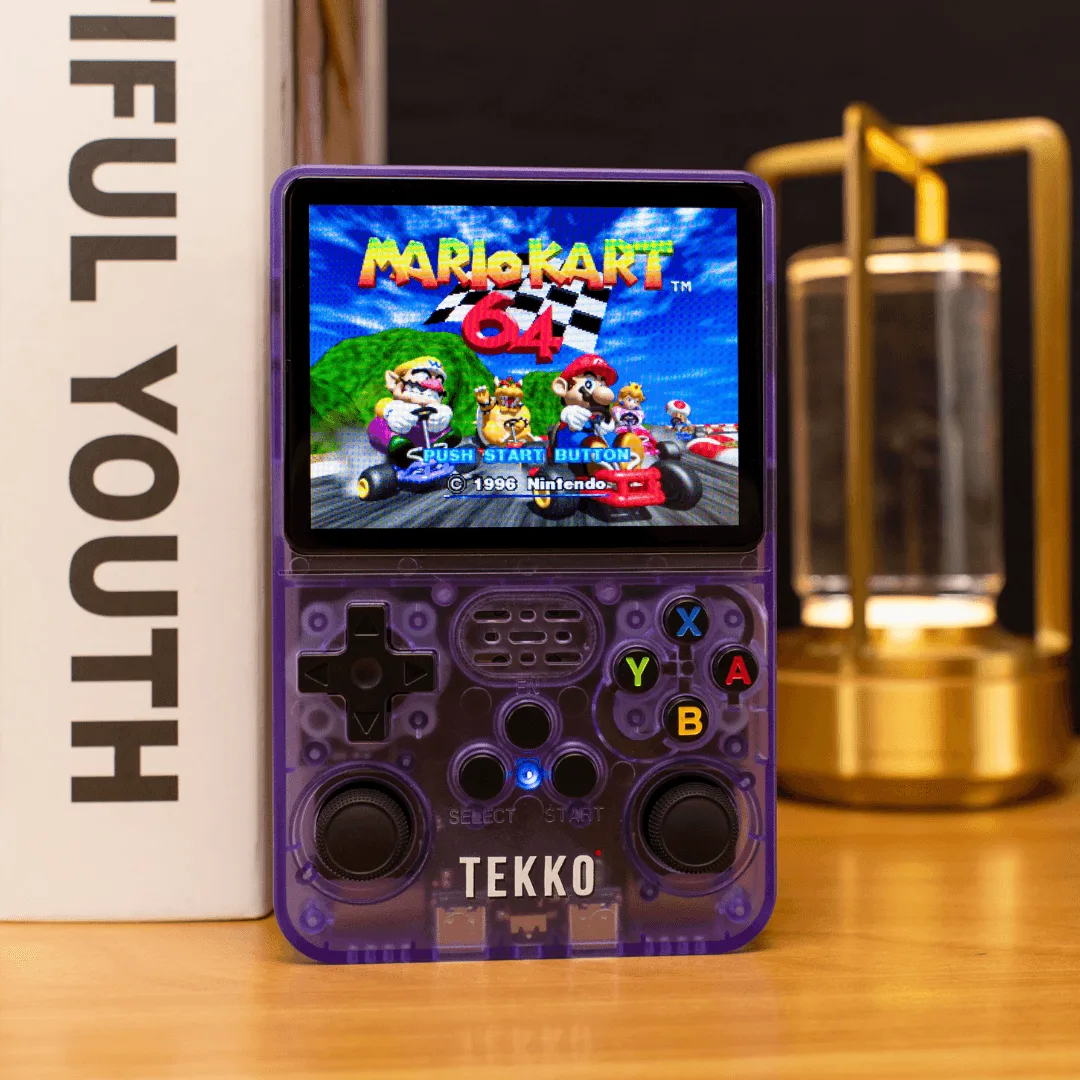
TEKKO ONE - Retro-Spielekonsole