Kurze Antwort
Versetzen Sie Ihre Skullcandy-Kopfhörer oder -Earbuds in den Pairing-Modus, indem Sie die Ein-/Aus-Taste oder die Multifunktionstaste gedrückt halten, bis die LED blinkt (normalerweise rot und blau). Wählen Sie dann das Gerät im Bluetooth-Menü Ihres Smartphones, Laptops oder Tablets aus. Falls es nicht angezeigt wird, schalten Sie Bluetooth aus und wieder ein, nähern Sie sich auf wenige Meter oder setzen Sie die Earbuds zurück und versuchen Sie es erneut.
Das Koppeln von Skullcandy-Ohrhörern oder -Kopfhörern folgt dem gleichen grundlegenden Bluetooth-Ablauf auf Handys, Laptops und Tablets, aber das genaue Tasten- und Lichtmuster variiert je nach Modell. Diese Anleitung führt Schritt für Schritt durch den Vorgang, zeigt die häufigsten Fehler auf, die Verbindungen scheitern lassen, und erklärt, wie man zurücksetzt, wenn ein Gerät nicht angezeigt wird.
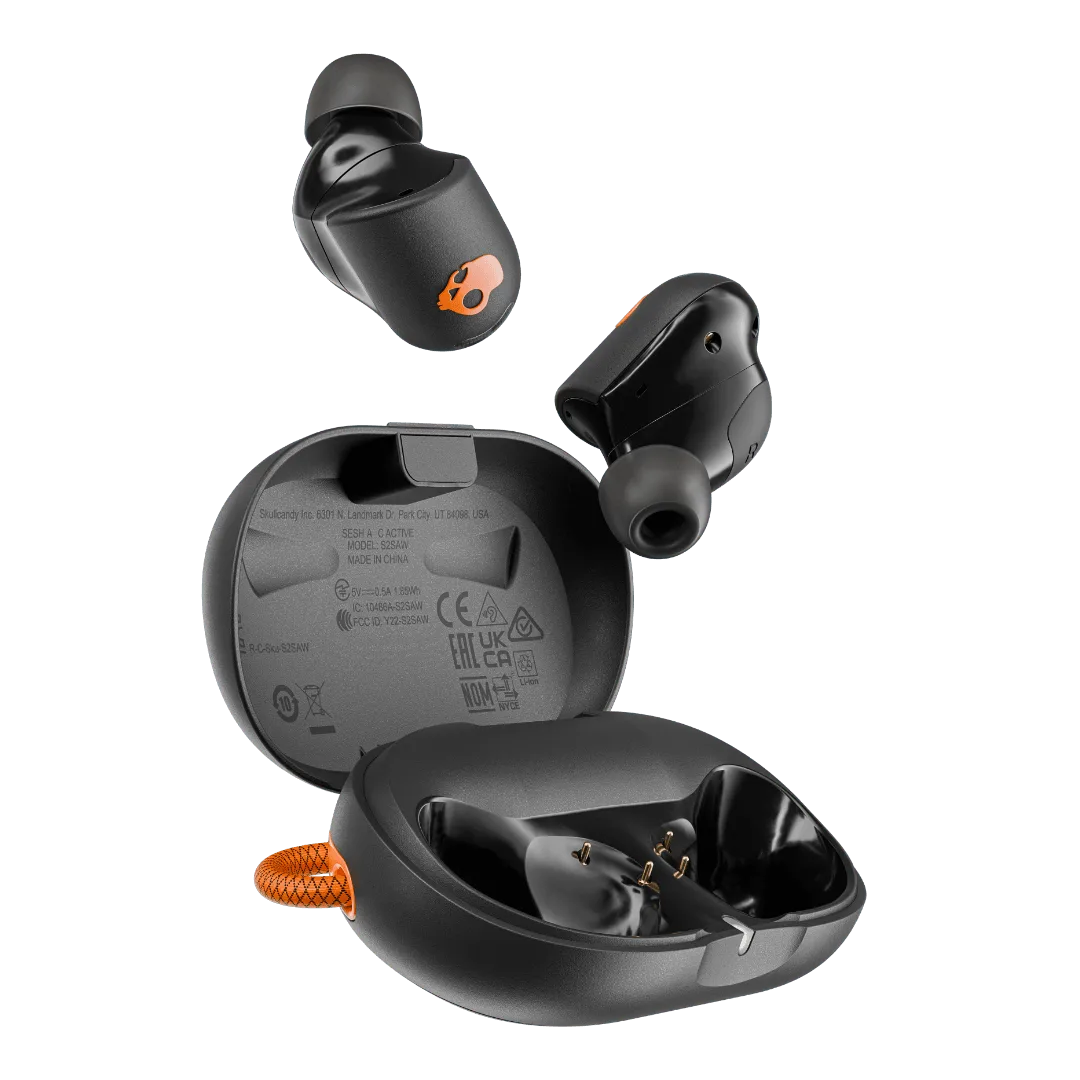
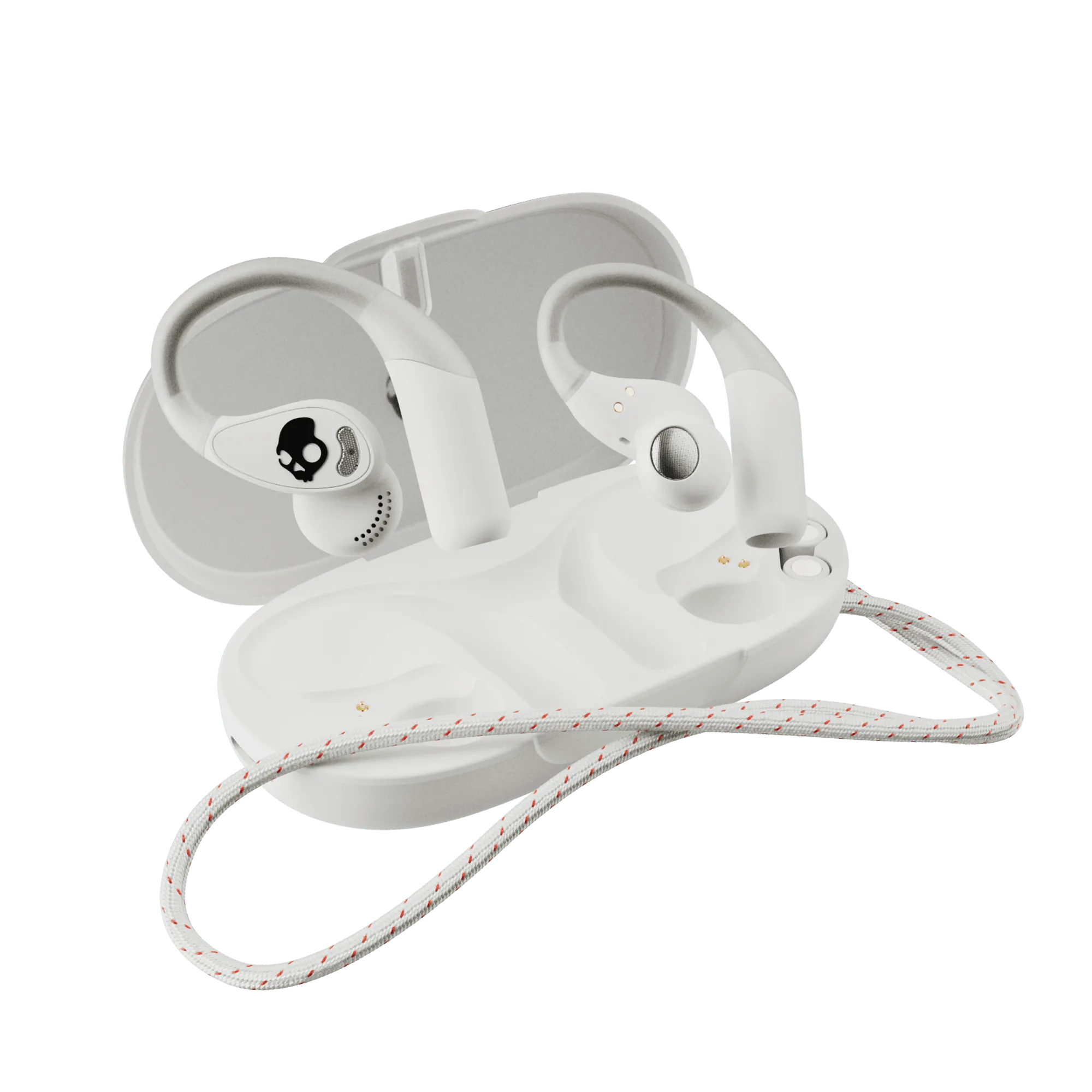
Sie sehen auch, welche Modelle der aktuellen Reihe Funktionen haben, die Pairing und tägliche Nutzung beeinflussen, wie das offene Design des Push 540 Open oder die einstellbare Geräuschunterdrückung des Sesh ANC Active, sodass Sie wissen, was Sie erwartet, sobald die Verbindung hergestellt ist.
Bevor Sie beginnen: Laden Sie das Gerät auf und entfernen Sie alte Kopplungen
Ein leerer oder fast leerer Akku ist der häufigste Grund, warum Ohrhörer nicht in den Pairing-Modus wechseln. Laden Sie das Case oder die Kopfhörer zunächst mindestens 30 Minuten lang auf. Öffnen Sie dann auf dem Gerät, das Sie verbinden möchten, die Bluetooth-Einstellungen und entfernen Sie alle alten Skullcandy-Einträge. Veraltete Pairings können eine neue Verbindung blockieren, da Ihr Telefon versucht, sich mit einem gespeicherten Profil zu verbinden, das nicht mehr passt.
Halten Sie die Ohrhörer während des Pairings in einem Abstand von wenigen Metern zum Gerät. Die Bluetooth-Reichweite ist im Freien großzügig, aber Wände, Taschen und andere Elektronik können den ersten Verbindungsaufbau beeinträchtigen. Wenn Sie mit einem Laptop koppeln, stellen Sie sicher, dass Bluetooth in den Systemeinstellungen tatsächlich aktiviert ist und nicht nur über das Schnellzugriffsmenü.
- Zuerst aufladen: Ein niedriger Akkustand verhindert oft den Pairing-Modus.
- Entfernen Sie das alte Gerät, bevor Sie ein neues hinzufügen.
- Halten Sie bei der ersten Verbindung einen Abstand von wenigen Metern ein.
Versetzen Sie Ihre Skullcandy-Ohrhörer oder Kopfhörer in den Pairing-Modus
Bei den meisten Skullcandy-Kopfhörern öffnen Sie das Ladecase und halten die Multifunktionstaste an einem Ohrhörer gedrückt, bis die LED rot und blau blinkt. Bei Over-Ear-Kopfhörern wie dem Crusher Evo oder Crusher ANC 2 halten Sie die Einschalttaste gedrückt, bis dasselbe abwechselnde Blinken erscheint. Dieses Lichtmuster zeigt an, dass das Gerät sendet und bereit ist, gefunden zu werden.
Wenn Sie nur ein durchgehendes Licht oder eine einzelne Farbe sehen, schalten Sie das Gerät wahrscheinlich nur ein, nicht aber in den Pairing-Modus. Lassen Sie die Taste los, warten Sie, bis das Gerät ausgeschaltet ist, und drücken und halten Sie sie dann erneut, bis das abwechselnde Blinken erscheint. Einige Modelle kündigen das 'Pairing' durch Sprachansagen an – das ist Ihr Zeichen, loszulassen.
- Abwechselnd rotes und blaues Blinken bedeutet Pairing-Modus.
- Ein durchgehendes Licht bedeutet in der Regel, dass das Gerät eingeschaltet, aber nicht koppelbereit ist.
- Sprachansagen bestätigen, wenn der Pairing-Modus aktiv ist.
Verbinden Sie sich von Ihrem Telefon, Laptop oder Tablet aus
Öffnen Sie die Bluetooth-Einstellungen auf Ihrem Gerät und suchen Sie nach neuen Geräten. Ihr Skullcandy-Modell sollte innerhalb weniger Sekunden mit Namen erscheinen. Tippen Sie darauf und warten Sie auf den Bestätigungston oder die Bestätigungsmeldung. Auf iPhones finden Sie es unter Einstellungen > Bluetooth; auf Android in der Regel unter Einstellungen > Verbundene Geräte > Neues Gerät koppeln. Auf Windows-Laptops verwenden Sie Einstellungen > Bluetooth und Geräte > Gerät hinzufügen > Bluetooth.
Wenn der Name nicht angezeigt wird, schalten Sie Bluetooth aus und wieder ein und suchen Sie erneut. Überprüfen Sie bei Laptops außerdem, dass der Flugmodus deaktiviert und der Bluetooth-Treiber aktiviert ist. Nach der Verbindung merkt sich Ihr Gerät die Kopfhörer und verbindet sich beim nächsten Einschalten automatisch wieder, sobald sie in Reichweite sind.
- Suchen Sie nach neuen Geräten, anstatt sich auf eine gespeicherte Liste zu verlassen.
- Schalten Sie Bluetooth aus und wieder ein, wenn der Name nicht angezeigt wird.
- Nach der ersten Kopplung erfolgt die Wiederverbindung in der Regel automatisch.
Wenn Skullcandy-Kopfhörer keine Verbindung herstellen
Wenn Ihre Ohrhörer keine Verbindung herstellen, prüfen Sie zuerst, ob sie sich im Pairing-Modus befinden und nicht bereits mit einem anderen Gerät in der Nähe verbunden sind. Bluetooth-Kopfhörer bleiben oft mit dem zuletzt verbundenen Gerät verbunden – ein Tablet oder Laptop im Nebenraum kann die Verbindung blockieren. Schalten Sie Bluetooth auf diesem Gerät aus und versuchen Sie es erneut.
Löschen Sie als Nächstes den Skullcandy-Eintrag aus der Bluetooth-Liste Ihres Telefons oder Laptops und koppeln Sie die Geräte neu. Falls das fehlschlägt, setzen Sie die Ohrhörer zurück. Die Rücksetzschritte variieren je nach Modell, aber in der Regel halten Sie die Multifunktionstaste für 10 bis 15 Sekunden gedrückt, bis die LED ein anderes Muster blinkt, oder Sie legen beide Ohrhörer in das Ladecase und halten die Case-Taste. Nach einem Zurücksetzen vergessen die Ohrhörer alle gekoppelten Geräte und starten neu.
- Prüfen Sie, ob ein anderes Gerät die Verbindung hält.
- Löschen Sie den alten Bluetooth-Eintrag, bevor Sie die Verbindung erneut herstellen.
- Ein Reset löscht alle gespeicherten Kopplungen und behebt oft hartnäckige Verbindungsprobleme.
Koppeln mit einem Laptop oder Desktop-Computer
Das Verbinden von Skullcandy-Kopfhörern mit einem Laptop erfolgt nach denselben Schritten wie bei einem Telefon, aber Windows und macOS verstecken Bluetooth manchmal in verschiedenen Menüs. Gehen Sie unter Windows 11 zu Einstellungen > Bluetooth & Geräte > Gerät hinzufügen. Unter macOS verwenden Sie das Bluetooth-Symbol in der Menüleiste oder Systemeinstellungen > Bluetooth. Stellen Sie sicher, dass sich die Kopfhörer im Pairing-Modus befinden, bevor Sie scannen.
Wenn Ihr Laptop andere Geräte, aber nicht Ihr Skullcandy findet, aktualisieren Sie den Bluetooth-Treiber oder starten Sie den Computer neu. Ältere Desktop-Computer benötigen oft einen USB-Bluetooth-Adapter, da sie keine integrierte Funkverbindung haben. Nach dem Koppeln können Sie zwischen Telefon und Laptop wechseln, indem Sie Bluetooth auf einem Gerät ausschalten und auf dem anderen einschalten – einige Modelle unterstützen Multipoint-Kopplung und können zwei Verbindungen gleichzeitig halten.
- Windows: Einstellungen > Bluetooth & Geräte > Gerät hinzufügen.
- macOS: Systemeinstellungen > Bluetooth, dann die Kopfhörer auswählen.
- Starten Sie die Treiber neu oder aktualisieren Sie sie, wenn das Notebook das Gerät nicht findet.
Modellhinweise, die Pairing und tägliche Nutzung betreffen
Verschiedene Skullcandy-Modelle haben unterschiedliche Tasten und Funktionen, aber die Kopplungslogik bleibt gleich. Die Sesh ANC Active In-Ear-Kopfhörer verfügen über einstellbares 4-Mikrofon Active Noise Canceling und ein Fit Grip-Design. Nach dem Koppeln können Sie das Fitnessstudio oder den Arbeitsweg ausblenden. Push 540 Open nutzt offenen Klang mit sicheren Over-Ear-Haken und einem abnehmbaren Nackenband, sodass Sie während des Hörens Verkehr wahrnehmen.
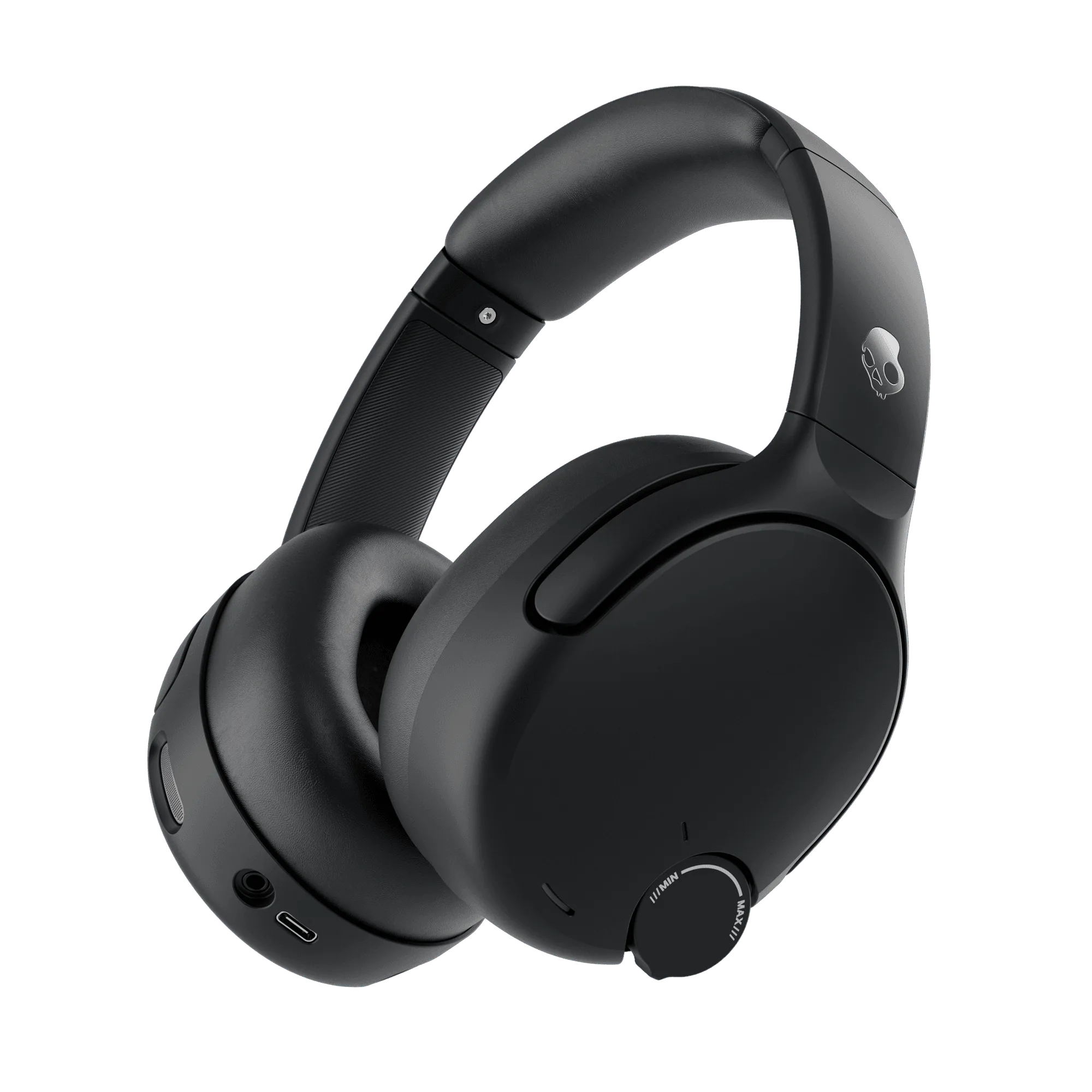
Für Over-Ear-Hören bietet der Crusher 720 das intensivste Crusher-Bass-Erlebnis mit einem neu gestalteten Crusher-Rad für präzise Basssteuerung. Der Crusher ANC 2 bietet einstellbaren sensorischen Bass und anpassbare Geräuschunterdrückung, die sich an Ihre Umgebung anpasst. Der Crusher Evo bietet bis zu 40 Stunden Akkulaufzeit und Schnellladefunktion, sodass Ihnen während des Pairings seltener der Saft ausgeht. Wenn Sie viel reisen, Hartschalen-Etui für Kopfhörer Schützt Ihre Kopfhörer zwischen den Einsätzen.
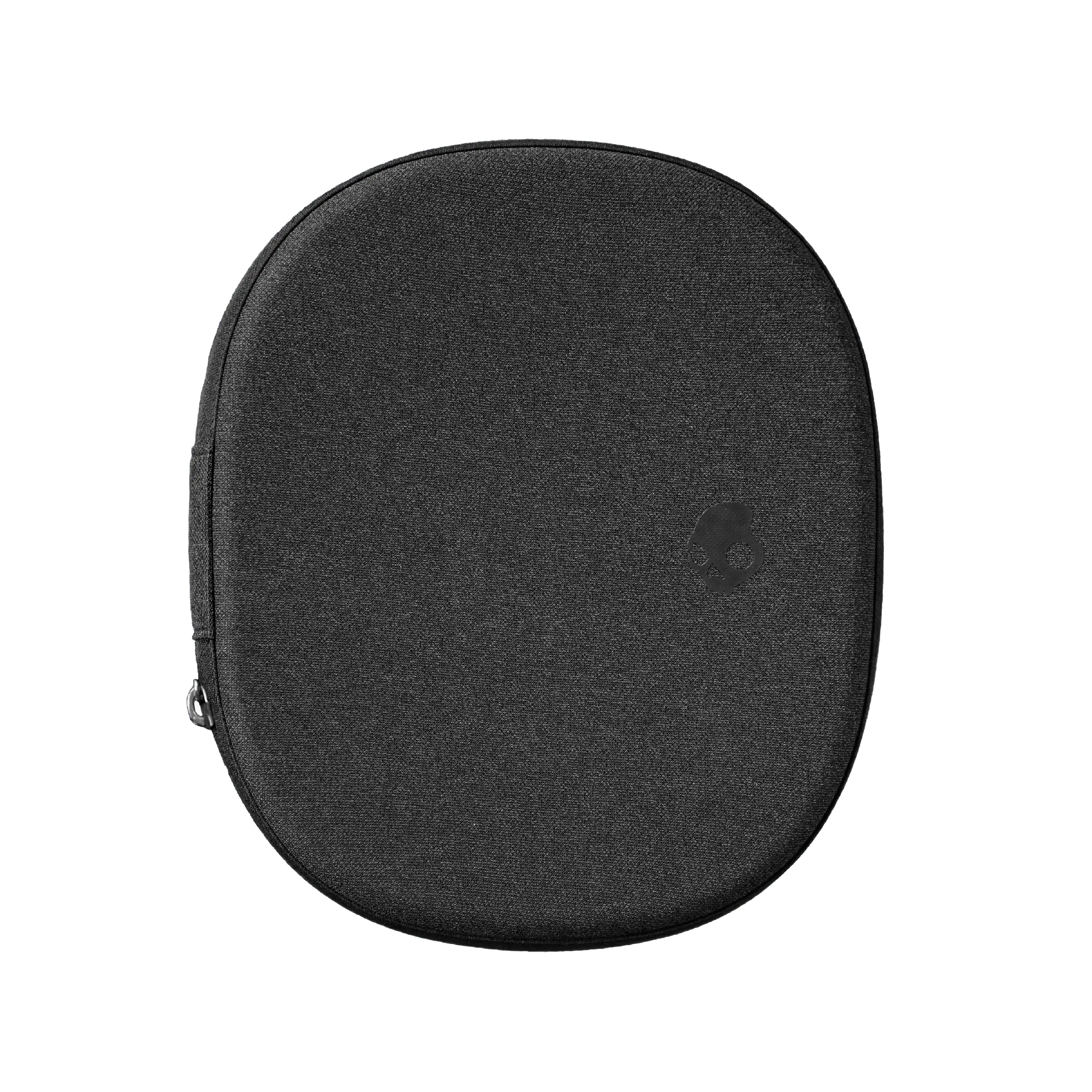
Hartschalen-Kopfhöreretui
- Sesh ANC Active: einstellbare Geräuschunterdrückung und Fit Grip für aktive Nutzung.
- Drücken Sie 540 Open: Offenes Ohrdesign mit Über-Ohr-Haken und abnehmbarem Nackenbügel.
- Crusher 720: Neu gestaltetes Crusher-Rad für präzise Basskontrolle.
- Crusher ANC 2: einstellbarer sensorischer Bass und anpassbare Geräuschunterdrückung.
- Crusher Evo: bis zu 40 Stunden Akkulaufzeit und Schnellladefunktion.
Kopplungs- und Fehlerbehebungsschritte
- Laden und alte Kopplungen löschen: Laden Sie Ihre Ohrhörer oder Kopfhörer mindestens 30 Minuten lang auf. Öffnen Sie auf Ihrem Smartphone oder Laptop die Bluetooth-Einstellungen und entfernen Sie alle alten Skullcandy-Einträge. Das Überspringen dieses Schritts ist der häufigste Grund für fehlgeschlagene Kopplungen.
- Kopplungsmodus aktivieren: Halten Sie die Multifunktions- oder Einschalttaste gedrückt, bis die LED abwechselnd rot und blau blinkt. Lassen Sie die Taste los, sobald Sie das wechselnde Muster sehen oder einen Sprachhinweis hören. Dauerhaftes Licht bedeutet eingeschaltet, nicht koppelbar.
- Scannen und verbinden: Öffnen Sie die Bluetooth-Einstellungen auf Ihrem Gerät, suchen Sie nach neuen Geräten und tippen Sie auf Ihr Skullcandy-Modell, sobald es angezeigt wird. Falls es nicht angezeigt wird, schalten Sie Bluetooth aus und wieder ein und suchen Sie erneut.
- Auf konkurrierende Verbindungen prüfen: Wenn Ihre Ohrhörer keine Verbindung herstellen, schalten Sie Bluetooth auf anderen nahegelegenen Geräten aus, die die Verbindung möglicherweise halten. Kopfhörer bleiben oft mit dem zuletzt verwendeten Gerät verbunden.
- Zurücksetzen als letzte Möglichkeit: Halten Sie die Multifunktionstaste 10–15 Sekunden lang gedrückt, bis die LED anders blinkt, oder befolgen Sie die Reset-Schritte Ihres Modells. Koppeln Sie das Gerät dann neu. Ein Reset löscht alle gespeicherten Geräte und behebt die meisten hartnäckigen Probleme.
- Mit einem Laptop koppeln: Unter Windows: Einstellungen > Bluetooth & Geräte > Gerät hinzufügen. Unter macOS: Systemeinstellungen > Bluetooth. Stellen Sie sicher, dass die Kopfhörer sich zuerst im Pairing-Modus befinden. Starten Sie die Treiber neu oder aktualisieren Sie sie, wenn das Notebook das Gerät nicht findet.
Produktdetails, die für Kopplung und Nutzung wichtig sind
- Sesh® ANC Active: Bietet ganztägige Akkulaufzeit, vollständig wasserdichte Konstruktion, einen speziell entwickelten Fit Grip und einstellbares 4-Mikrofon Active Noise Canceling. Die lange Akkulaufzeit reduziert Unterbrechungen beim Aufladen, und der sichere Sitz hält die Ohrhörer beim Training an Ort und Stelle, sodass sie nicht während des Hörens herausfallen.
- Push® 540 Open: Offener Klang mit sicheren Over-Ear-Haken und einem abnehmbaren Nackenbügel für ganztägigen Komfort und Umgebungswahrnehmung. Sie hören Ihre Umgebung, während Sie verbunden bleiben – sicherer beim Laufen oder Radfahren. Der Nackenbügel hilft, die Ohrhörer nicht zu verlieren.
- Crusher® 720: Liefert das intensivste Crusher-Bass-Erlebnis mit einem neu gestalteten Crusher-Rad für präzisere Kontrolle. Wenn Sie tiefe, einstellbare Bässe ohne Klarheitseinbußen wünschen, können Sie mit dem Rad die Tiefen einstellen, anstatt sich auf eine feste Voreinstellung zu verlassen.
- Crusher® ANC 2: Bietet einstellbaren sensorischen Bass und anpassbare Geräuschunterdrückung, die sich Ihrer Umgebung anpasst oder diese vollständig ausblendet. Sie können selbst bestimmen, wie viel Außengeräusche Sie hereinlassen – nützlich für Pendler, Großraumbüros oder konzentriertes Hören zu Hause.
Das Koppeln von Skullcandy-Kopfhörern und -Earbuds dauert in der Regel eine Minute, wenn Sie zuerst laden, alte Einträge löschen und auf das rot-blaue Blinken achten. Wenn die Verbindung stockt, schalten Sie Bluetooth um, prüfen Sie auf konkurrierende Geräte oder setzen Sie zurück und beginnen Sie von vorn. Nach dem Koppeln machen Funktionen wie einstellbare Geräuschunterdrückung, sensorischer Bass und lange Akkulaufzeit den Alltag nahtlos.