簡単な答え
Skullcandyのイヤホンまたはヘッドホンをペアリングモードにするには、電源ボタンまたはマルチファンクションボタンをLEDが点滅するまで(通常は赤と青)長押しし、スマートフォン、ノートパソコン、タブレットのBluetoothメニューからデバイスを選択します。表示されない場合は、Bluetoothをオフにしてからオンにし、数フィート以内に近づくか、イヤホンをリセットして再度お試しください。
Skullcandyのイヤホンやヘッドホンのペアリングは、スマートフォン、ノートパソコン、タブレットで同じ基本的なBluetooth手順に従いますが、ボタンとライトの正確なパターンはモデルによって異なります。このガイドでは、手順を順を追って説明し、接続が失敗する原因となるよくある間違いを指摘し、デバイスが表示されない場合のリセット方法を紹介します。
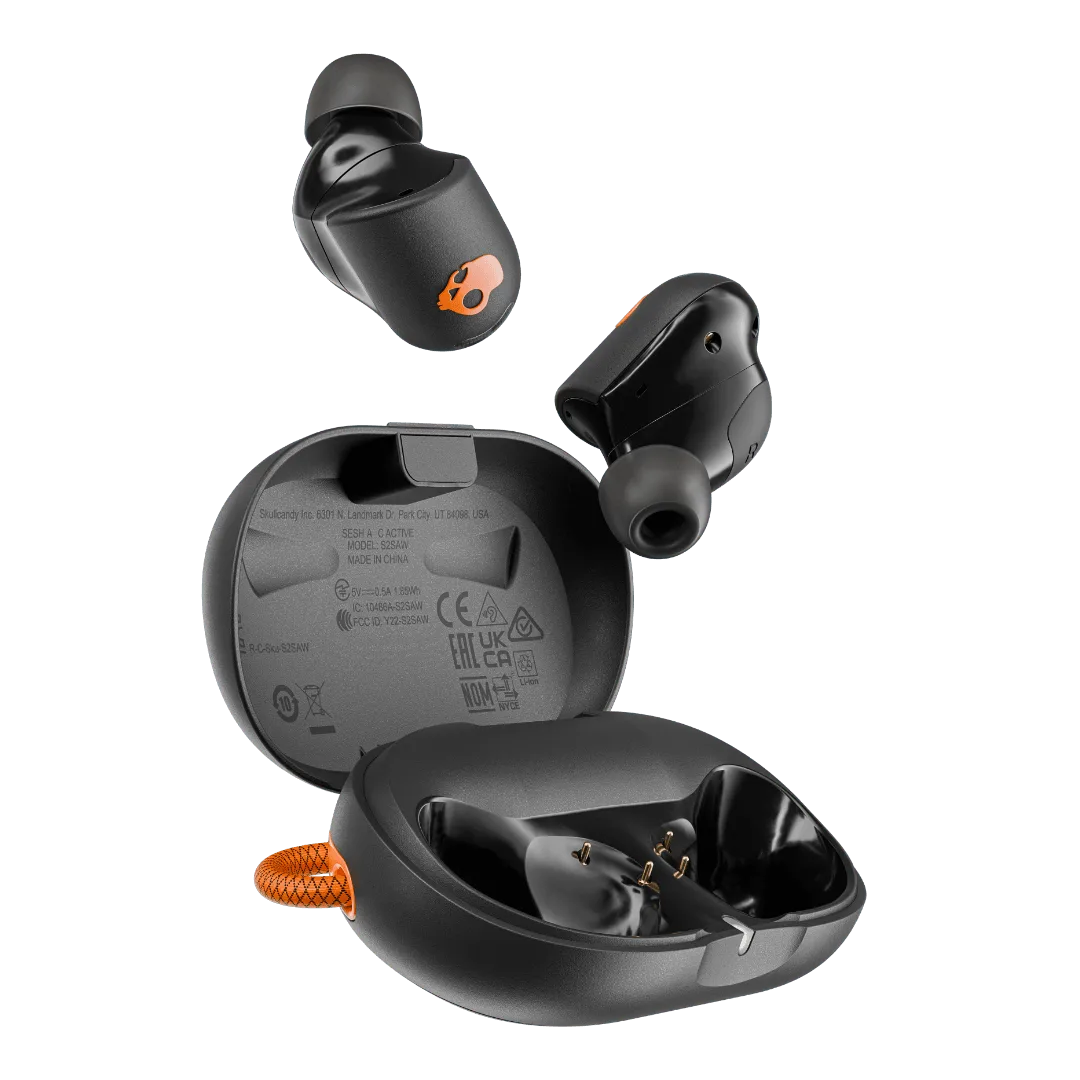
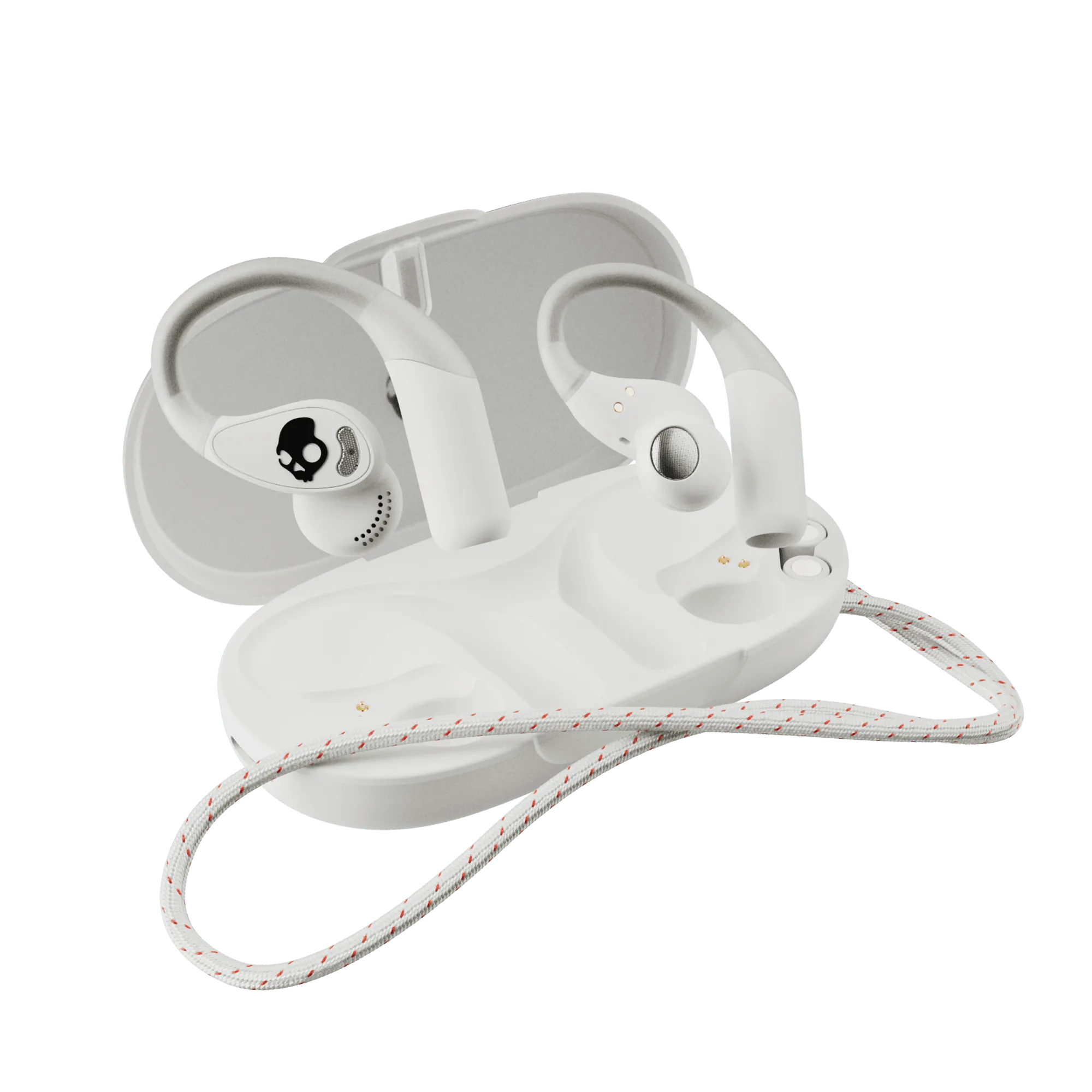
また、現在のラインナップの中で、ペアリングや日常使いに影響を与える機能を備えたモデルも確認できます。例えば、Push 540 Openのオープンイヤーデザインや、Sesh ANC Activeの調節可能なノイズキャンセリングなどです。接続が確立された後に何が期待できるかがわかります。
始める前に:充電し、以前のペアリングを解除してください
イヤホンがペアリングモードに入らない最も一般的な原因は、バッテリーが切れているか、ほぼ切れていることです。まず、ケースまたはヘッドホンを少なくとも30分間充電してください。次に、接続したいデバイスでBluetooth設定を開き、古いSkullcandyのエントリーを削除します。古いペアリングが新しい接続を妨げることがあります。これは、スマートフォンが保存されたプロファイルに再接続しようとするためです。
ペアリング中は、イヤホンをデバイスから数十センチ以内に保ってください。Bluetoothの通信範囲は屋外では広範囲ですが、壁やポケット、他の電子機器によって初期の接続が弱まることがあります。ノートパソコンとペアリングする場合は、クイックアクセスバーだけでなく、システム設定でBluetoothが実際に有効になっていることを確認してください。
- まず充電してください:バッテリー残量が少ないと、ペアリングモードにならないことがよくあります。
- 新しいデバイスを追加する前に、古いデバイスを忘れてください。
- 最初の接続時は数フィート以内に留めてください。
Skullcandyのイヤホンまたはヘッドホンをペアリングモードにしてください
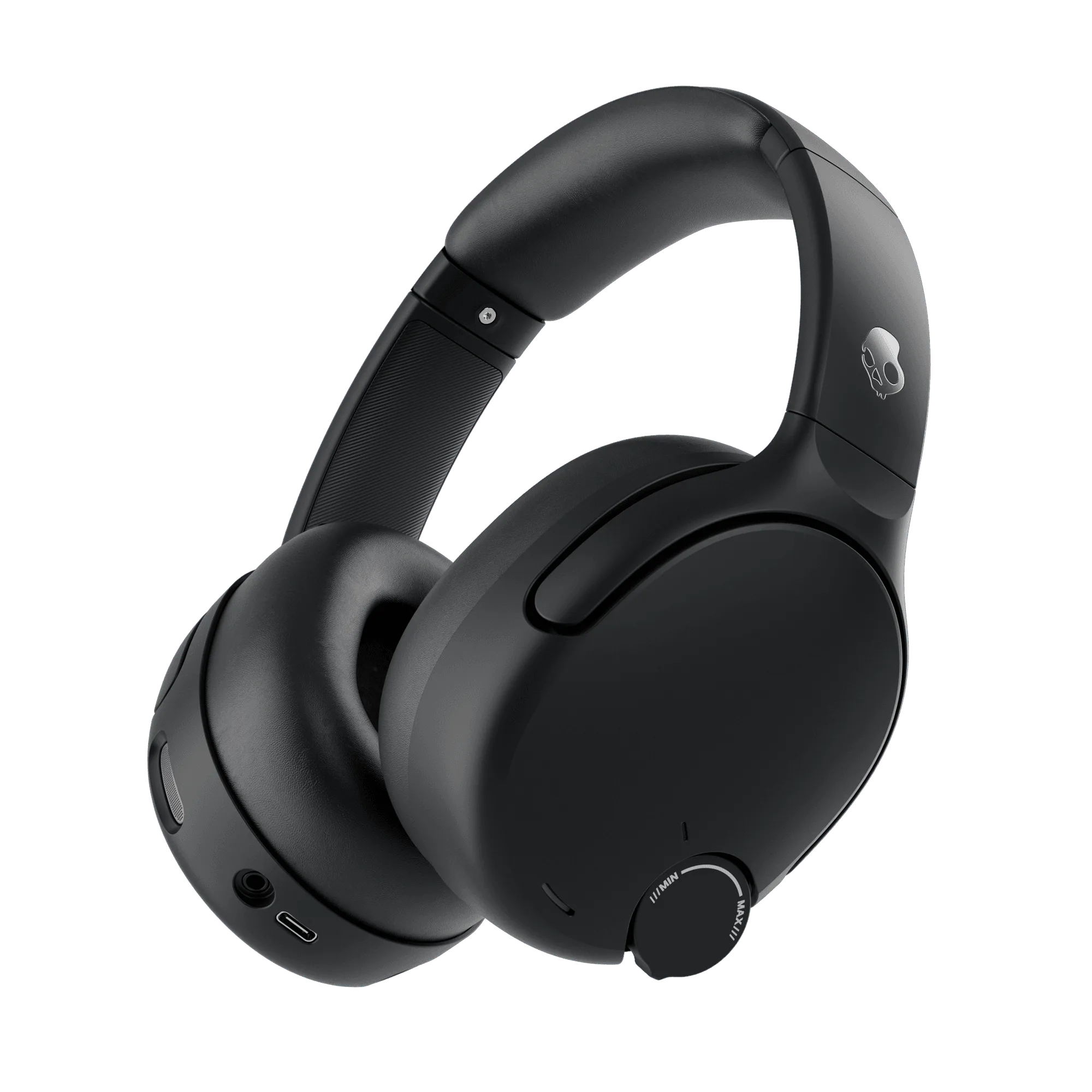
ほとんどのSkullcandyイヤホンでは、ケースを開け、一方のイヤホンのマルチファンクションボタンをLEDが赤と青に点滅するまで長押しします。Crusher EvoやCrusher ANC 2のようなオーバーイヤーヘッドホンでは、電源ボタンを同じ交互点滅が見られるまで長押しします。この光のパターンは、デバイスが発信中で、検出可能な状態にあることを示します。
点灯が点きっぱなし、または単一色しか表示されない場合は、ペアリングではなく電源投入の状態である可能性があります。ボタンを離し、デバイスの電源が切れるのを待ってから、再度長押しして、交互に点滅するまで待ちます。一部のモデルでは、音声ガイダンスで「ペアリング」と知らせますので、そのタイミングでボタンを離してください。
- 赤と青の交互点滅はペアリングモードを示します。
- 通常、点灯している場合は電源が入っていることを示し、ペアリング可能な状態ではありません。
- 音声プロンプトでペアリングモードが有効になったことを確認できます。
スマートフォン、ノートパソコン、タブレットから接続
お使いのデバイスでBluetooth設定を開き、新しいデバイスをスキャンしてください。数秒以内にSkullcandyモデルが名前付きで表示されます。それをタップし、確認音または確認メッセージを待ちます。iPhoneでは、設定 > Bluetooth にあります。Androidでは、通常は設定 > 接続済みデバイス > 新しいデバイスとペア設定 です。Windowsノートパソコンでは、設定 > Bluetooth とデバイス > デバイスの追加 > Bluetooth を使用します。
名前が表示されない場合は、Bluetoothをオフにしてからオンにし、再度スキャンしてください。ノートパソコンの場合は、機内モードがオフになっていることと、Bluetoothドライバーが有効になっていることも確認してください。接続が完了すると、デバイスがヘッドホンを記憶し、次回電源を入れて範囲内にあるときに自動的に再接続されます。
- 保存されたリストに頼らず、新しいデバイスをスキャンしてください。
- 名前が表示されない場合は、Bluetoothをオフにしてからオンにしてください。
- 初回ペアリング後は、通常、自動的に再接続されます。
Skullcandy イヤホンが接続できない場合
イヤホンが接続できない場合は、まずペアリングモードになっていること、および近くの別のデバイスにすでに接続されていないことを確認してください。Bluetoothヘッドホンは多くの場合、最後に接続したデバイスにリンクされたままになるため、別の部屋にあるタブレットやラップトップが接続を保持している可能性があります。そのデバイスのBluetoothをオフにしてから、もう一度お試しください。
次に、スマートフォンまたはノートパソコンのBluetoothリストからSkullcandyのエントリを削除し、新たにペアリングします。それが失敗した場合は、イヤホンをリセットします。リセット手順はモデルによって異なりますが、一般的にはマルチファンクションボタンを10~15秒間押し続けてLEDが異なるパターンで点滅するまで待つか、両方のイヤホンをケースに入れてケースのボタンを押し続けます。リセット後、イヤホンはペアリング済みのすべてのデバイスを忘れ、初期状態から始まります。
- 接続を保持している別のデバイスがないか確認してください。
- 再ペアリングする前に、古いBluetoothエントリを削除してください。
- リセットすると、保存されたすべてのペアリングが消去され、多くの場合、頑固な接続の問題が解決されます。
ノートパソコンまたはデスクトップへのペアリング
Skullcandyをノートパソコンに接続する手順はスマートフォンの場合と同じですが、WindowsとmacOSではBluetoothが異なるメニューに隠れていることがあります。Windows 11では、[設定] > [Bluetoothとデバイス] > [デバイスの追加]に進みます。macOSでは、メニューバーのBluetoothアイコンまたは[システム設定] > [Bluetooth]を使用します。スキャンする前に、ヘッドフォンがペアリングモードになっていることを確認してください。
ノートパソコンが他のデバイスは認識するのにSkullcandyを認識しない場合は、Bluetoothドライバーを更新するか、パソコンを再起動してください。一部の古いデスクトップパソコンには内蔵ワイヤレス機能がないため、USB Bluetoothアダプターが必要です。ペアリング後は、一方のBluetoothをオフにし、もう一方でオンにすることで、電話とノートパソコンを切り替えられます。ただし、一部のモデルはマルチポイントペアリングに対応しており、2つの接続を同時に維持できます。
- Windows: 設定 > Bluetooth とデバイス > デバイスを追加する。
- macOS:システム設定 > Bluetooth を開き、ヘッドフォンを選択します。
- ラップトップがデバイスを認識しない場合は、ドライバーを再起動するか更新してください。
ペアリングと日常使用に影響するモデルに関する注意事項
Skullcandyのモデルによってボタンや機能は異なりますが、ペアリングのロジックは一貫しています。Sesh ANC Activeイヤホンは、調整可能な4マイクアクティブノイズキャンセリングとFit Gripデザインを備えており、ペアリング後はジムや通勤時の騒音を遮断できます。Push 540 Openは、安全なオーバーイヤーフックと取り外し可能なネックバンドを備えたオープンサウンドを採用しており、音楽を聴きながら周囲の交通に注意を払うことができます。
オーバーイヤー型リスニングにおいて、Crusher 720 は、再設計されたCrusherホイールによる正確な低音コントロールで、これまでで最も強烈なCrusherバス体験を提供します。Crusher ANC 2 は、調整可能なセンサリーバスと、周囲に適応するカスタマイズ可能なノイズキャンセリングを追加。Crusher Evoは最大 40 時間のバッテリー駆動と急速充電に対応し、ペアリング中にバッテリー切れになる可能性を低減します。頻繁に旅行される場合、 ハードシェルヘッドホンケース 使用の合間にヘッドホンを保護します。
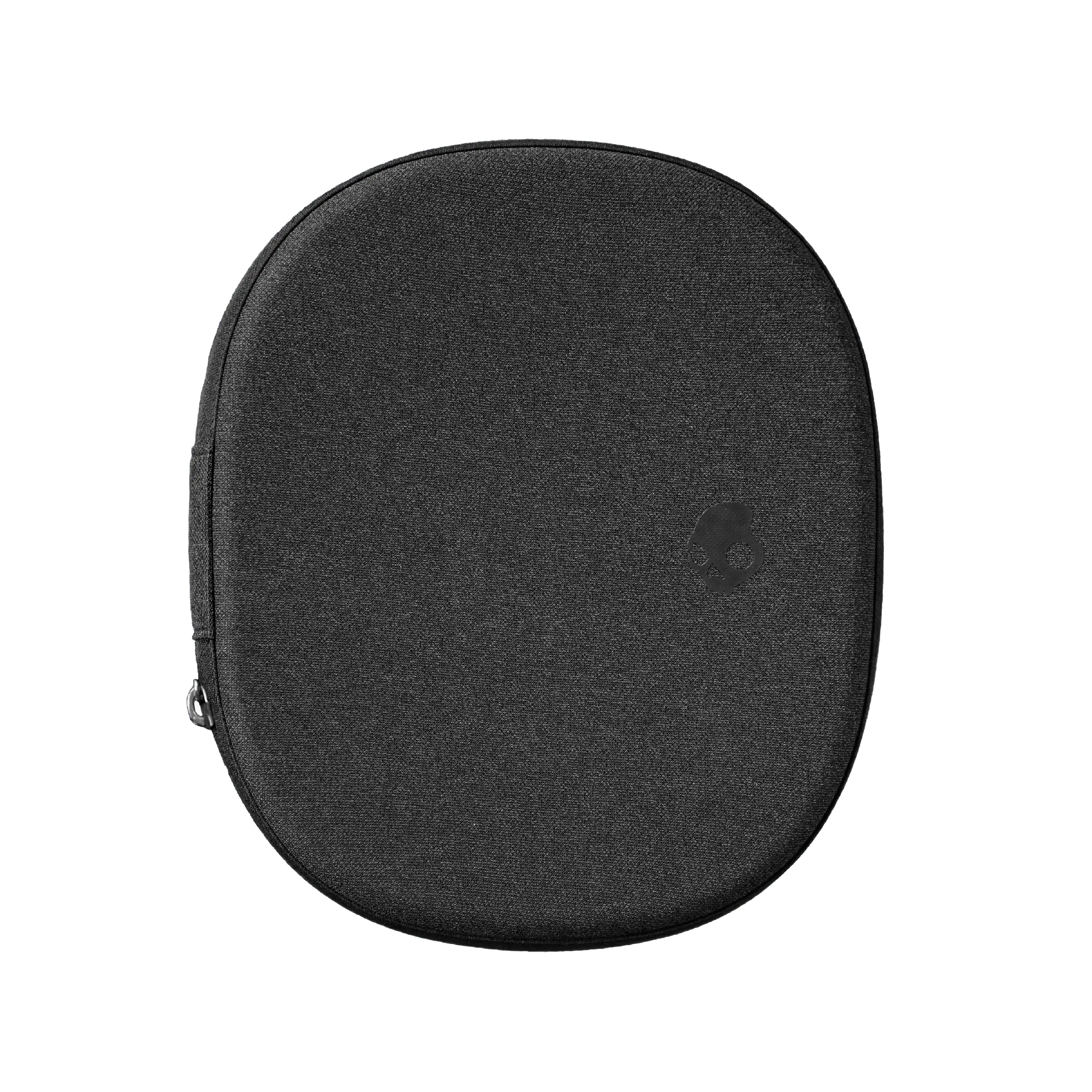
ハードシェルヘッドホンケース
- Sesh ANC Active:アクティブユース向けの調整可能なノイズキャンセリングとFit Grip。
- 押す 540 オープン:オープンイヤーデザイン、耳の上に引っ掛けるフックと取り外し可能なネックバンド付き。
- Crusher 720:低音を正確にコントロールするために再設計されたCrusherホイール。
- Crusher ANC 2: 調整可能なセンサリーバスとカスタマイズ可能なノイズキャンセリング。
- Crusher Evo:最大40時間のバッテリー駆動と急速充電に対応。
ペアリングとトラブルシューティングの手順
- 充電して古いペアリングを解除: イヤホンまたはヘッドホンを少なくとも30分充電してください。スマートフォンまたはノートパソコンでBluetooth設定を開き、古いSkullcandyのエントリーを削除(忘れる)してください。 これをスキップすることが、ペアリング失敗の最大の原因です。
- ペアリングモードを開始: マルチファンクションボタンまたは電源ボタンを、LEDが赤と青に交互に点滅するまで長押しします。交互パターンが表示されるか、音声ガイダンスが聞こえたらボタンを離します。 点灯している場合は電源が入っており、ペアリングはできません。
- スキャンして接続: デバイスのBluetooth設定を開き、新しいデバイスをスキャンして、表示されたSkullcandyモデルをタップします。 表示されない場合は、Bluetoothをオフにしてからオンにし、再度スキャンしてください。
- 競合する接続がないか確認してください: イヤホンが接続できない場合は、接続を保持している可能性のある近くの他のデバイスでBluetoothをオフにしてください。 ヘッドホンは、最後に使用したデバイスに接続されたままになることがよくあります。
- 最終手段としてリセット: マルチファンクションボタンを10~15秒間長押ししてLEDの点滅が変わったら、またはお使いのモデルのリセット手順に従ってください。その後、最初からペアリングし直します。 リセットすると、保存されているすべてのデバイスが消去され、ほとんどの厄介な問題が解決されます。
- ノートパソコンとペアリング: Windowsの場合は、[設定] > [Bluetoothとデバイス] > [デバイスを追加] を使用します。macOSの場合は、[システム設定] > [Bluetooth] を使用します。まずヘッドフォンをペアリングモードにしてください。 ラップトップがデバイスを認識しない場合は、ドライバーを再起動するか更新してください。
ペアリングと使用に重要な製品情報
- Sesh® ANC アクティブ: 終日バッテリー、完全防水構造、特別に設計されたフィットグリップ、調整可能な4マイクアクティブノイズキャンセリングを搭載。バッテリー寿命が長いため充電の中断が少なく、しっかりとしたフィット感でワークアウト中もイヤホンが外れず、途中で落ちる心配がありません。
- Push® 540 オープン: オープンイヤーサウンドと、しっかりフィットするオーバーイヤーフック、取り外し可能なネックバンドで、一日中快適に周囲の音を認識できます。接続を保ちながら周囲の音が聞こえるため、ランニングやサイクリング時に安全で、ネックバンドがイヤホンを紛失するのを防ぎます。
- Crusher® 720: 再設計されたCrusherホイールにより、より精密なコントロールを実現し、これまでで最も強力なCrusher Bass体験を提供します。クリアさを損なわずに深く調整可能な低音を求めるなら、固定プリセットに頼るのではなく、ホイールで低域を調整できます。
- Crusher® ANC 2: 調整可能なセンサリーバスとカスタマイズ可能なノイズキャンセリングを搭載。周囲の環境に合わせて外の音を取り入れたり、完全に遮断したりできます。通勤時やオープンオフィス、自宅での集中リスニングに便利です。
Skullcandyのイヤホンやヘッドホンのペアリングは、最初に充電し、古いエントリーを消去し、赤と青の点滅を確認すれば、通常1分で完了します。接続が止まった場合は、Bluetoothを切り替え、競合するデバイスがないか確認するか、リセットしてやり直してください。ペアリング後は、調節可能なノイズキャンセリング、センサリーバス、長いバッテリー寿命などの機能により、日常のルーティンがシームレスになります。